







Установка приложения
Системные требования для корректной работы приложения
- Последняя версия браузера, поддерживаемые версии: Chrome или браузеры, основанные на Chromium (Opera, Microsoft Edge, Yandex Browser и некоторые другие).
- ОЗУ от 8 Гб.
- Двухъядерный процессор с тактовой частотой 2,3 ГГц от Intel или AMD.
- Любая ОС, на которую можно установить браузер Chrome (Linux, MacOS и Windows 7 и новее).
- Постоянное подключение Интернет от 256 кбит/с.
Работа в других браузерах и операционных системах не гарантируется.
В случае возникновения проблем обратитесь в техподдержку.
Установка
Чтобы установить приложение Управление ассортиментом для касс aQsi:
- Откройте в личном кабинете aQsi раздел Настройки.
- В блоке Интеграции выберите Товарный учет Управление ассортиментом и активируйте бегунок Включить.
- В появившемся окне введите адрес электронной почты, номер телефона и данные организации – ИНН/КПП. На указанный электронный адрес вам будет оправлено письмо с данными для входа в Личный кабинет Управление ассортиментом.
- Подтвердите указанный номер телефона.
В результате будет сформирована и отправлена заявка на подключение приложения Управление ассортиментом, на указанную почту поступит письмо с данными для входа, а в ЛК aQsi появится уведомление – Интеграция успешно активирована.
Далее откройте приложение Управление ассортиментом. Используйте для входа в приложение логин и пароль, поступившие на указанную при установке приложения почту.
Чтобы настроить работу приложения выполните следующие шаги:
1.Нажмите на верхней панели кнопку Продолжить установку.
2.Выберите тариф, по которому хотите подключить тестовый период, и количество терминалов. Если вы знаете промокод введите его. Код партнера будет автоматически заполнен и активирован. Полный функционал, согласно выбранному вами тарифу, будет доступен бесплатно в течение пробного периода. По истечении пробного периода для продолжения работы в приложении необходимо будет оформить подписку.
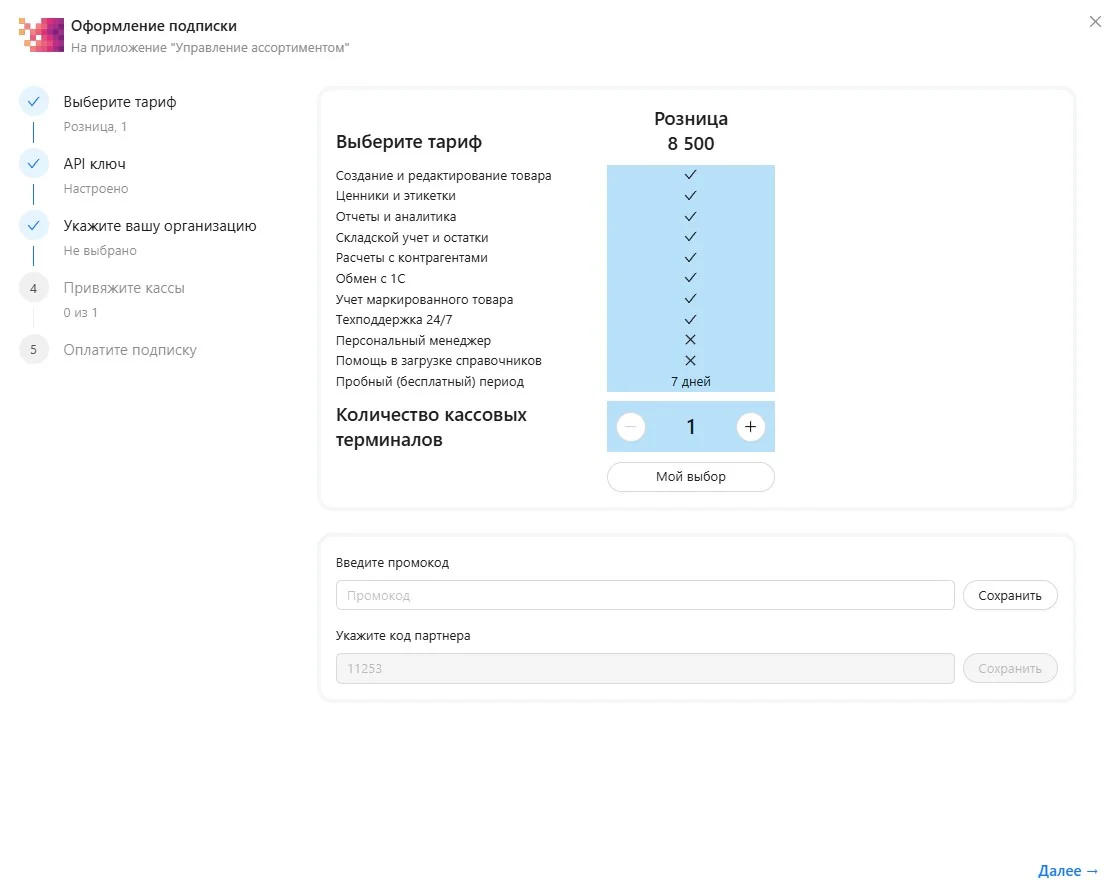
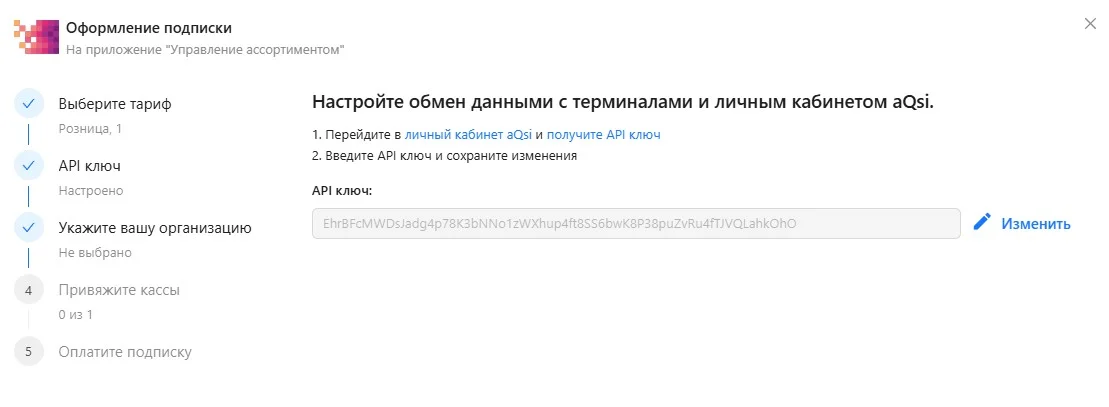
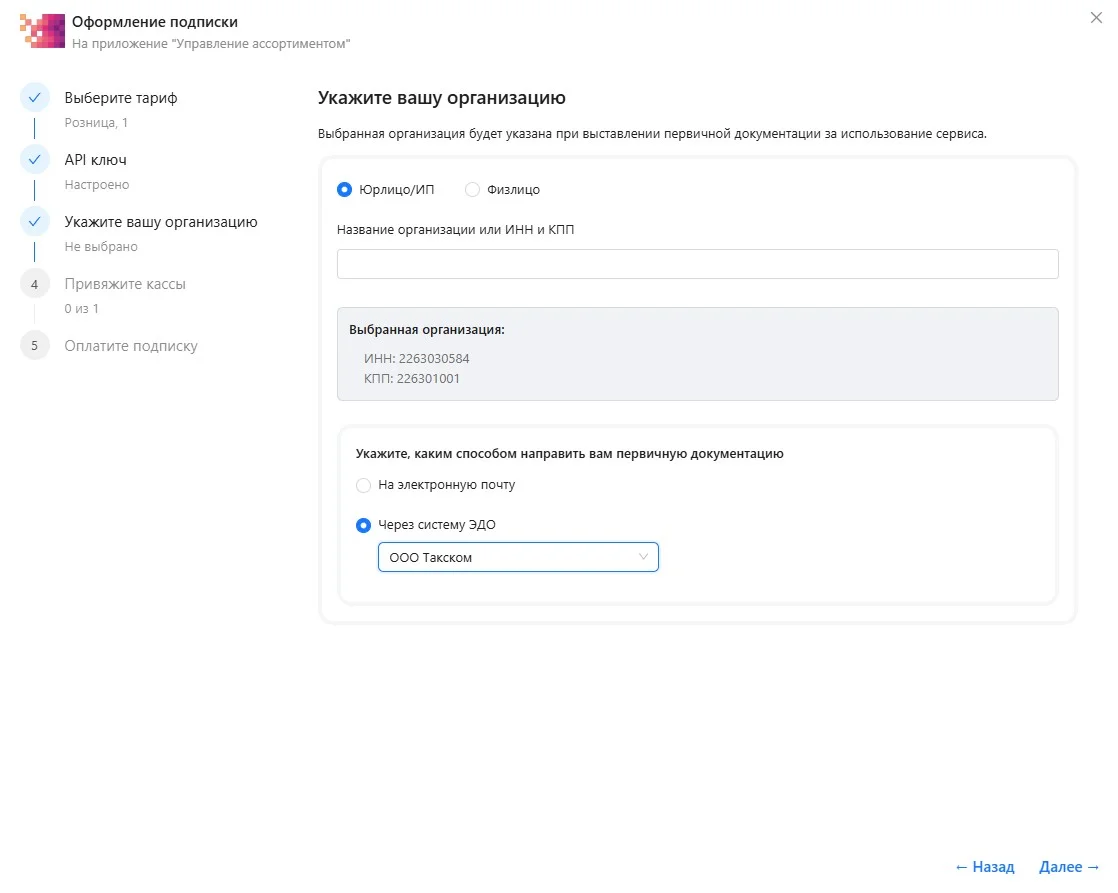
3.API-ключ и информация об организации будет автоматически заполнена данными, полученными из ЛК aQsi. В блоке об организации укажите способ отправки первичной документации - на электронную почту или через систему ЭДО.
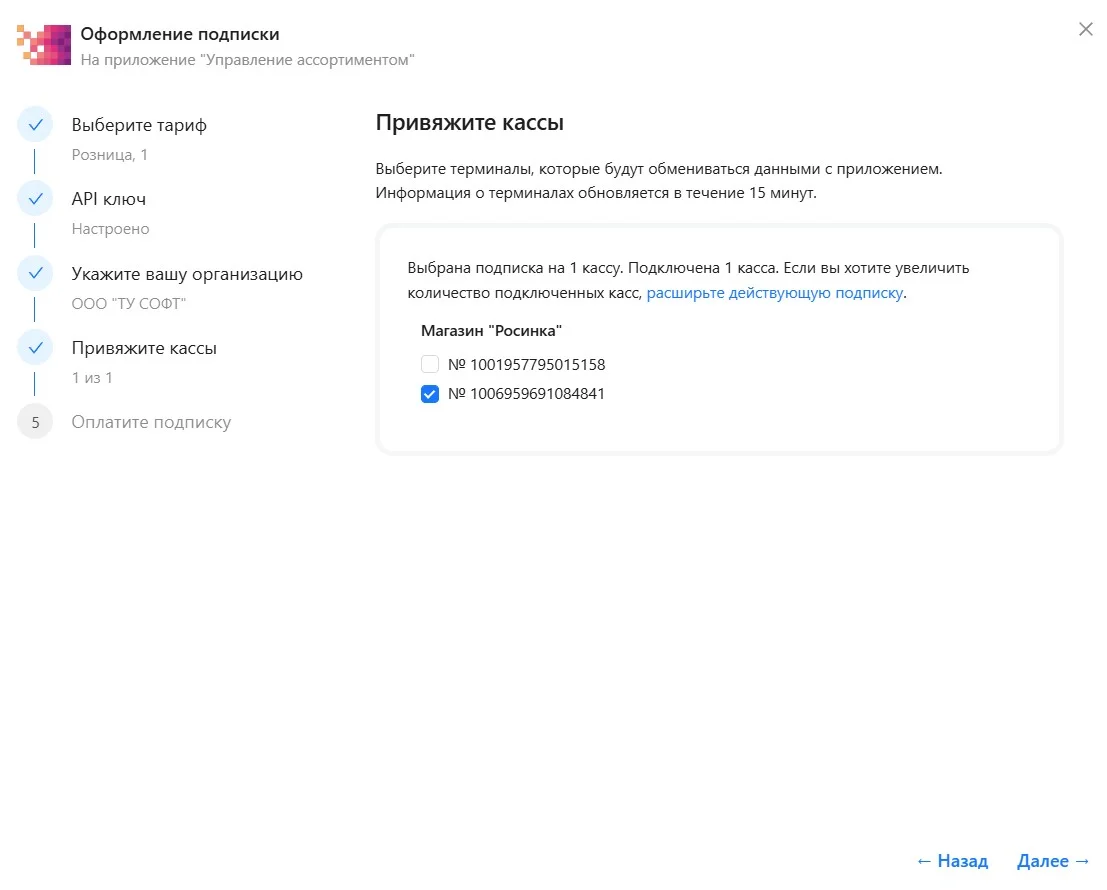
4.Привяжите кассы. Кассы подгружаются из личного кабинета aQsi в течение 15 минут.
В любой момент можно прервать заполнение формы, закрыв ее, и продолжить позже. Для продолжения активируйте кнопку Продолжить установку.

Начало работы
1. Проверьте товарный справочник:
- Если вы уже работали в aQsi и у вас есть товары
Мы сохранили товарные остатки, которые получили из aQsi. Проверьте учетные и фактические остатки и, при необходимости, оформите документ Инвентаризация в приложении. - Если вы только начинаете работу с aQsi и у вас еще нет товаров
Создайте новые товарные позиции в Управлении Ассортиментом - они автоматически появятся на кассах соответствующих магазинов.
2. Распечатайте ценники на ваши товары.
3. Для просмотра кассовых и создания товароучетных документов используйте вкладку Товарный учет.
4. Отслеживайте основные показатели смены на главной странице.
5. Контролируйте кассиров и товародвижение в отчете Движение товаров.
6. Создавайте контрагентов, отражайте платежи и загружайте банковские операции.
7. Контролируйте баланс марок в Честном знаке.
8. Обменивайтесь данными с 1С.
Больше информации о работе приложения в разделе Документация.
