







Редактирование товара
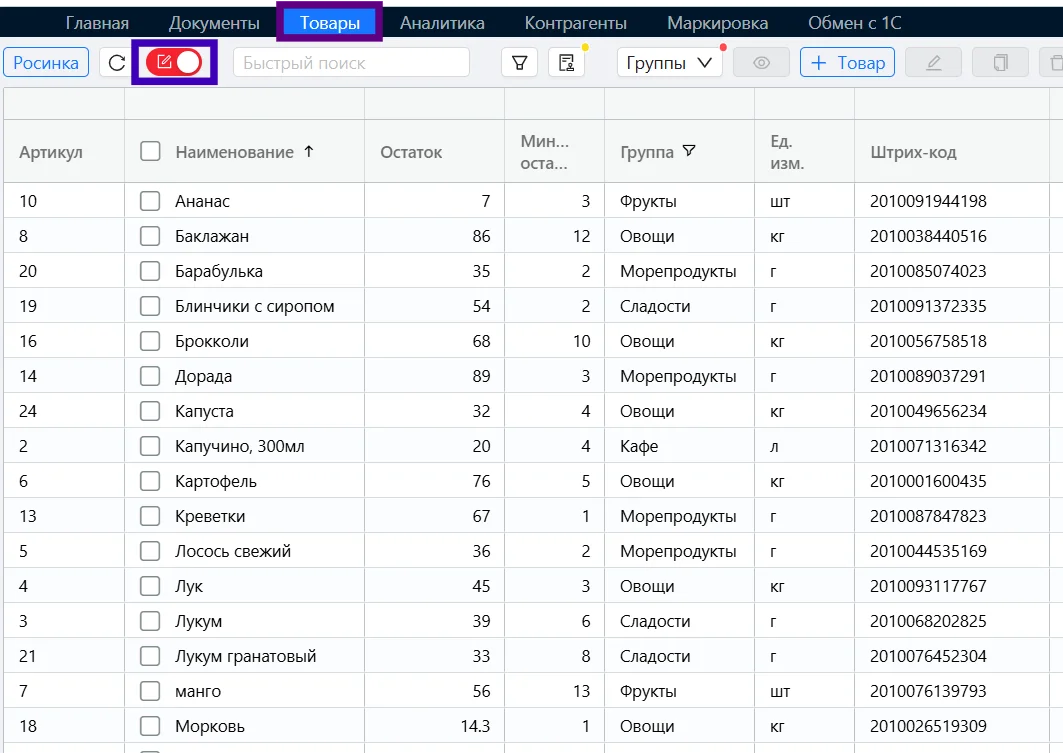
Если необходимо изменить имеющуюся номенклатуру, например, обновить наименование, единицу измерения или присвоить товарную группу, перейдите на вкладку Товары. Переведите бегунок Прямое редактирование в левой верхней части экрана в активный режим (он подсветится красным).
Обратите внимание! Товары и группы можно редактировать в одном магазине, при этом изменения автоматически применяются во всех остальных. Однако остаток товара устанавливается только в том магазине, где его редактировали.
Обратите внимание! Мы не рекомендуем изменять прямым редактированием такие параметры как цена закупки, цена продажи и остаток. Для изменения этих параметров используйте документ Поступление товаров.
Редактирование карточки
Выделите нужную товарную позицию «галкой» в реестре и нажмите на иконку Карандаш в верхнем меню управления. Внесите изменения в открывшуюся карточку.
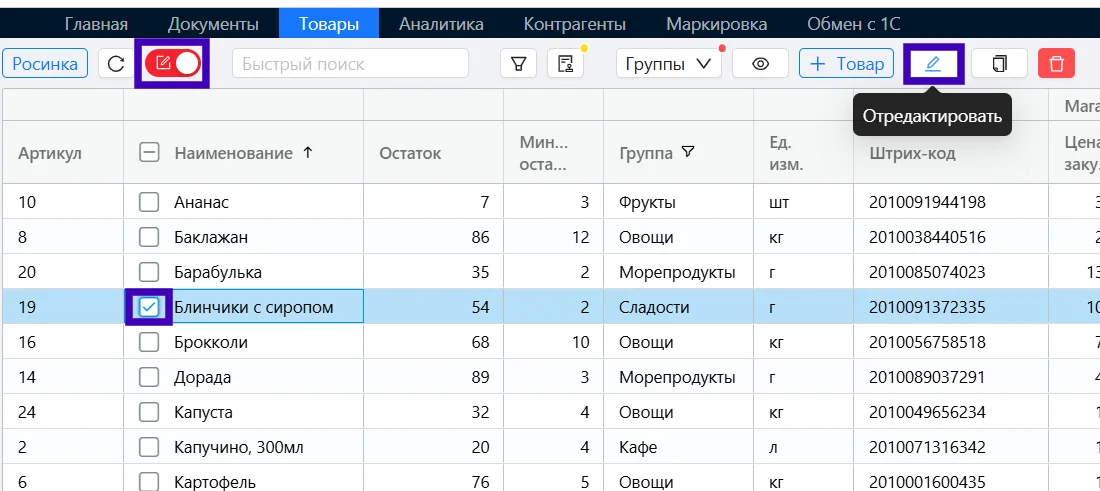
После внесения необходимых изменений, нажмите Сохранить.
Будьте внимательны, проверяйте, что галкой выделен только один товар. Изменения применятся ко всем выделенным позициям.
Редактирование из реестра
В реестре товара кликните дважды по ячейке с данными, которые нужно обновить, либо используйте Enter. Внесите изменения и снова нажмите Enter. Быстро перемещаться между ячейками удобно с помощью стрелок на клавиатуре.
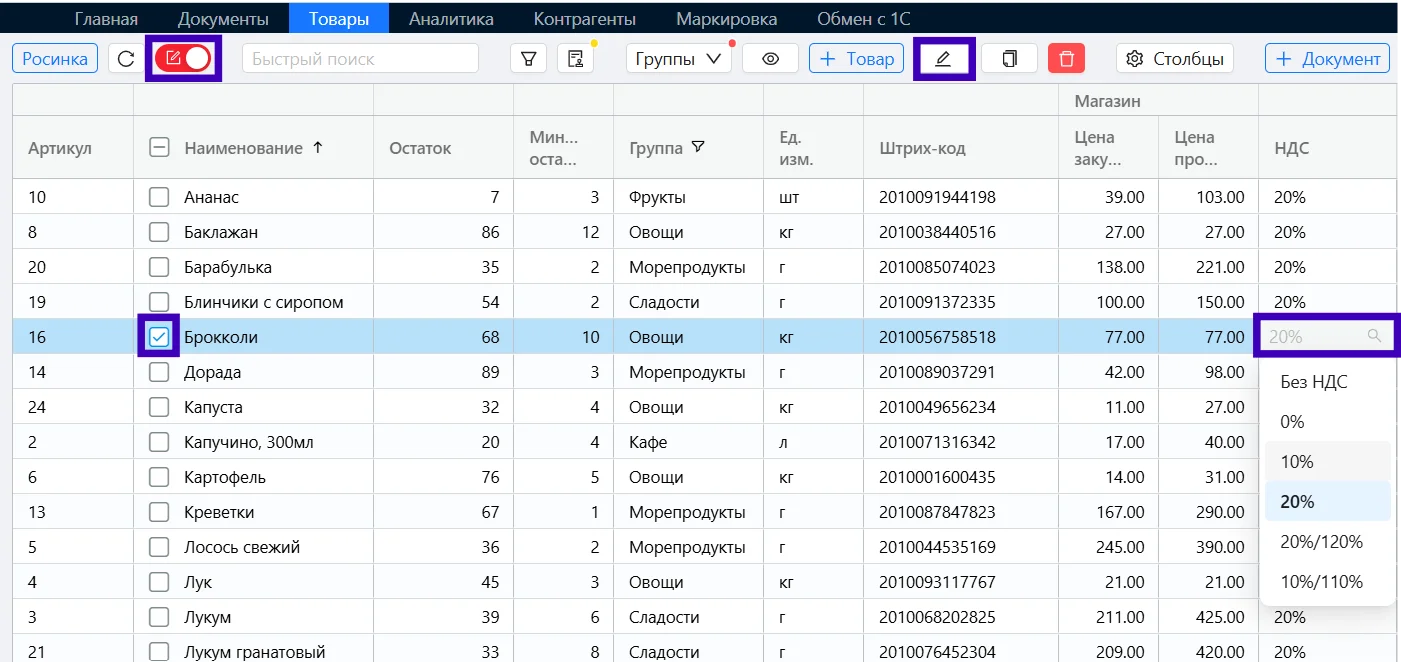
Привычно, как учёт товаров в Excel — только надёжнее
Реестр товаров в Управлении ассортиментом для aQsi работает как привычная таблица учёта товаров в Excel: двойной клик по ячейке открывает редактирование, Enter сохраняет, стрелки перемещают между ячейками. Если вы вели учёт товара в магазине в Excel-таблице — переучиваться не придётся.
При этом Управление ассортиментом — полноценная программа для учёта товаров, а не просто таблица: остатки и цены меняются документами (например, поступление товаров), каждое изменение сразу сохраняется в облаке и попадает на кассу aQsi. Файл не потеряется, формула не сломается, история изменений не исчезнет.
Готовую таблицу с номенклатурой из Excel переносить вручную не нужно — используйте импорт номенклатуры или быстрое создание товаров из Excel.
Массовое редактирование товара
Если вы хотите внести одинаковые изменения в большое количество товарных позиций одновременно - используйте массовое редактирование. Например, когда необходимо присвоить сразу нескольким товарам одинаковую группу, единицу измерения или ставку НДС.
- Отметьте флажками нужные позиции в реестре.
- Нажмите на иконку Карандаша в верхнем меню управления.
- В открывшейся товарной карточке внесите необходимые изменения.
- Нажмите сохранить – изменения будут применены ко всем выделенным позициям.
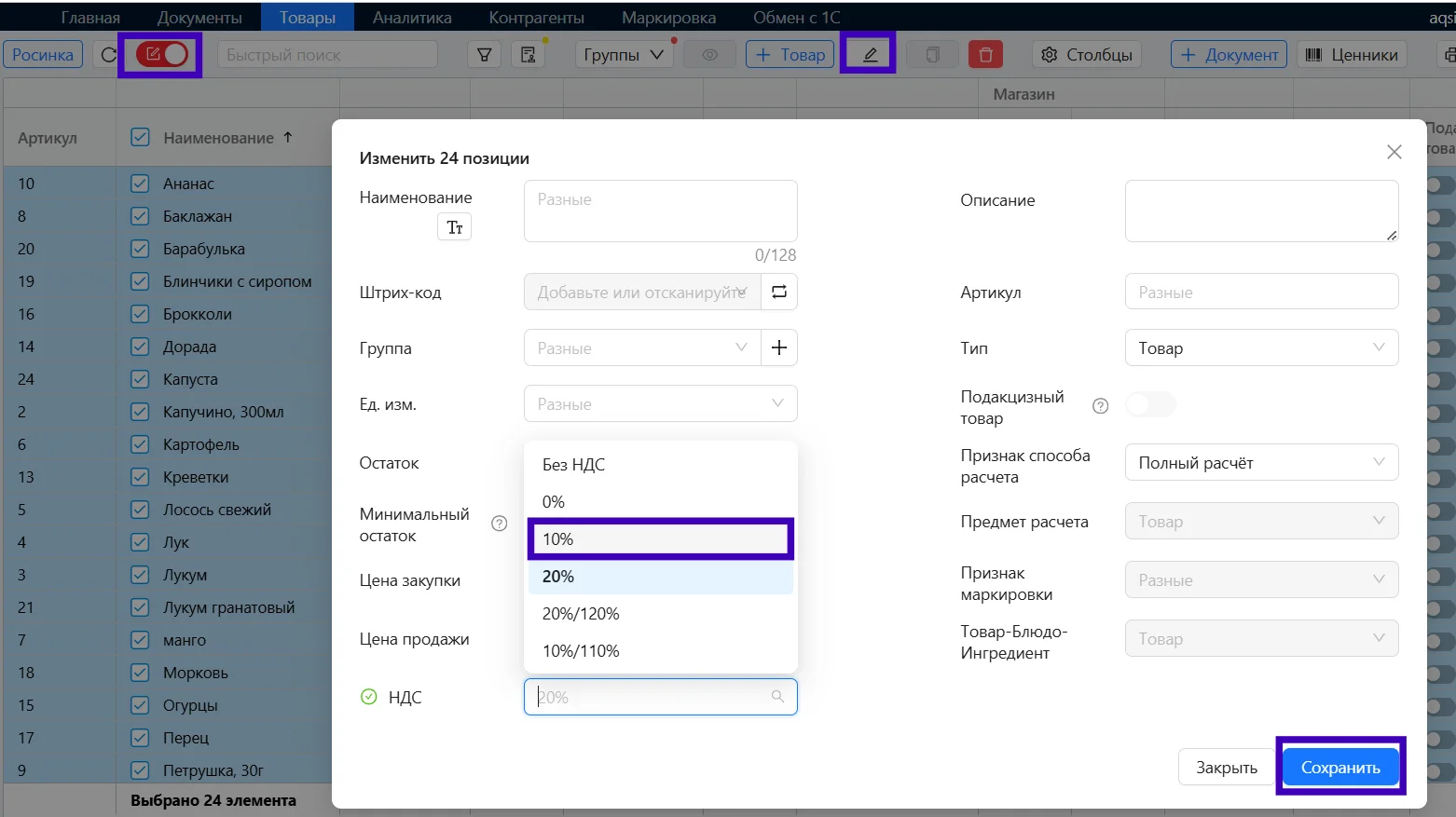
Если нужно выделить большой массив данных, например, чтобы присвоить всему товару признак маркированной обуви, воспользуйтесь кнопкой Shift на клавиатуре. Отметьте флажком верхнюю позицию в реестре → зажмите Shift → отметьте флажком нижнюю позицию: весь список выделен и можно переходить к редактированию, как описано выше.
Обратите внимание! Любое изменение сохраняется в облако Управление Ассортиментом автоматически, но обновление в терминале происходит с небольшой задержкой, как правило, не более получаса. Имейте это ввиду, если вносите изменения в рабочее время кассира.
