Маркировка товаров Честный ЗНАК
Для контроля движения кодов маркировки, закрепленных за ИНН вашей организации в Честном знаке, используйте вкладку Коды маркировки. В реестре вы сможете контролировать все коды маркировки, закрепленные за вами в Честном знаке, как находящиеся в обороте, так и выбывшие из него.
На вкладке Документы вы можете просматривать документы движения марок, которые были зарегистрированы в Честном знаке. В том числе документы по маркировке начальных остатков, вводу марок в оборот, их списанию. Видеть, какие документы зарегистрированы успешно, а какие не обработаны и были возвращены с ошибкой.
Оформить Списание марок можно на любой вкладке раздела Маркировка.
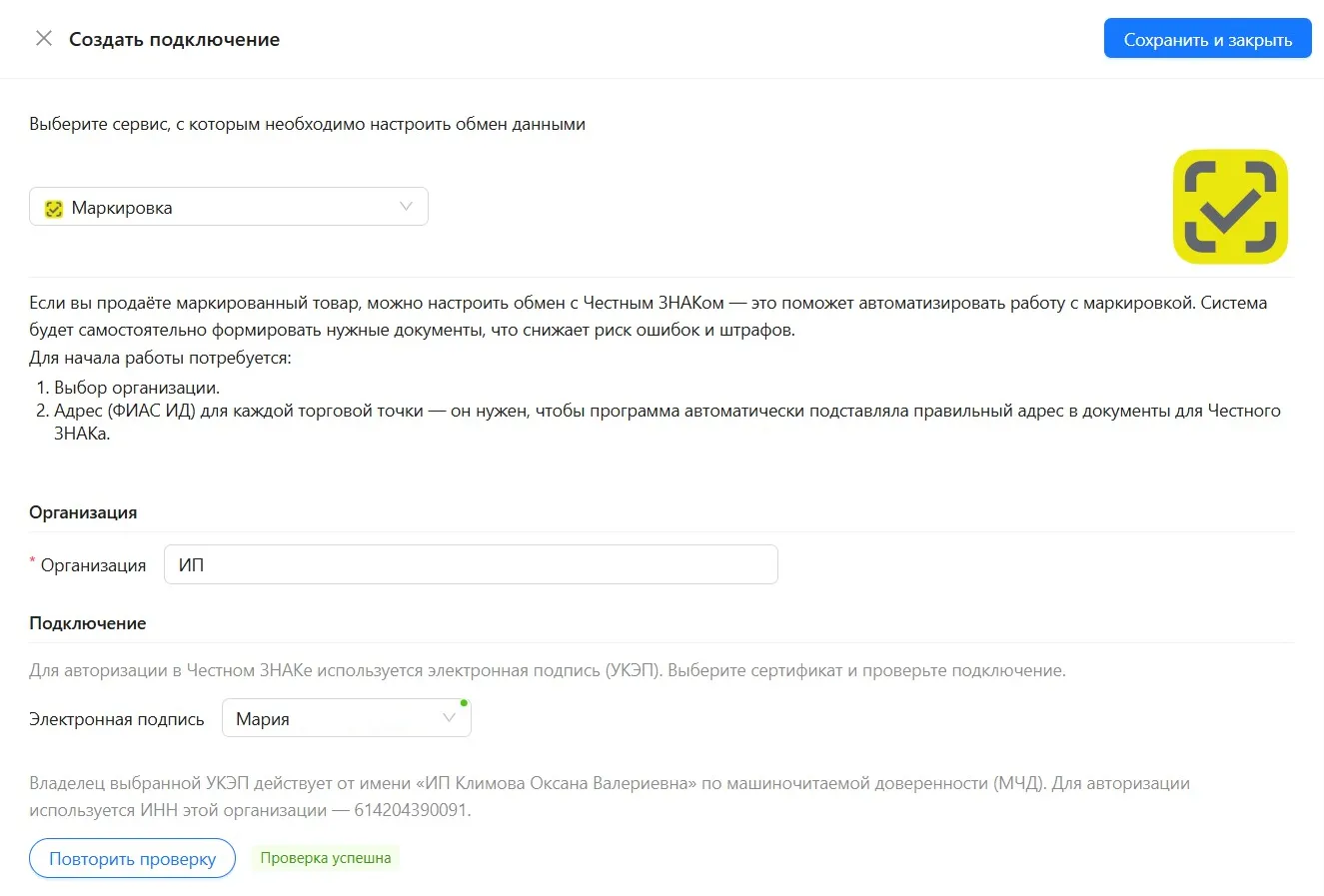
Как начать: подключите Честный знак в разделе Настройки → Настройки обмена, как это сделать — в статье Подключение Честного знака. Для работы в разделе понадобится электронная подпись руководителя организации, ИП или сотрудника с машиночитаемой доверенностью (МЧД).
Реестр марок
Установите ЭЦП в ноутбук. Перейдите на вкладку Маркировка → Честный знак → Коды маркировки.
В верхнем левом углу нажмите на кнопку Настройки. Для формировании запроса кодов маркировки в Честный знак:
- выберите электронную подпись руководителя организации, ИП или сотрудника с МЧД;
- выберите Статус марки;
- укажите Товарную группу;
- установите Период, если требуется (используется дата эмиссии марки);
- нажмите Загрузить данные.
*По умолчанию, в полях Статус марки, Товарная группа, Период установлено ВСЕ.
Обратите внимание! Выбирайте доступные вам товарные группы, по которым у вас заключен договор с ЦРПТ.
В загруженном списке кодов маркировки вы можете установить дополнительные фильтры по любому из полей реестра. Для этого нажмите на Фильтры в правом углу экрана. К примеру, вы можете отобрать загруженные марки по GTIN, товарной группе, типу упаковки, типу производства и тд.
Обратите внимание! Некоторые поля присущи только определенным товарным группам. Например, Срок годности для Молочной продукции или Количество выбывших единиц для Парфюмерии.
В реестре загруженных марок можно отобрать марки для оформления списания в Честном знаке.
Реестр документов
Для загрузки реестра в левом верхнем углу выберите действующую электронную подпись. После получения уведомления Авторизация успешно пройдена в верхнем меню управления нажмите кнопку Загрузить.
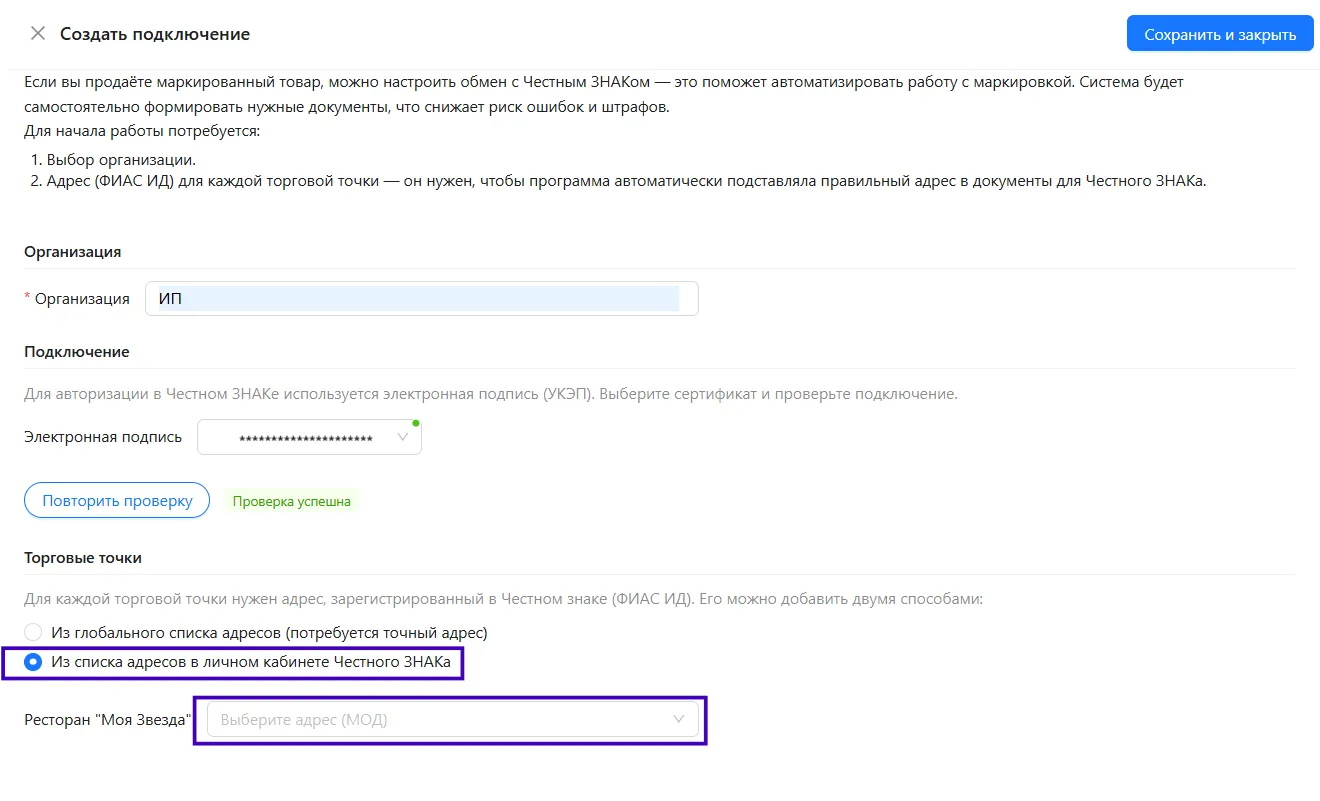
Место осуществления деятельности
Документы маркировки отправляются в Честный знак с адресом торговой точки — местом осуществления деятельности (МОД) из личного кабинета Честного знака. Адрес выбирается в поле Адрес в шапке документа.
Если МОД в личном кабинете Честного знака отсутствуют, поле Адрес остается пустым, а пункт Провести в Честном знаке неактивен. Добавьте МОД в разделе «Профиль» личного кабинета Честного знака, ссылка на него есть в подсказке у поля Адрес.
Документ сохраняется черновиком, после добавления МОД его можно провести. Как добавить МОД — в статье блога.