







Подключение интернет-магазина
Подключение к сайту освобождает вас от ручной работы. Система сама обновляет товары и заказы, поэтому в интернет-магазине всегда актуальные цены и остатки. Вы не получите заказ на товар, который уже закончился, и сэкономите время благодаря автоматическому обмену данными.
Как добавить подключение
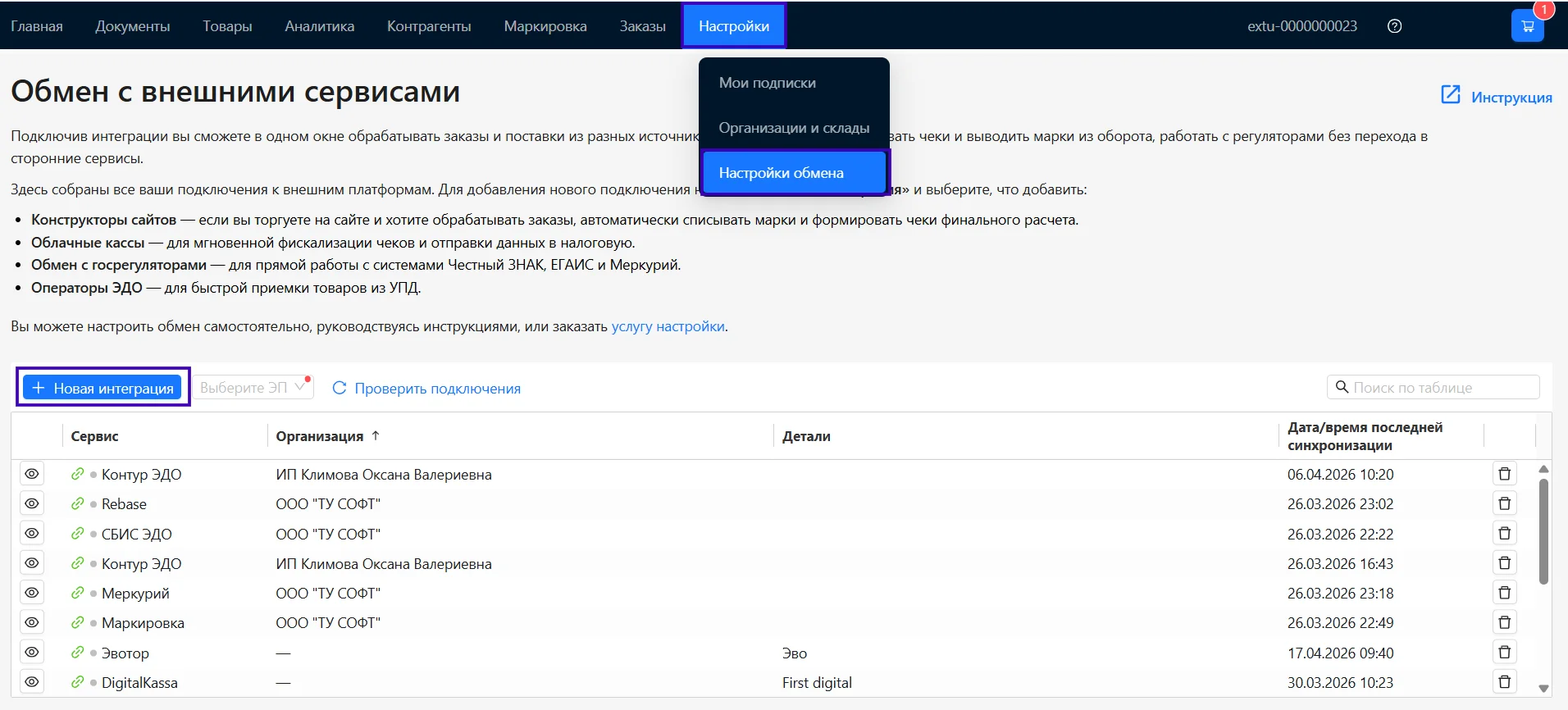
- В системе Управление ассортиментом перейдите в раздел Настройки → Настройки обмена.
- Нажмите кнопку + Новая интеграция.
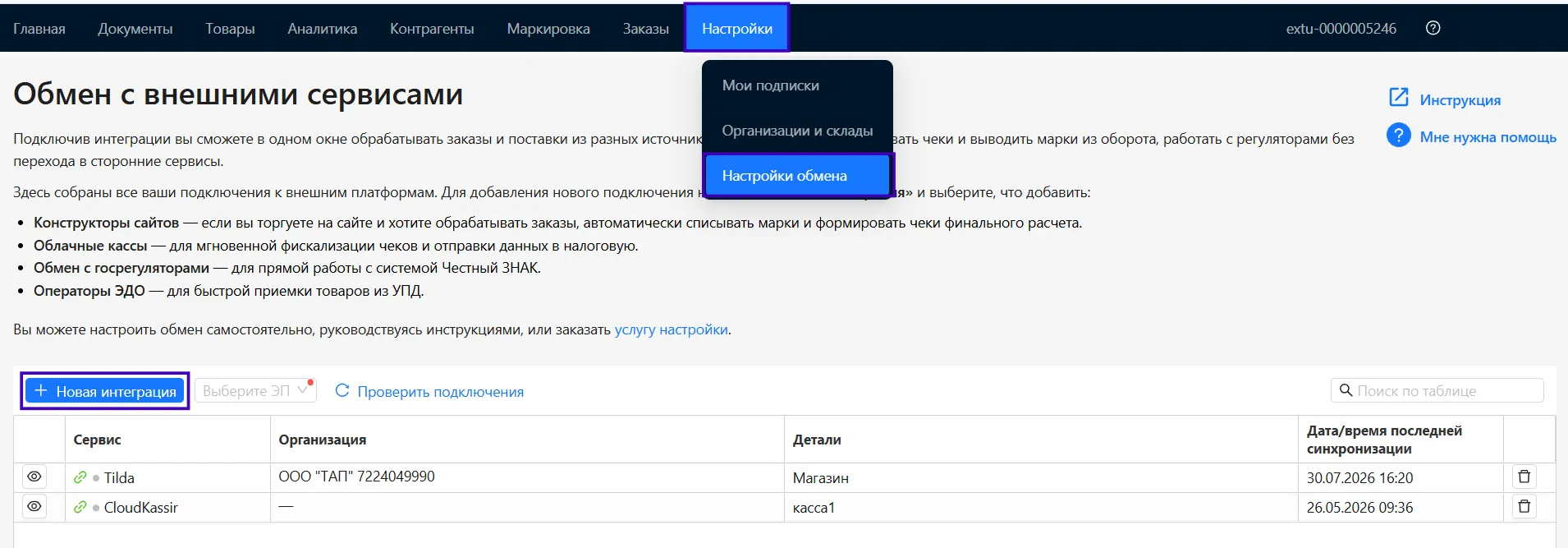
3. Выберите конструктор сайтов, на котором сделан ваш интернет-магазин.
4. Заполните открывшуюся форму:
- Подключите сайт Tilda / InSales
- Настройте правила для обмена товарами
- Настройте правила для обработки заказов
- Подключите кассу
5. Нажмите Сохранить и закрыть в верхней части окна.
Как подключить сайт на Tilda
Шаг 1: Подготовка данных в личном кабинете Tilda
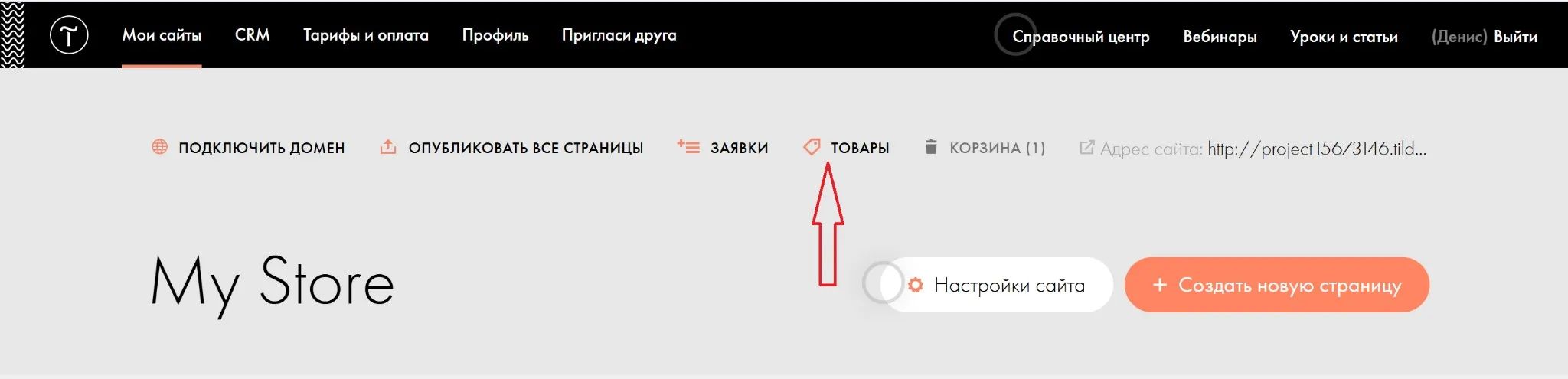
1.В кабинете вашего магазина Tilda откройте раздел Каталог (Товары).
Подключение данной функции к интернет-магазину описано в инструкциях платформы по ссылке.
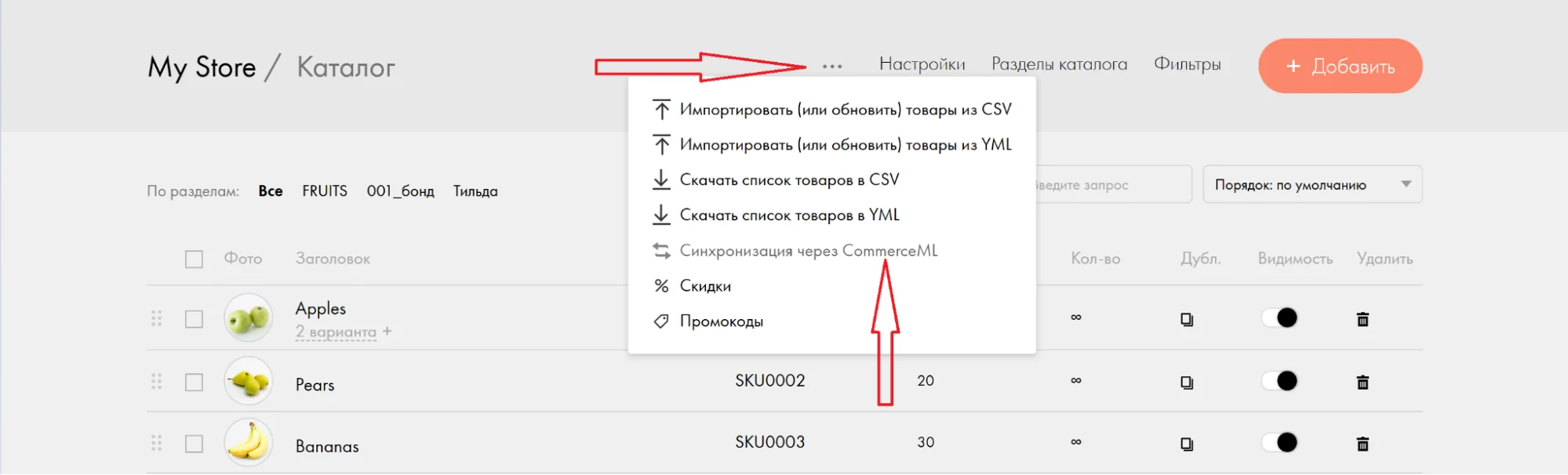
2.Напротив нужного каталога нажмите на значок ... (три точки) и выберите пункт Синхронизация через CommerceML.
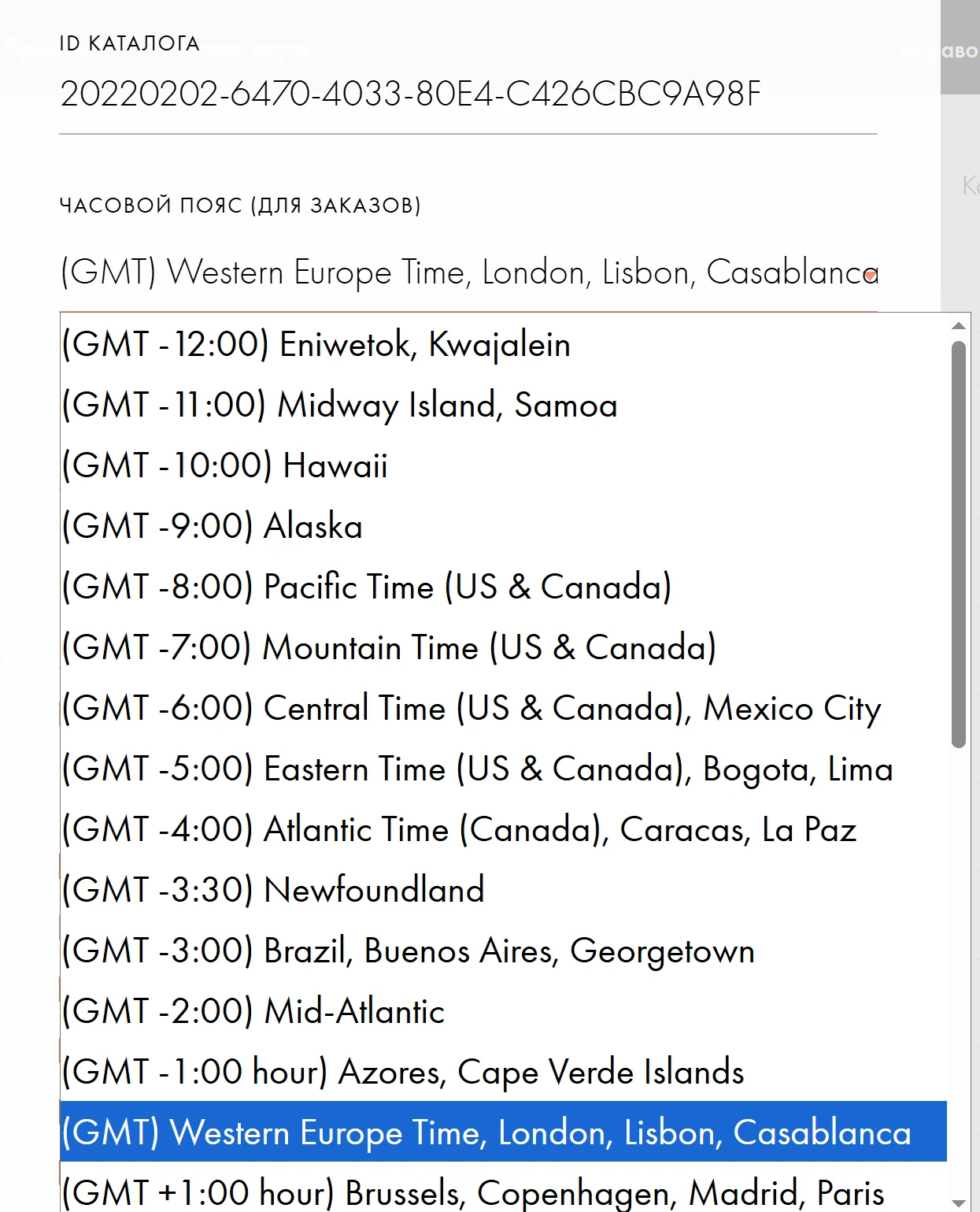
3.В открывшемся окне вам будут сгенерированы данные для подключения. Обязательно сохраните их:
- URL.
- Логин.
- Пароль.
Обратите внимание! на поле Часовой пояс. Заказы будут приходить по тому часовому поясу, который указан в настройках Tilda.
Шаг 2: Ввод данных в Управлении ассортиментом
- Вернитесь в форму настройки подключения в системе Управление ассортиментом.
- Введите название подключения (например, "Мой сайт").
- Введите Ссылка на коннектор, Имя пользователя и Пароль, которые вы получили в личном кабинете Tilda.
- Нажмите кнопку Подключить.
- Дождитесь, пока статус подключения изменится на Подключено.
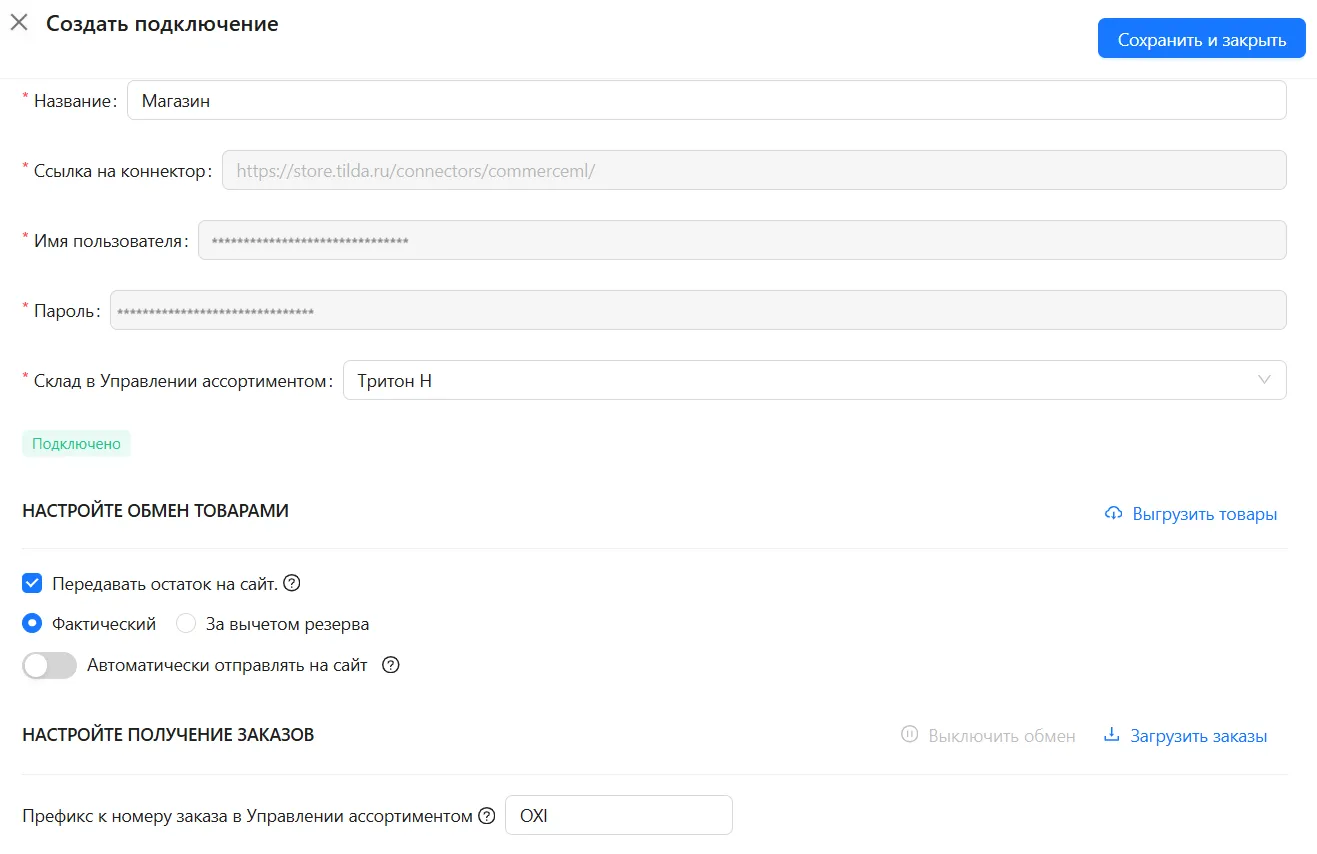
Шаг 3: Включение обмена
- После успешного подключения на странице настройки интеграции в Управлении ассортиментом, в форме настроек появится новое поле ID цены в системе Tilda. Скопируйте это значение.
- Вернитесь в личный кабинет Tilda (раздел: Синхронизация через CommerceML).
- Вставьте скопированный ID цены в соответствующее поле ID ЦЕНЫ В СИСТЕМЕ УЧЕТА.
Важно! Перед сохранением убедитесь, что в личном кабинете Tilda установлены следующие настройки:
- Активируйте чекбокс Создавать новые товары, чтобы товары из системы автоматически появлялись на сайте.
- Проверьте, что включены остальные необходимые галочки для для активации интеграции на стороне Tilda.
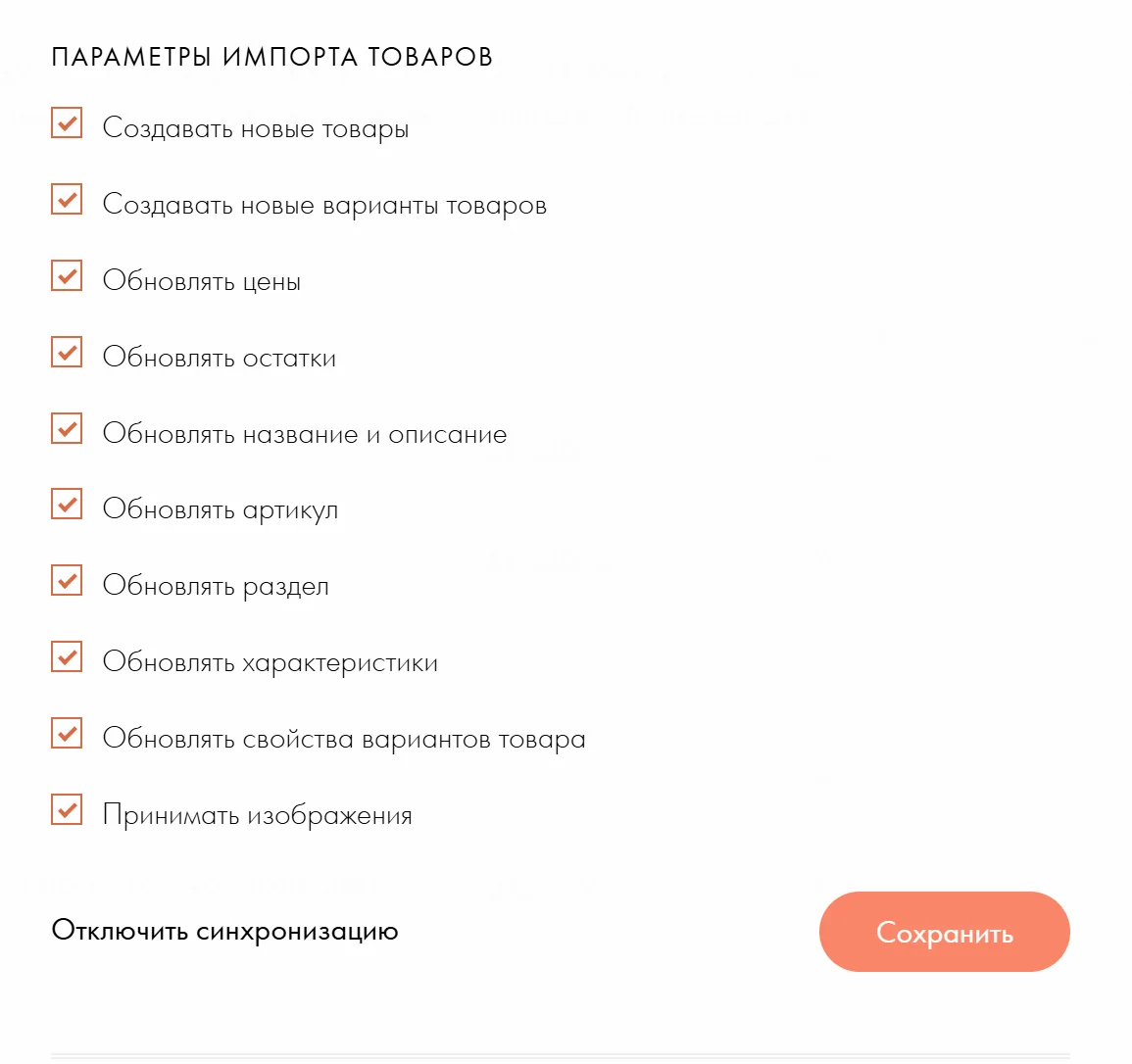
- Нажмите кнопку Сохранить внизу окна настроек в Tilda.
Только после этого синхронизация активируется полностью, и данные начнут передаваться.
Синхронизация данных
После подключения обмен данными заработает в обе стороны: информация о товарах будет передаваться на сайт по одной кнопке, а заказы из магазина — автоматически появляться в приложении. Это обеспечит точный учет и всегда актуальные остатки.
- Если вы создаете товары на сайте: добавляйте их в приложение через импорт.
- Чтобы обновить товары на сайте: выгружаете их из приложения на сайт.
- Чтобы заказы с сайта появились в приложении: обновляйте реестр заказов.
Как подключить сайт на InSales
Шаг 1. Настройте подключение:
- Установите расширение для обмена товарного учета с InSales.
- Укажите название вашей торговой точки и её адрес в сети интернет.
- Проверьте подключение к сервису InSales.
- Получите список ваших складов из InSales.
- Свяжите склады InSales со складами в Управлении ассортиментом — по ним будут обновляться остатки товаров на сайте.
Шаг 2. Настройте обмен товарами
Как настроить обмен товарами
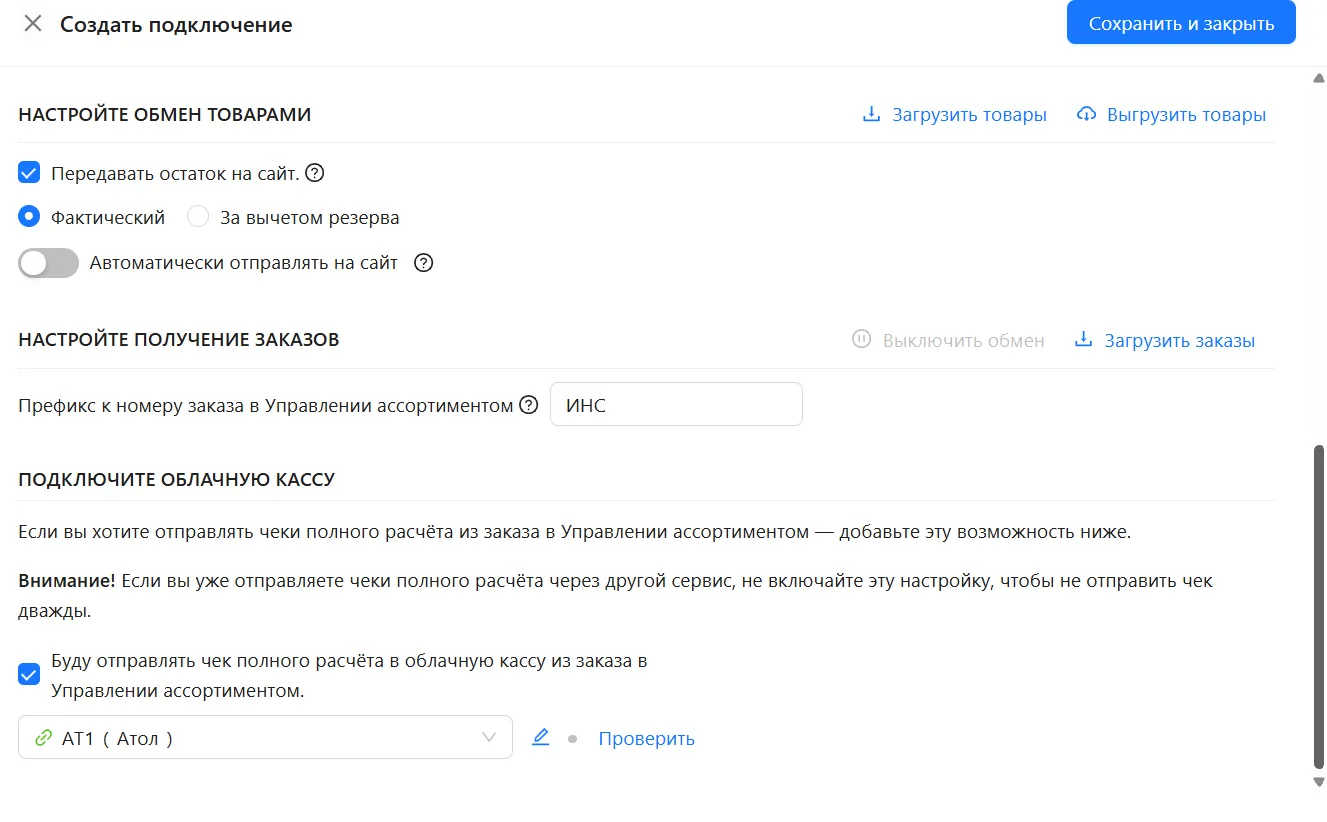
- Выберите склад, данные с которого будут передаваться на сайт. Именно по этому складу покупатели будут видеть наличие товаров.
- Установите остальные параметры, которые будут влиять на обмен товарами: Передавать остаток на сайт: если вы указали, что будете вести учет остатков на складе, вы можете выберать, какие остатки передавать на сайт:
- Фактический: общее количество товара на полке.
- За вычетом резерва: только те товары, которые реально свободны для продажи (общее количество минус уже оформленные, но еще не отгруженные заказы). Это самый надежный способ избежать двойных продаж.
- Автоматически отправлять на сайт: активируйте переключатель, чтобы остатки, цены и описания товаров обновлялись на сайте автоматически при любых изменениях в системе.
Загрузка товаров из InSales (Импорт)
Если ваш магазин уже наполнен товарами, их нужно перенести в систему учета:
- Зайдите в Настройки → Настройки обмена.
- Выберите нужный интернет-магазин где Сервис InSales и нажмите на иконку глаза.
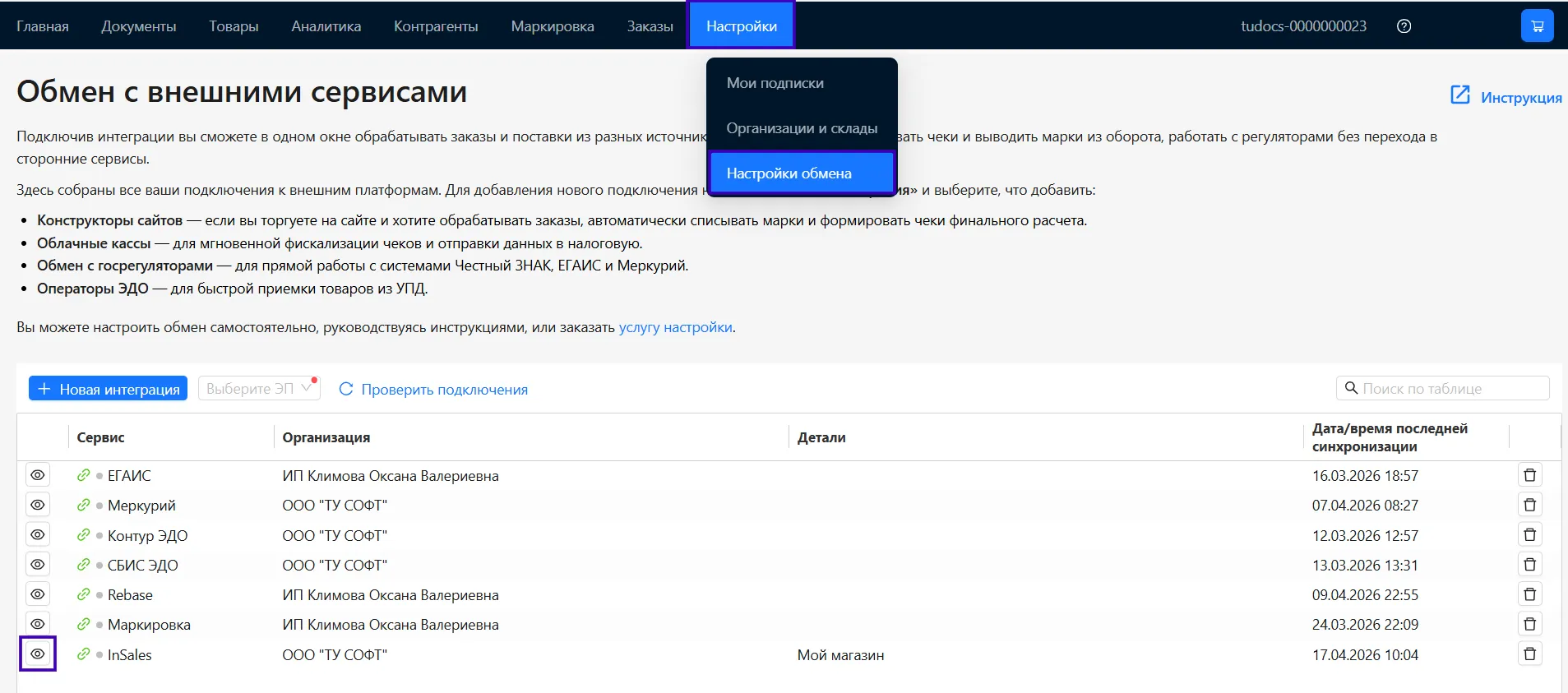
3. В открывшемся окне нажмите кнопку Загрузить товары.
Система создаст карточки товаров и группы (категории), соответствующие структуре в InSales.
Обратите внимание!
- Если налоговой ставки НДС нет в приложении, товару установится значение Без НДС.
- Если единица измерения с сайта отсутствует в приложении, товару автоматически установится Штука (шт).
Выгрузка товаров в InSales (Экспорт)
Чтобы отправить новые товары или обновить цены из приложения на сайт:
- Перейдите в раздел Товары → вкладка Справочник товаров.
- Нажмите кнопку Выгрузить → На сайт. Выгрузка может занимать больше времени, чем загрузка, так как данные передаются партиями.
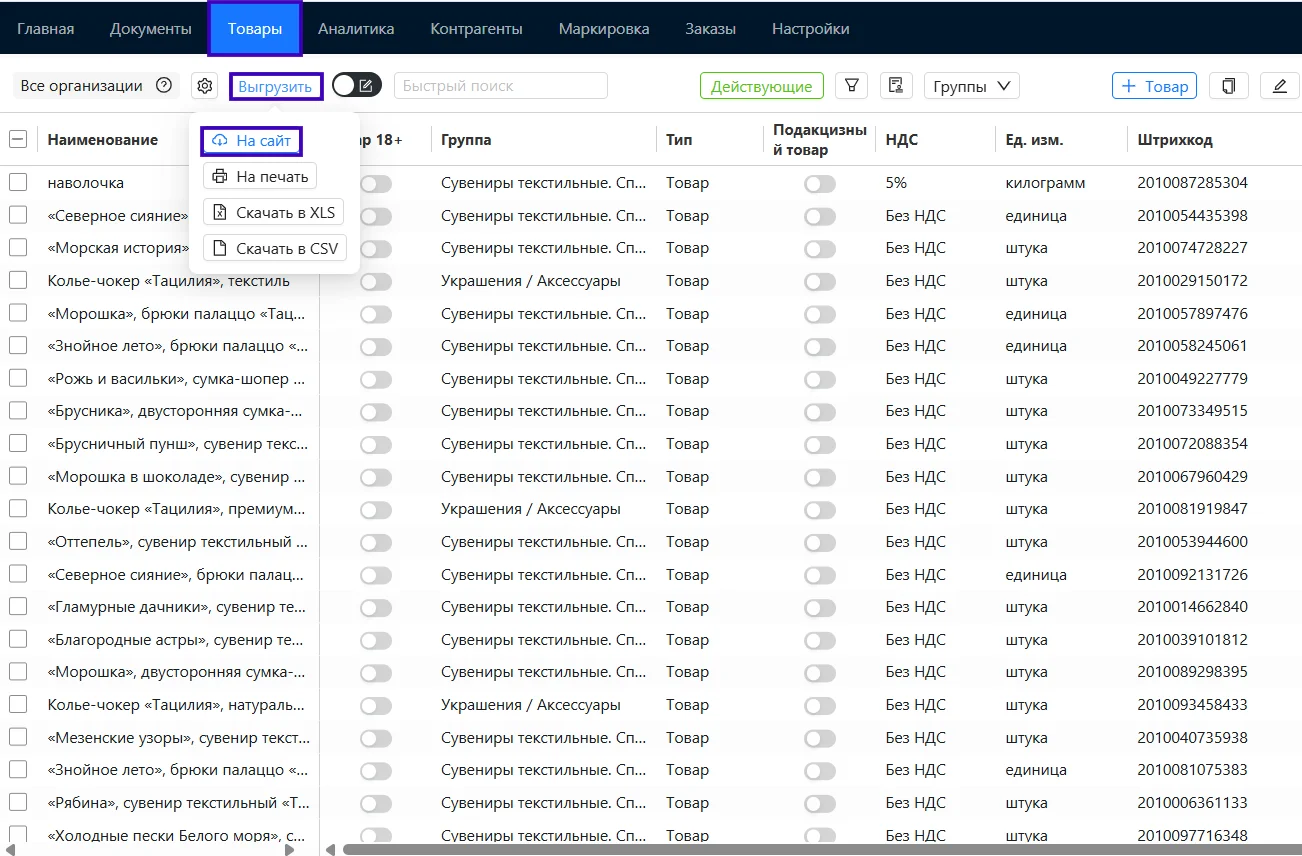
Важно! Убедитесь, что товар в кабинете InSales выставлен в статус На сайте, чтобы он стал доступен для заказа.
Шаг 3. Настройте получение заказов
Как настроить обработку заказов
- Префикс к номеру заказа в Управлении ассортиментом: добавьте уникальную букву или символ, чтобы сразу отличать интернет-заказы от разных площадок.
Загрузка заказов из InSales
Заказы из интернет-магазина не попадают в систему мгновенно, их нужно загрузить:
- Перейдите в раздел Заказы.
- Нажмите кнопку Загрузить заказы.
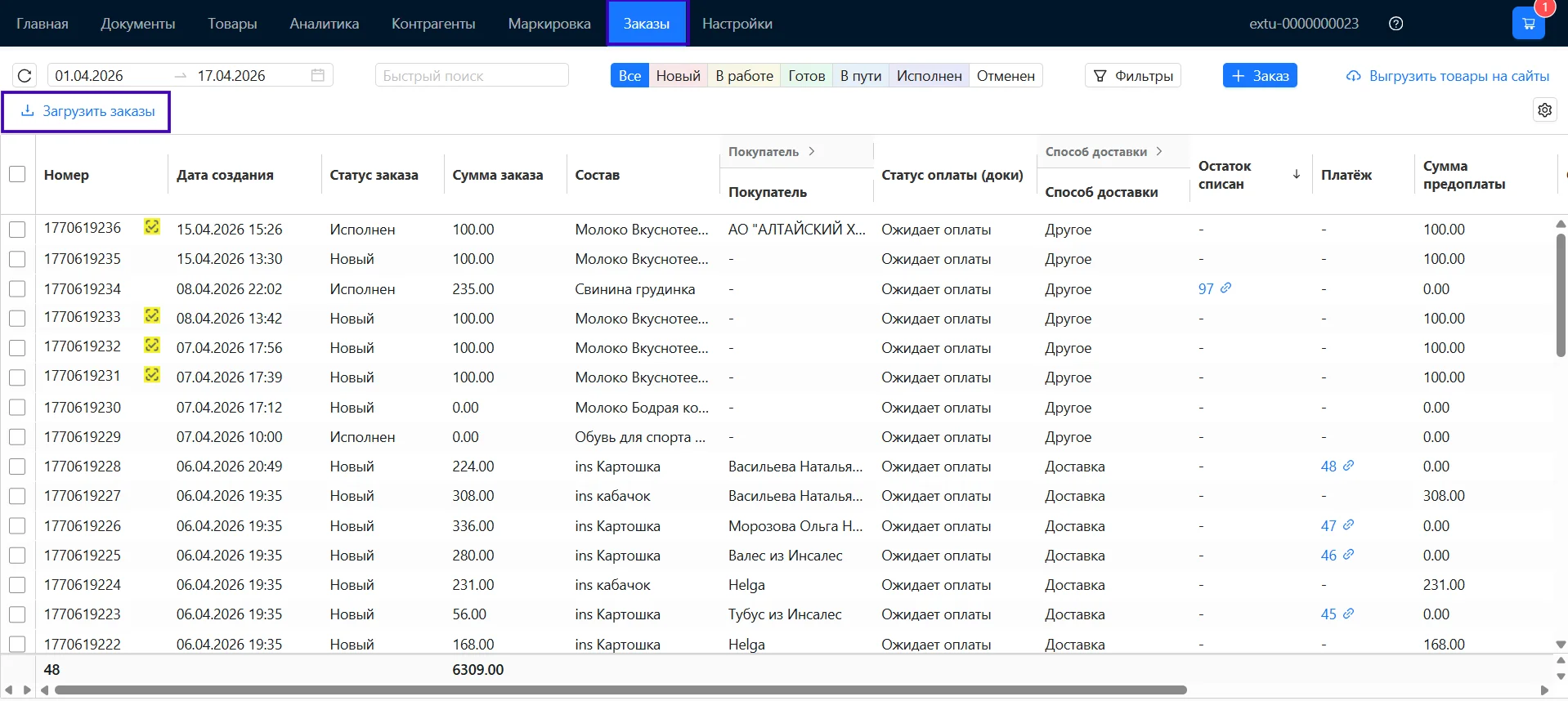
Новые заказы появятся в списке со статусом Новый.
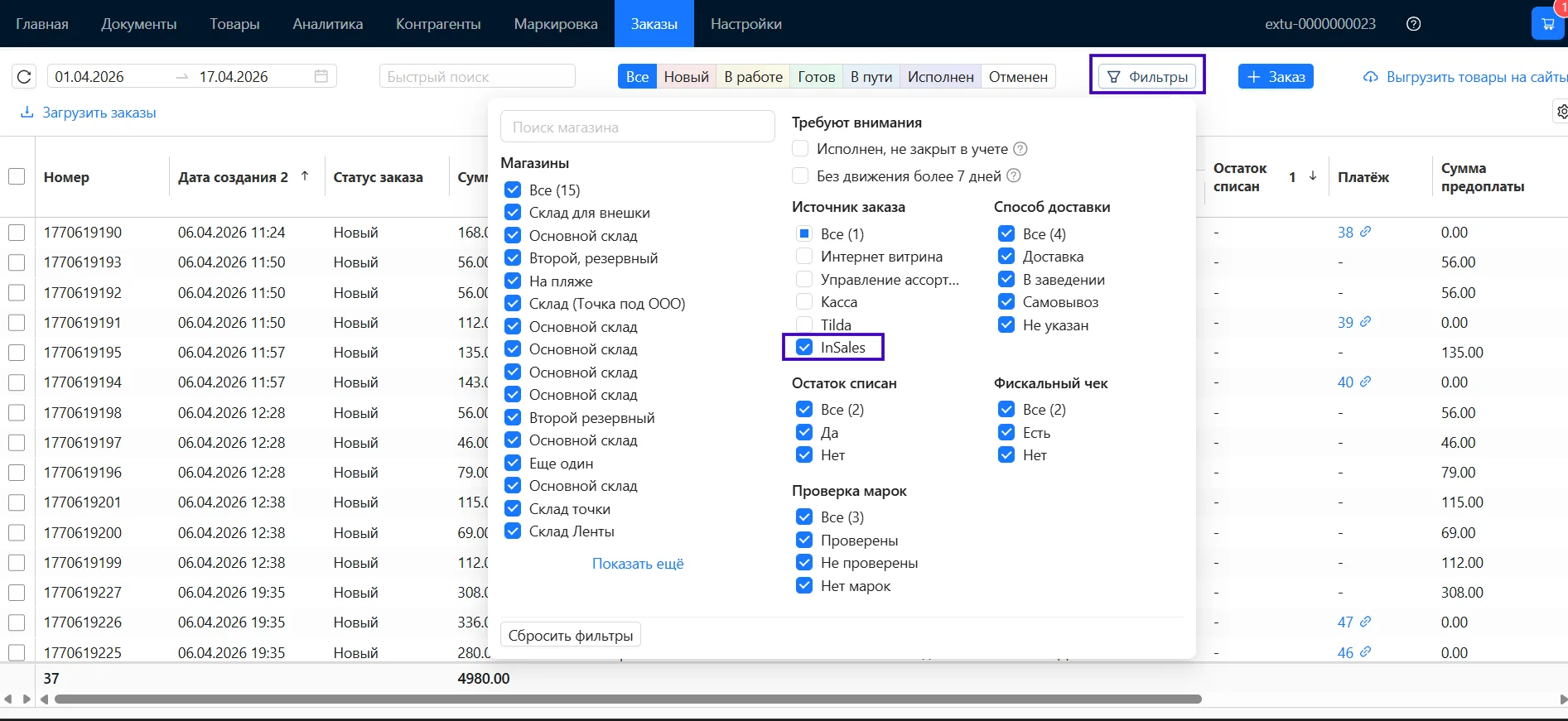
Важно! При нажатии кнопки система загружает новые заказы со всех подключенных магазинов одновременно. Если вы хотите работать только с заказами из InSales:
- Нажмите кнопку Фильтры в правой части экрана.
- В поле Источник заказа выберите InSales. Это поможет вам быстро сфокусироваться на нужных продажах и упростит их обработку.
Подробную инструкцию о том, как работать с заказами и менять их статусы, вы можете прочитать здесь.
Шаг 4. Подключите облачную кассу
- В системе Управление ассортиментом перейдите в раздел Настройки → Настройки обмена.
- Нажмите кнопку + Новая интеграция и следуйте инструкции.
3. После заполнения всех данных нажмите кнопку Проверить подключение.
4. Нажмите Сохранить и закрыть в верхней части окна.
