







Подключение облачной кассы
Подключите облачную кассу, чтобы забыть о ручном вводе данных. Система сама сформирует чеки, передаст их в вашу кассу.
Если покупатель оплачивает заказ на сайте:
- Сначала ему уходит чек на аванс (подтверждение оплаты).
- После выдачи товара нужно отправить чек полного расчета.
Вы можете создать этот чек вручную в интерфейсе кассы или настроить его автоматическую отправку прямо из заказа в приложении.
Как добавить облачную кассу
- В системе Управление ассортиментом перейдите в раздел Настройки → Настройки обмена.
- Нажмите кнопку + Новая интеграция.
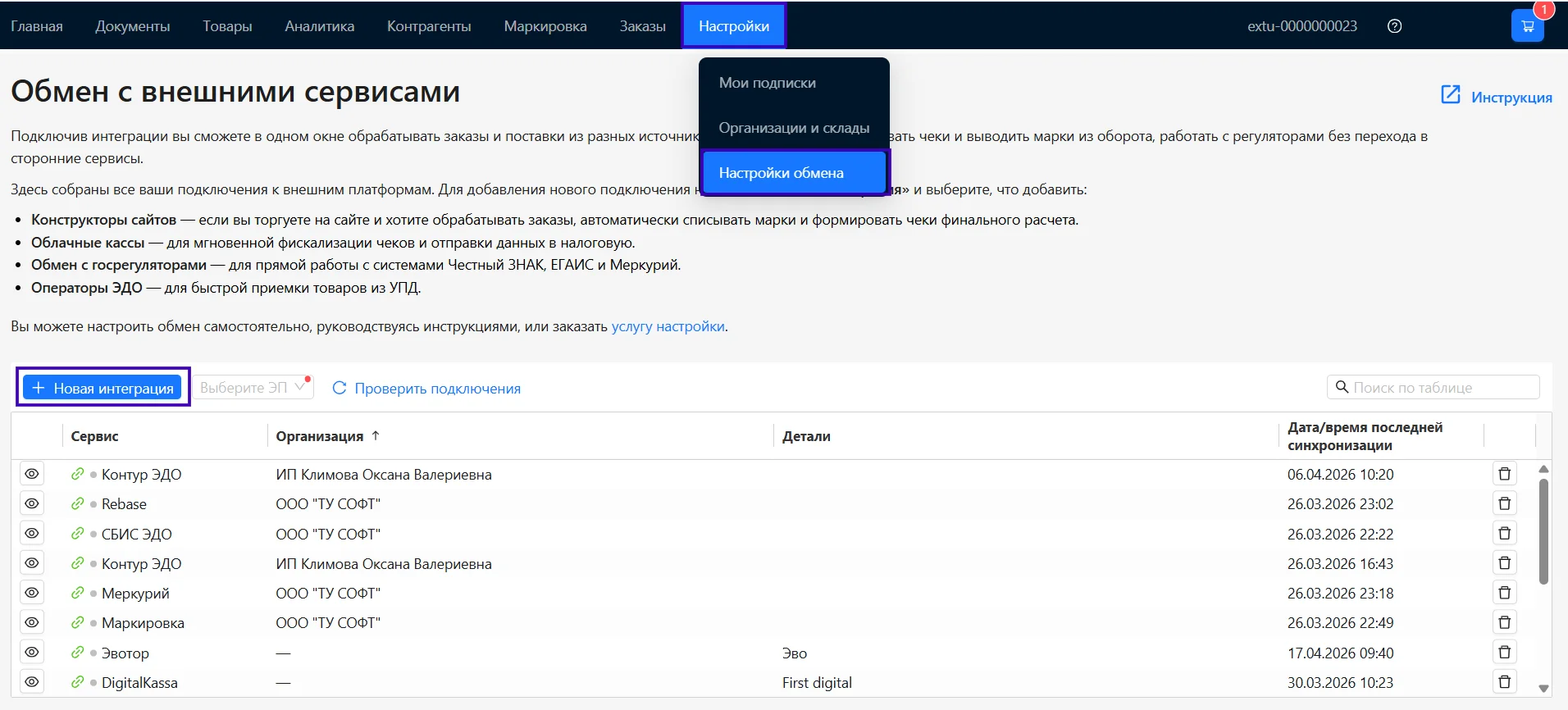
3. Выберите Облачную кассу, которую хотите подключить.
У каждой облачной кассе свои настройки, поэтому заполните все поля, которые появятся на экране.
Вот что вам понадобится для подключения:
4. После заполнения всех данных нажмите кнопку Проверить подключение.
5. Нажмите Сохранить и закрыть в верхней части окна.
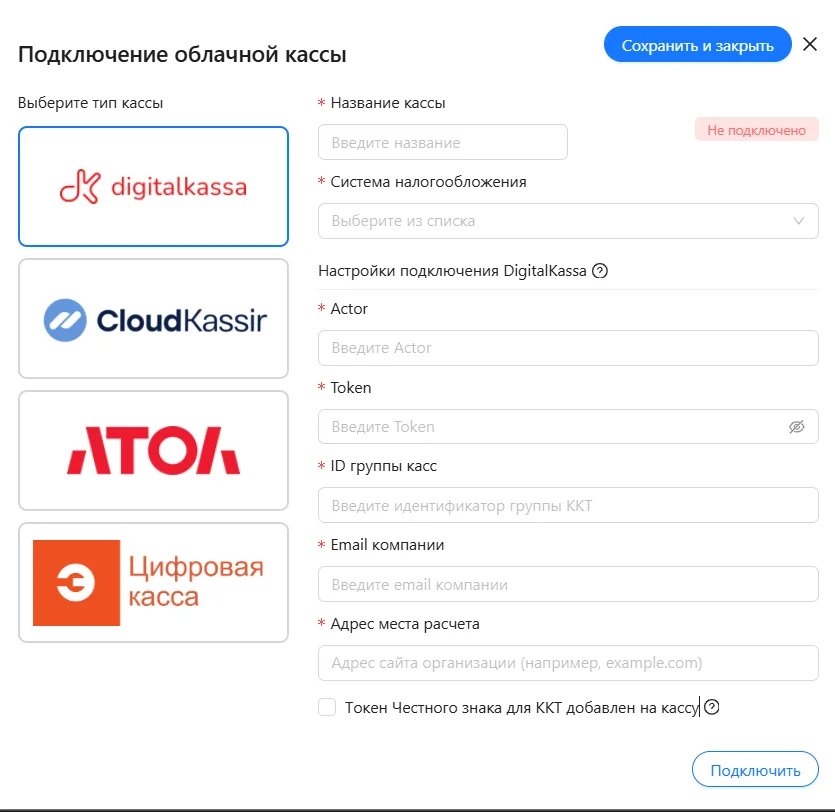
DigitalKassa
Все данные для подключения вам присылает поддержка DigitalKassa сразу после регистрации.
Обязательные поля:
- Название кассы: придумайте любое имя, чтобы вам было удобно узнавать эту кассу в списке.
- Система налогообложения: выберите вашу (ОСН, УСН и др.) из списка.
- Actor: ваш уникальный номер в системе DigitalKassa.
- Token: секретный ключ для связи приложения с кассой.
- ID группы касс: технический номер вашей группы касс (ККТ).
- Email компании: почта оргаизации, которая будет отображаться в чеках.
- Адрес места расчета: просто введите адрес вашего сайта (например, myshop.ru).
Дополнительно:
- Токен Честного знака: поставьте галочку, если вы уже добавили токен в саму кассу и продаете товары с маркировкой.
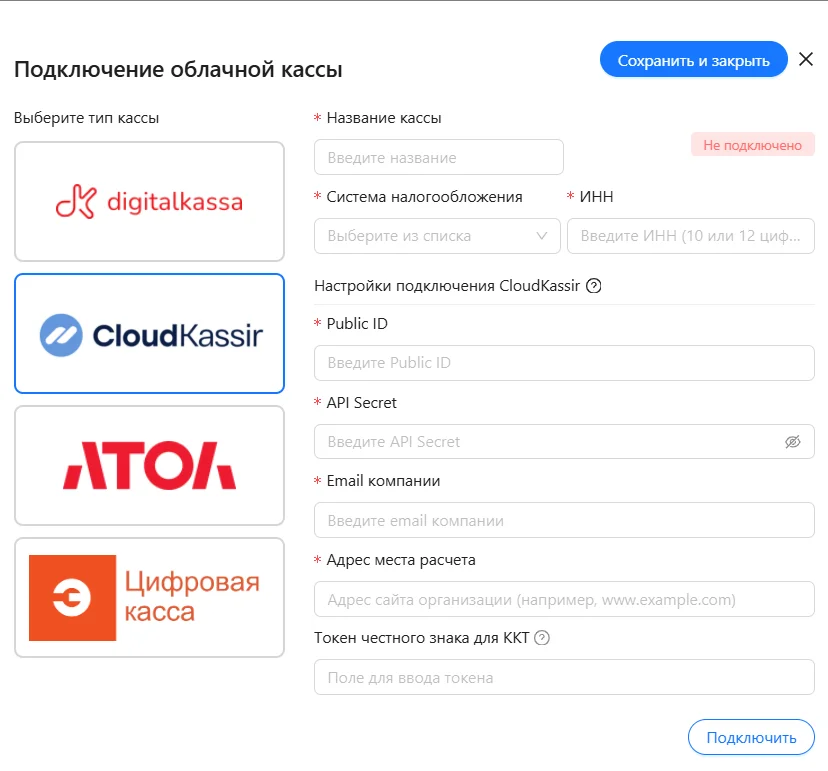
CloudKassir
Все данные для подключения выдает техническая поддержка CloudKassir при регистрации вашей кассы.
Обязательные поля:
Название кассы: придумайте любое имя, чтобы вам было удобно узнавать эту кассу в списке.
- Система налогообложения: выберите вашу (ОСН, УСН и др.) из списка.
- ИНН: ИНН вашей организации (10 или 12 цифр).
- Public ID: ваш идентификатор доступа в сервисе.
- API Secret: секретный ключ для подтверждения операций.
- Email компании: почта оргаизации, которая будет отображаться в чеках.
- Адрес места расчета: адрес вашего сайта (например, www.example.com).
Дополнительно:
- Токен Честного знака: заполните это поле, если работаете с маркированными товарами и используете токен в настройках кассы.
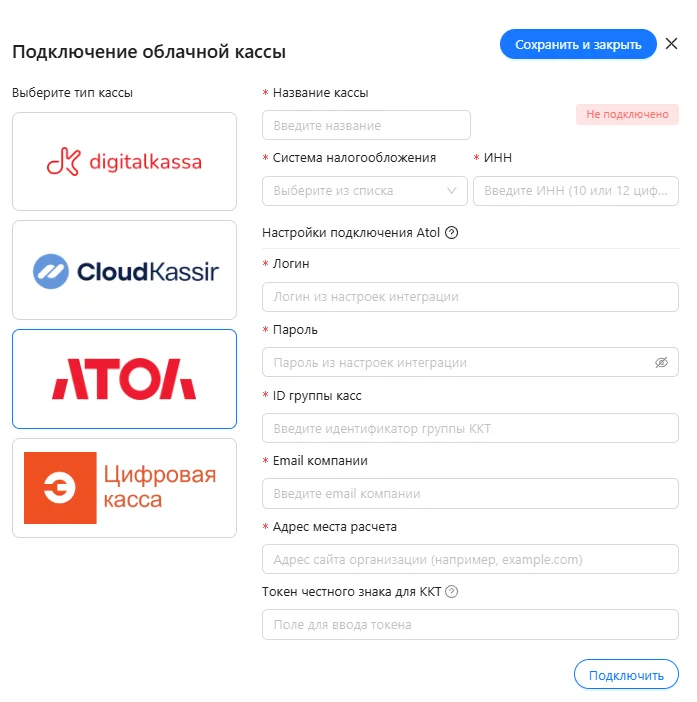
АТОЛ Онлайн
Все необходимые данные АТОЛ Онлайн предоставляет в специальном файле настроек сразу после регистрации.
Обязательные поля:
- Название кассы: любое имя, чтобы вам было удобно узнавать кассу в списке.
- Система налогообложения: выберите вашу из выпадающего списка.
- ИНН: ИНН вашей организации (10 или 12 цифр).
- Логин и Пароль: данные для интеграции, которые предоставил сервис АТОЛ Онлайн.
- ID группы касс: технический номер вашей группы касс (ККТ).
- Email компании: почта оргаизации, которая будет отображаться в чеках.
- Адрес места расчета: адрес вашего сайта (например, www.example.com).
Дополнительно:
- Токен Честного знака: заполните это поле только в том случае, если вы продаете товары с обязательной маркировкой.
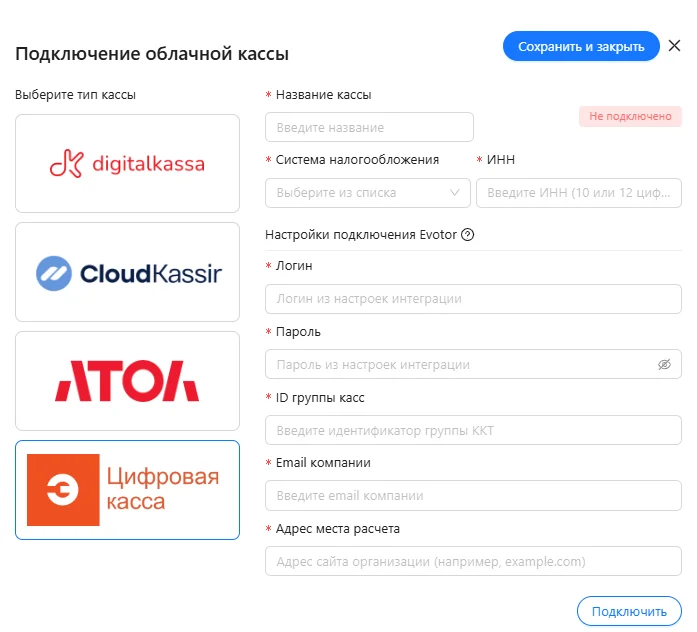
Цифровая касса Эвотор
Все необходимые данные вы найдете в личном кабинете Эвотор: раздел Мои приложения → Цифровая касса → Настройки.
Обязательные поля:
- Название кассы: любое имя, чтобы вам было удобно узнавать кассу в списке.
- Система налогообложения: выберите вашу из выпадающего списка.
- ИНН: ИНН вашей организации (10 или 12 цифр).
- Логин и Пароль: данные для интеграции из настроек приложения «Цифровая касса».
- ID группы касс: технический номер вашей группы касс (ККТ).
- Email компании: почта оргаизации, которая будет отображаться в чеках.
- Адрес места расчета: адрес вашего интернет-магазина (например, www.example.com).
ЮKassa
Подключение происходит через связывание Управления ассортиментом (ТУ СОФТ) с вашим аккаунтом ЮKassa — вы разрешаете ТУ СОФТ обращаться в ваш кабинет в ЮKassa для формирования и отправки чеков.
Прежде чем начать, убедитесь, что в личном кабинете ЮKassa настроена фискализация чеков (через сервис ЮKassa или через стороннюю облачную кассу). Если вы работаете с маркированным товаром, в настройках фискализации должен быть включён режим маркировки.
- Нажмите «Создать подключение» и выберите сервис ЮKassa из списка.
- Задайте название кассы — любое, чтобы вам было удобно узнавать её в списке подключений. По умолчанию подставляется «ЮKassa».
- Нажмите «Продолжить».
- Откроется страница привязки аккаунта. Нажмите «Продолжить», чтобы разрешить связать аккаунт ТУ СОФТ с ЮKassa.
- Войдите в свой аккаунт ЮKassa: проверьте номер телефона, введите пароль и нажмите «Дальше».Если не помните пароль — воспользуйтесь ссылкой «Мне нужно восстановить доступ».
- Введите код из СМС, которое придёт на ваш номер телефона, и нажмите «Дальше». Запросить новый код можно будет через 60 секунд, если этот не пришёл.
- Проверьте список прав, которые запрашивает Управление ассортиментом, и нажмите «Разрешить». Без предоставления прав обмен чеками и статусами платежей работать не будет.
- Выберите магазин, который нужно подключить, и нажмите «Выдать доступ». - аккаунты станут связанными и вкладка закроется.
- В приложении Управление ассортиментом рядом с кассой появится статус «Подключено», ID магазина в ЮKassa и включённая отправка чеков.
- Нажмите «Сохранить и закрыть».
Чтобы отключить кассу, откройте подключение и нажмите «Отключить».
Частые вопросы про подключение облачной кассы
В «Управлении ассортиментом» откройте «Настройки» → «Настройки обмена» → «+ Новая интеграция» и выберите свою облачную кассу (DigitalKassa, CloudKassir, АТОЛ Онлайн, Цифровая касса Эвотор или ЮKassa).
Для DigitalKassa, CloudKassir, АТОЛ Онлайн и Цифровой кассы Эвотор — заполните поля данными, которые выдаёт касса при регистрации, нажмите «Проверить подключение» и «Сохранить и закрыть».
Для ЮKassa — нажмите «Продолжить» и войдите в свой аккаунт ЮKassa, чтобы разрешить доступ; вводить данные вручную не нужно.
При оплате заказа на сайте сначала покупателю уходит чек на аванс (подтверждение оплаты), а после выдачи товара формируется чек полного расчёта. Чек полного расчёта можно создать вручную в интерфейсе кассы или настроить его автоматическую отправку прямо из заказа в приложении.
Убедитесь, что все ключи и номера скопированы точно, без лишних пробелов. Чаще всего ошибка проверки данных возникает из-за случайного пробела или неполного значения при копировании реквизитов кассы.
Проверьте статус кассы у её производителя: активна ли она и зарегистрирована ли в ОФД. Если касса не активна или не зарегистрирована в ОФД, подключение к «Управлению ассортиментом» не пройдёт.
Если решить проблему не удаётся, обратитесь в службу поддержки и укажите название кассы и текст ошибки — так специалисты быстрее найдут причину.
