







Поступление товара
Когда к вам приехала поставка, оформите документ Поступление товаров: после проведения товар с закупочными ценами и количеством появится на остатках склада.
Документ создается двумя способами:
- Вручную — товары добавляются сканером, поиском или группами.
- На основании УПД — позиции, цены и количество подставляются из универсального передаточного документа, полученного от поставщика через оператора ЭДО.
Как начать: перейдите в раздел Документы → Товарный учет, а для приемки по УПД — в раздел Документы → Универсальные передаточные документы.
Создание документа вручную
Вручную товары вносятся в документ по накладной поставщика: сканером, поиском или группами. Если товара еще нет в справочнике, карточку можно создать прямо из документа.
Создание документа
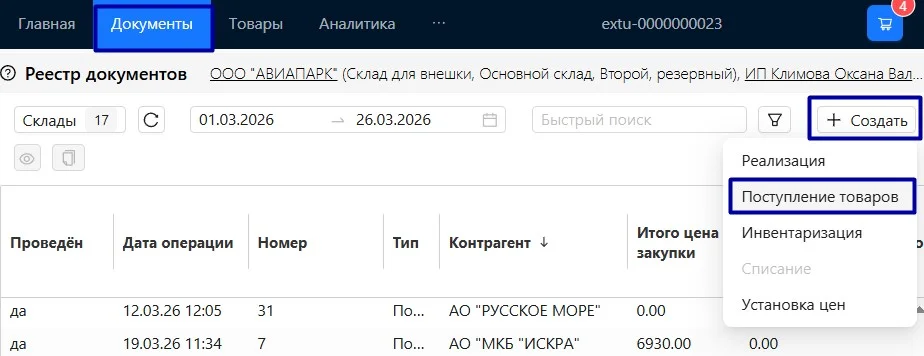
Перейдите на вкладку Документы. В верхнем меню управления нажмите + Создать и выберите документ Поступление товаров.
В шапке документа укажите Склад, на который поступил товар. При необходимости заполните поля Комментарий, Поставщик, входящий номер и дату документа. Номер и дата документа формируются автоматически. Все документы создаются текущим числом.
Внесение сведений о товарах
Добавить товары в документ можно тремя способами:
- Сканером: установите курсор в строку подбора товара и отсканируйте штрихкод.
- Ручным поиском: установите курсор в строку подбора товара и начните вводить наименование или другой параметр товара.
- Группами: выберите одну или несколько групп в выпадающем списке слева от строки подбора товара — документ заполнится всеми позициями выбранных групп.
Установите количество для выбранных позиций. Для товара, который ранее был в наличии, закупочная и розничная цена загружаются из карточки товара. Если в поставке закупочная цена изменилась, укажите в таблице новую закупочную цену.
Поле Ставка НДС заполняется значением из карточки товара. При необходимости укажите в поступлении ставку НДС как в первичном документе — карточка товара при этом не меняется. Чтобы показать столбцы Цена без НДС, Сумма НДС и Сумма без НДС, нажмите на стрелку в шапке таблицы.
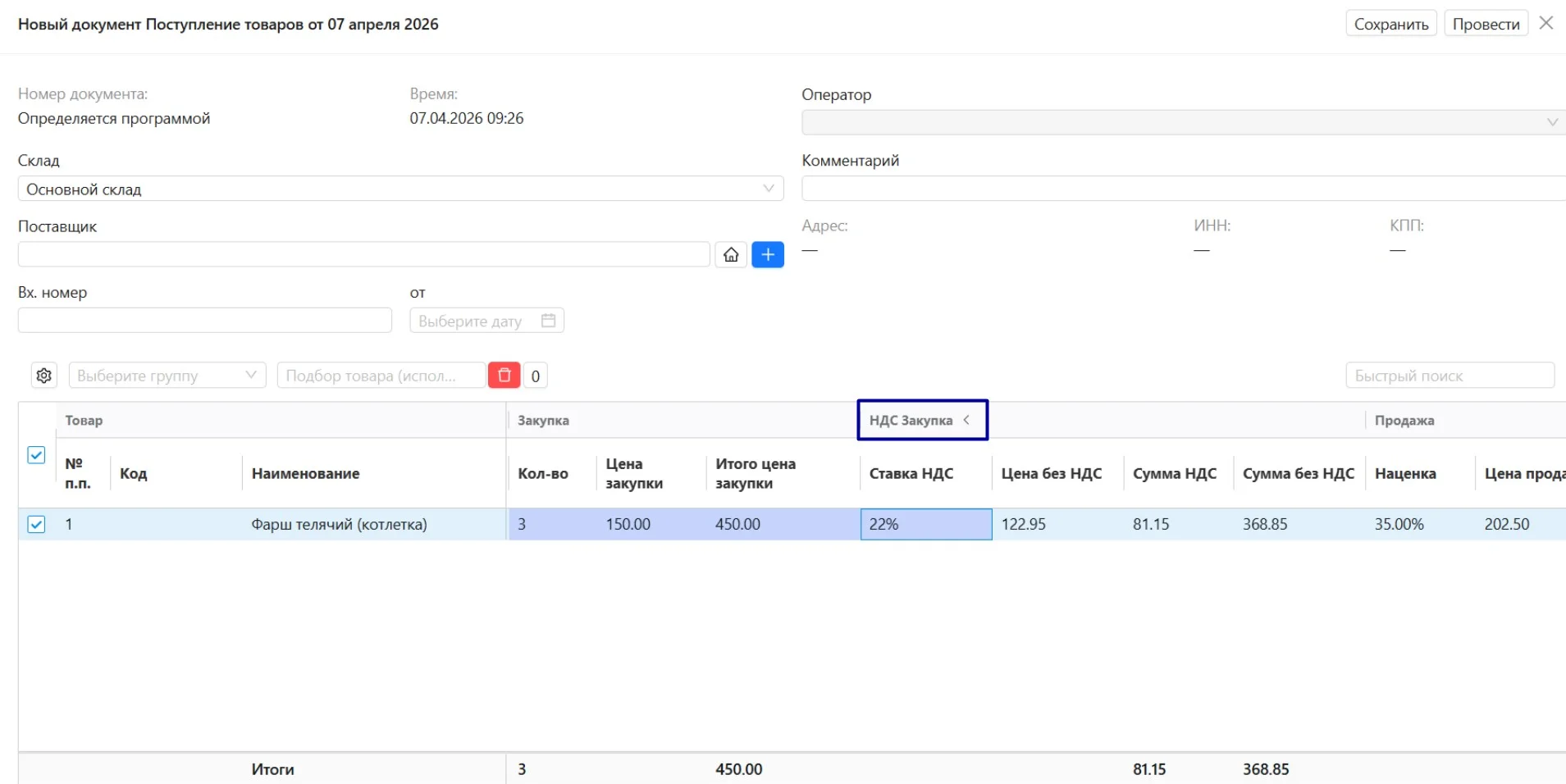
После заполнения табличной части проверьте, что итоговое количество и сумма закупки совпадают с документом поставщика.
Поступление нового товара
Если товар не нашелся ни поиском по названию, ни сканером, приложение предложит создать новый товар. Откроется карточка товара — заполните:
- наименование;
- единицу измерения;
- штрихкод — для товара без заводского штрихкода его можно сгенерировать в карточке или оставить поле пустым;
- группу товара;
- тип товара — по умолчанию Товар;
- артикул — при необходимости.
При заполнении поступления сканером новый штрихкод попадает в карточку автоматически, а приложение предложит наименование и единицу измерения из базы штрихкодов. Подробнее — в статье Создание товара.
Отражение в учете
Проверьте документ и нажмите Провести. После проведения остатки на складе увеличатся.
Поступление на основании УПД
Поступление оформляется по подписанному УПД. Как найти, проверить и подписать УПД — в статье Приемка на основании УПД.
Откройте документ поступления
- Перейдите в раздел Документы → Универсальные передаточные документы и откройте подписанный УПД.
- Нажмите Действия → Принять товар.
- Если фактическое количество, внесенное при сверке, отличается от УПД, откроется окно Оформить поступление. Выберите количество для документа и нажмите Оформить:
- Количество из УПД — остатки совпадут с УПД, но не с фактическим товаром;
- Фактическое количество — остатки совпадут с фактическим товаром. Запросите у поставщика корректировочный или исправленный УПД.
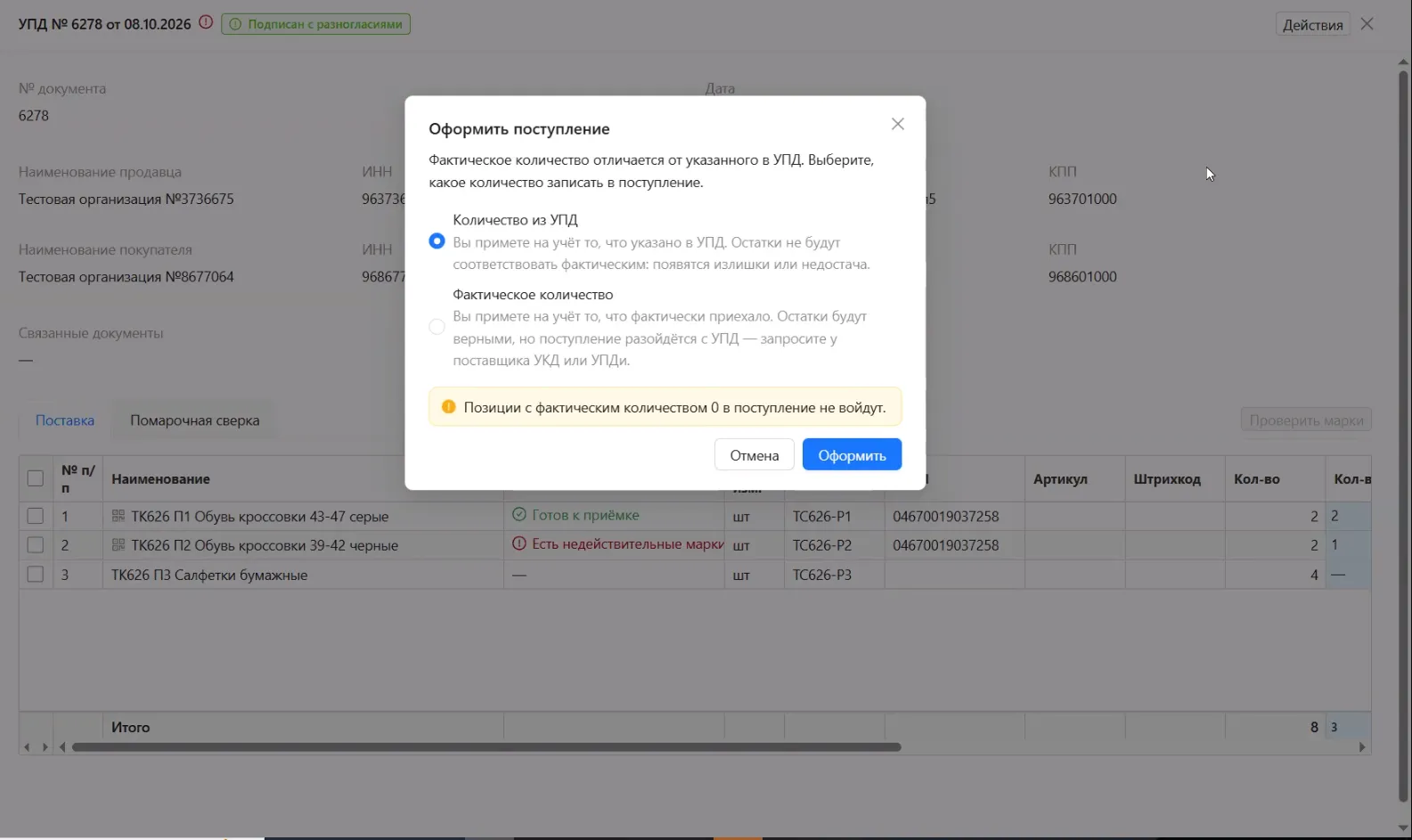
Позиции с фактическим количеством 0 в поступление не войдут. Откроется форма Поступление товаров.
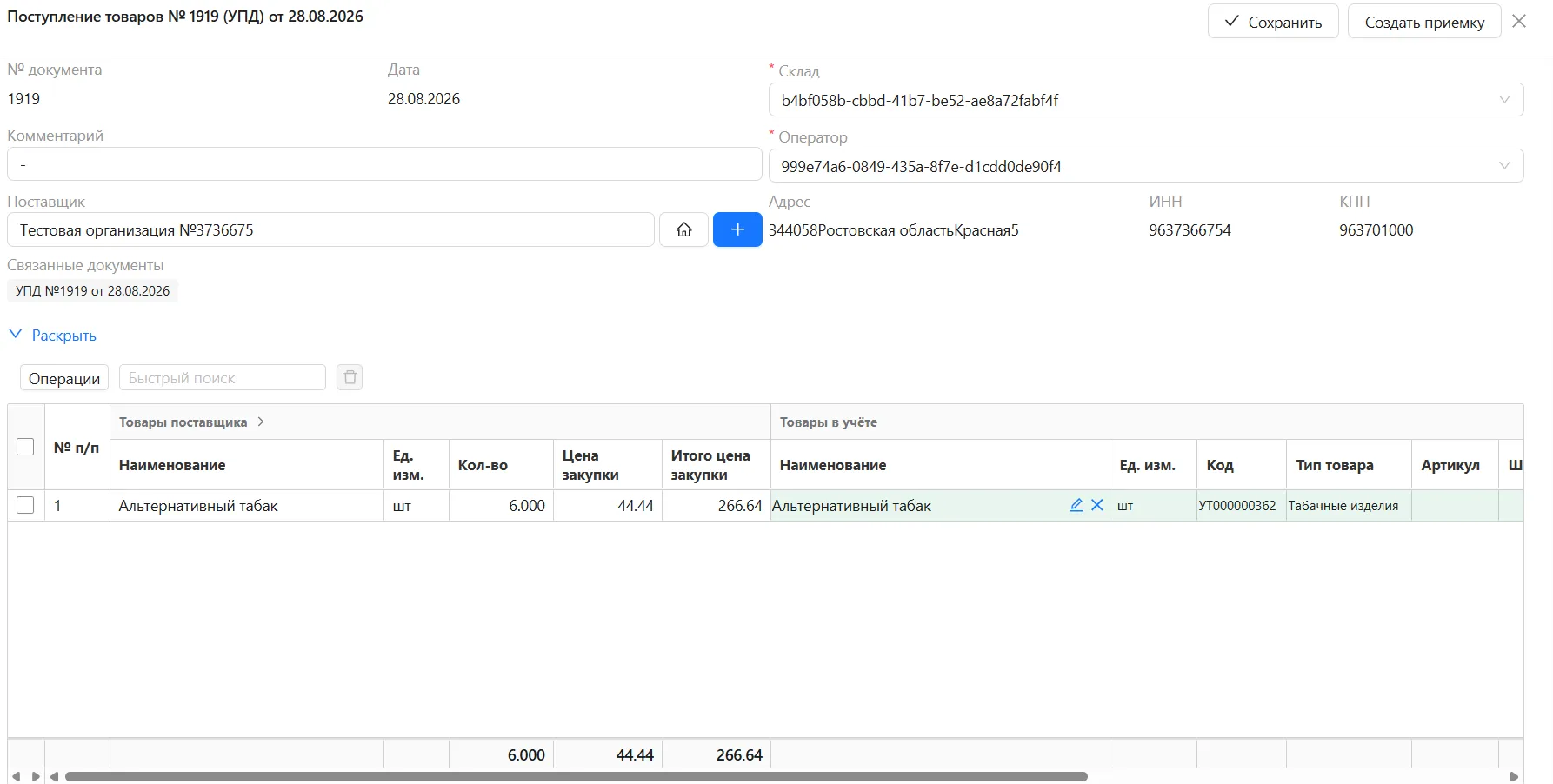
Заполните данные документа
- № документа — номер УПД, подставляется автоматически.
- Склад — склад, на который приходуется товар. Обязательное поле. В списке — склады из раздела Настройки → Организации и склады.
- Комментарий — при необходимости.
Реквизиты поставщика и покупателя из УПД открываются по кнопке Раскрыть под полями документа. Ссылка на сам УПД — в поле Связанные документы.
Сопоставьте товары
Таблица разделена на две части: слева, в группе Товары поставщика, — позиции, цены и количество из УПД, справа, в группе Товары в учете, — товары из вашего справочника. Сопоставленные строки выделяются зеленым, несопоставленные — красным.
Сопоставить товар можно тремя способами:
- Автоподстановка: товары, сопоставленные в прошлых приемках, подставляются автоматически вместе с сохраненными коэффициентами пересчета.
- Ручной подбор: дважды нажмите на ячейку Наименование в группе Товары в учете и начните вводить название товара из справочника.
- Создание нового товара: нажмите на значок «+» в строке позиции — откроется карточка товара, заполненная данными из УПД. Чтобы создать несколько товаров сразу, отметьте позиции галочками и нажмите Операции → Создать товары → выберите тип товара.
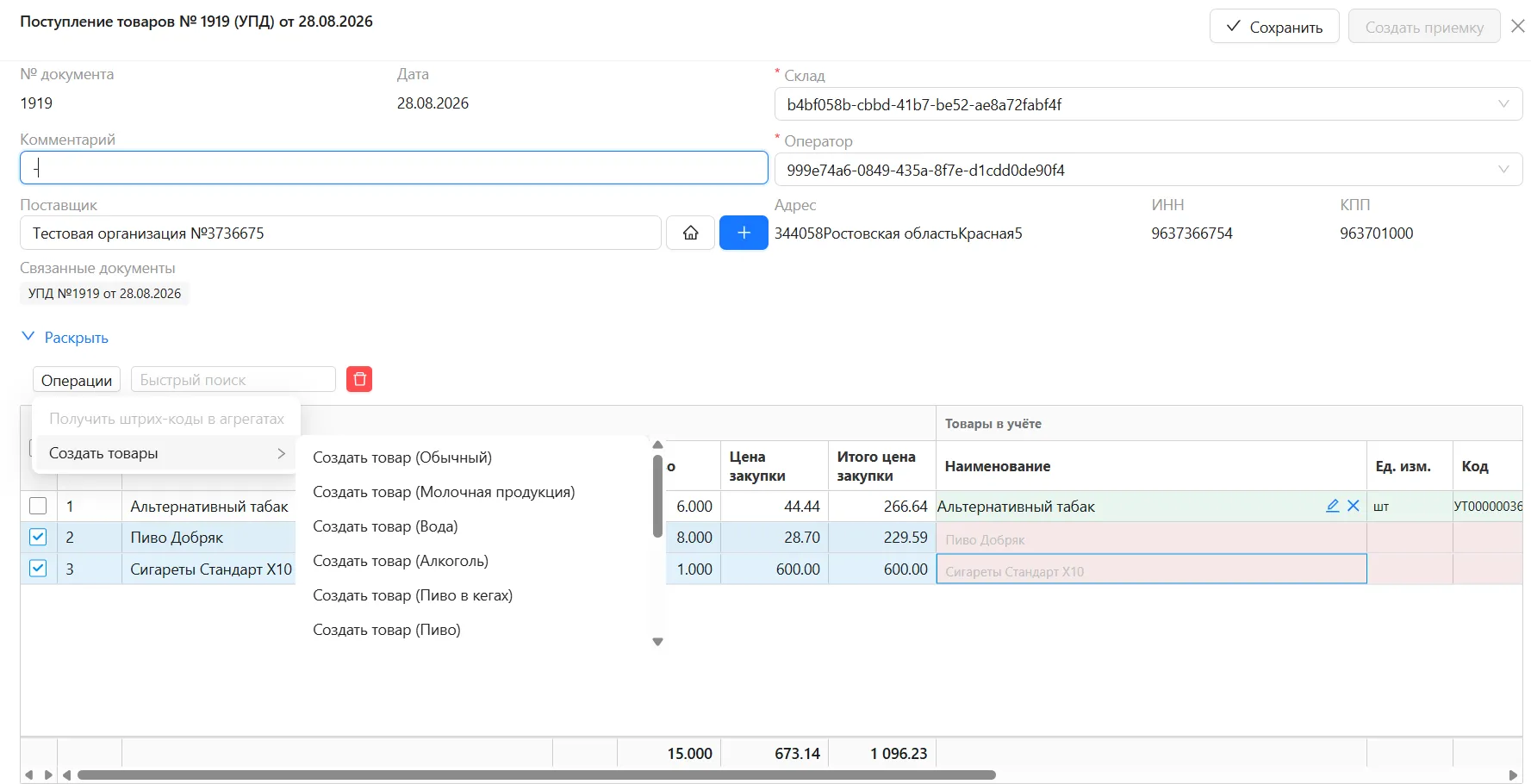
У нового товара из УПД заполняются наименование, единица измерения, артикул, штрихкод и ставка НДС. Для маркированного товара выберите тип, соответствующий товарной группе, например «Молочная продукция», — подробнее в статье Работа с маркированными товарами.
Если единица учета в магазине отличается от единицы поставщика, укажите Коэф. пересч. — количество пересчитается, а итоговая сумма строки останется как в УПД. Коэффициент сохраняется и подставится в следующих приемках этого товара.
Проверьте и проведите документ
Проверьте количество, коэффициенты пересчета и суммы. Итоговая сумма документа должна совпадать с суммой в УПД поставщика.
- Сохранить — если оформление не закончено. Документ останется черновиком, к нему можно вернуться позже.
- Создать приемку — если все данные верны. Кнопка активна, когда выбран склад и сопоставлены все позиции.
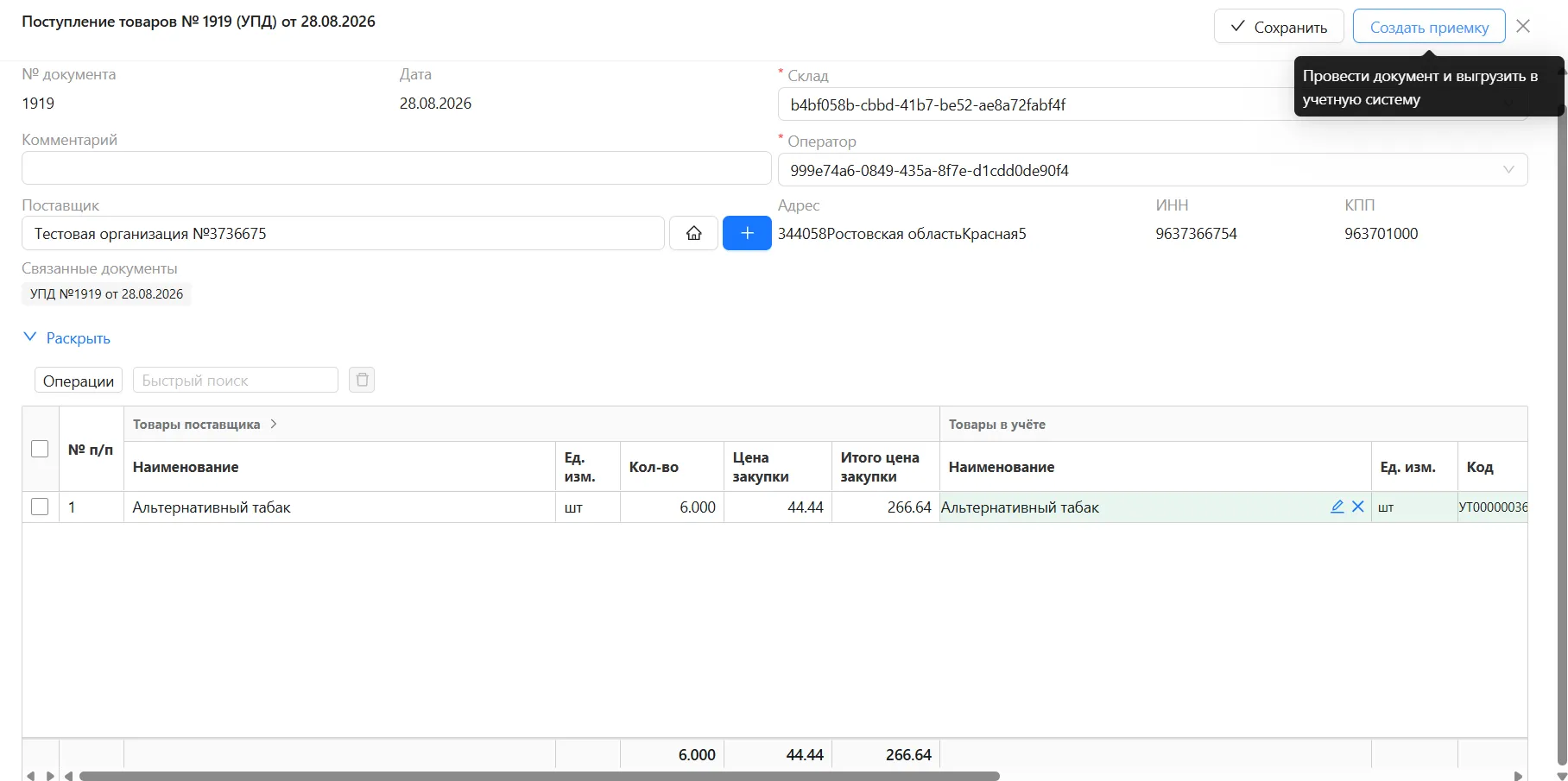
После проведения остатки на выбранном складе обновляются. Документ поступления отображается в поле Связанные документы формы УПД.
