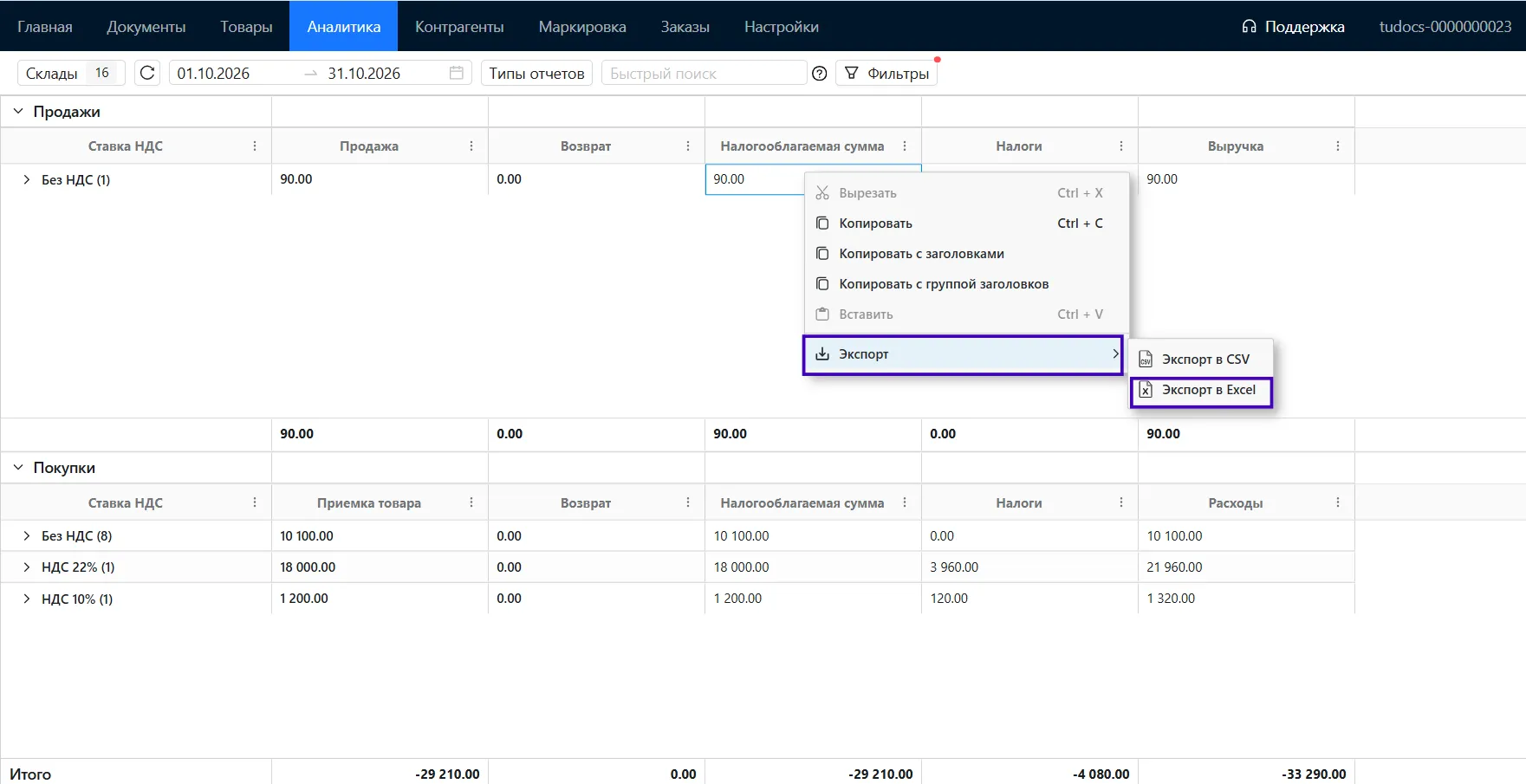







Отчет по НДС
Организации, являющиеся плательщиками налога на добавленную стоимость (НДС), обязаны сдавать отчетность о своей деятельности в налоговую службу. Отчет по НДС поможет проверить расчеты по налогу, проанализировать операции по продажам и закупкам и подготовить данные для налоговой отчетности.
Формирование отчета
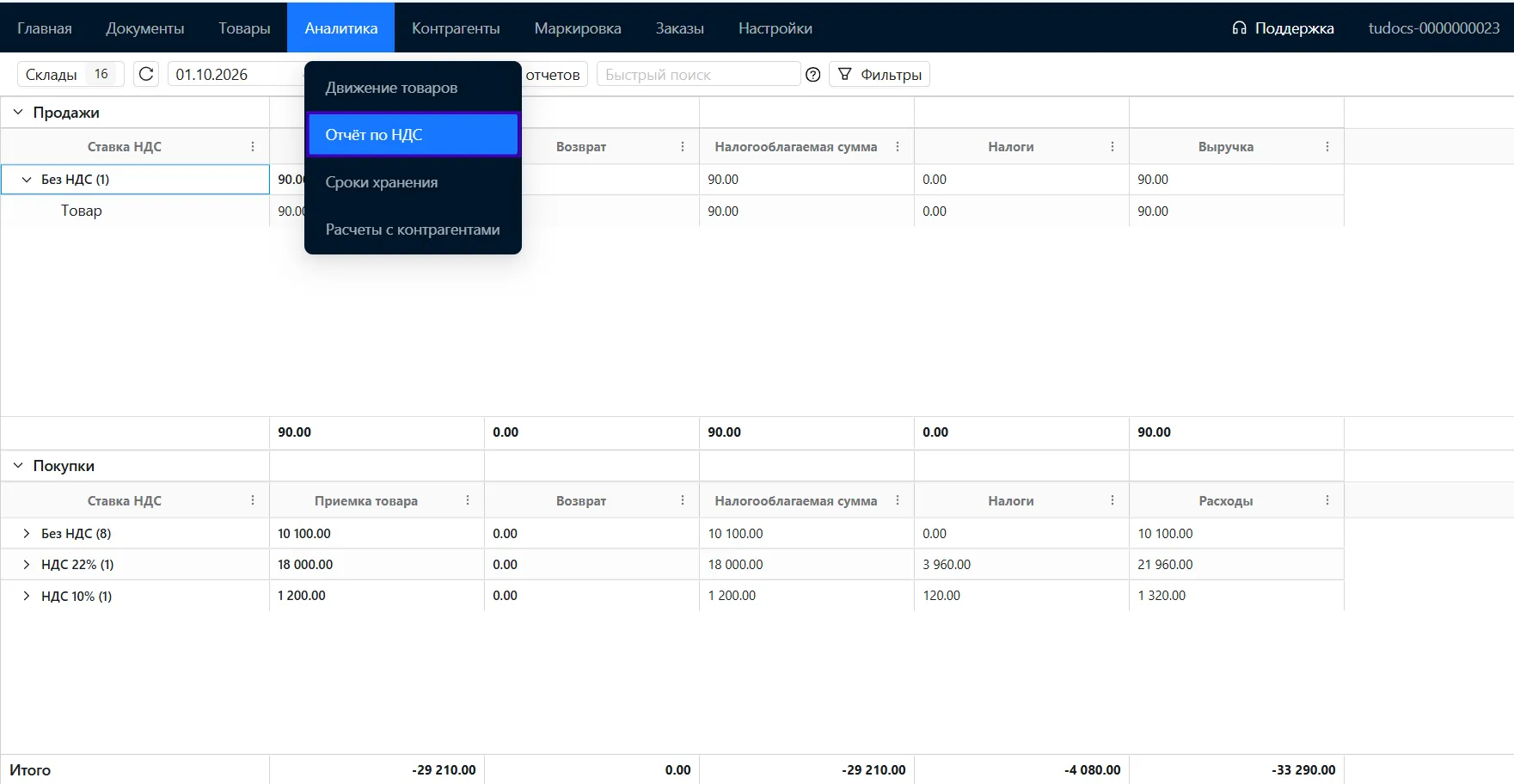
- Перейдите в раздел Аналитика → Отчет по НДС.
- По умолчанию отчет формируется за предыдущий календарный месяц (например, с 01.10.2026 по 31.10.2026) по всем складам.
Типы отчетов
В отчете доступно 5 режимов отображения — переключиться между ними можно через кнопку Типы отчетов на верхней панели:
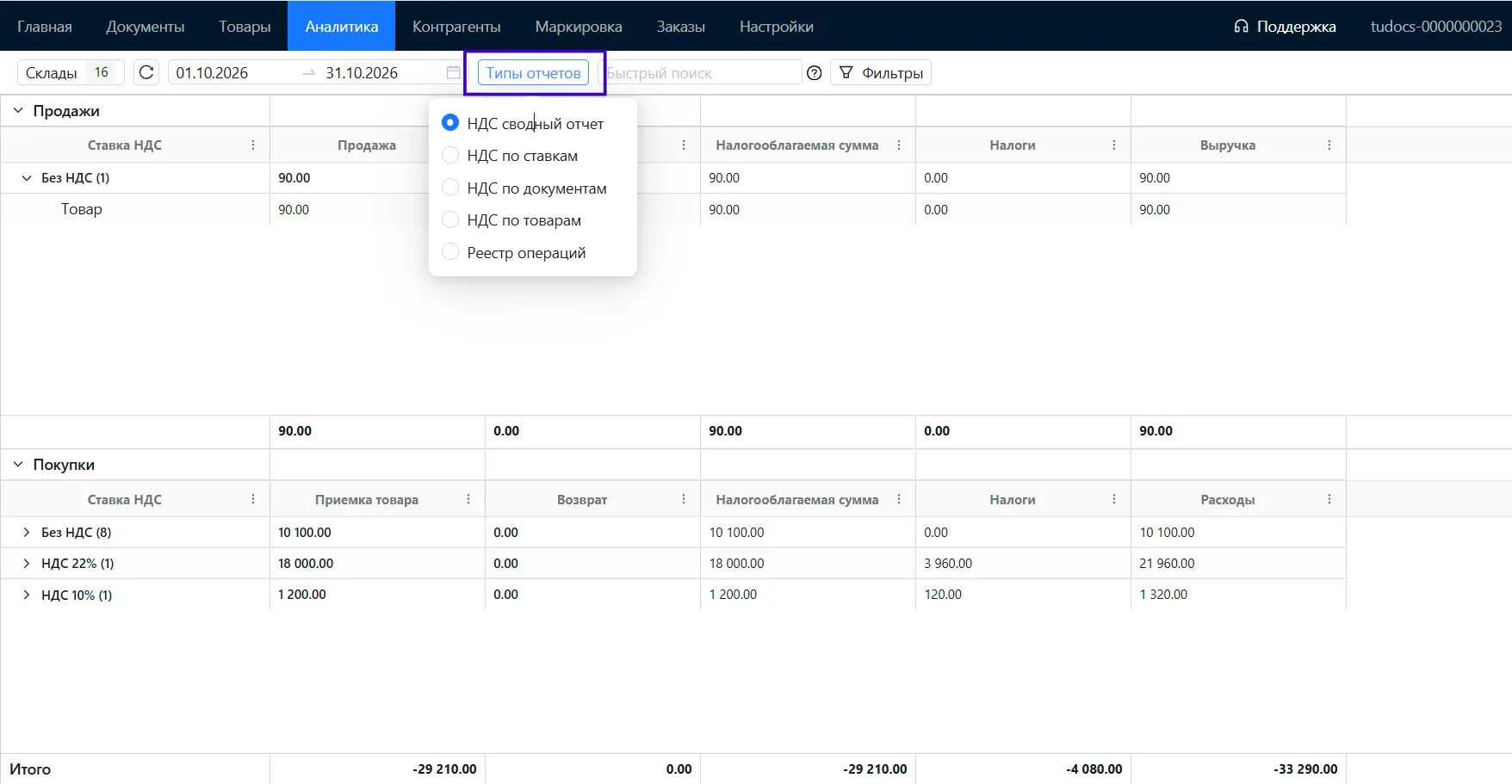
- НДС сводный отчет — формируется по умолчанию и разделен на два блока:
- Продажи — показывает по ставкам НДС показатели Продажа, Возврат, Налогооблагаемая сумма, Налоги и Выручка;
- Покупки — показывает по ставкам НДС и типам товаров (Товар и др.) показатели Приемка товара, Возврат, Налогооблагаемая сумма, Налоги и Расходы;
- Внизу таблицы отображается общий итог (Итого).
- НДС по ставкам — сводный отчет в разрезе ставок НДС (например, Без НДС, НДС 22%, НДС 10%) и видов операций (Реализация, Поступление товаров) с группировкой по разделам: Налогооблагаемая сумма / Налоги, Возвраты (Налогооблагаемая сумма, Налоги) и Итого (Сумма с НДС, Налогооблагаемая сумма, Налоги).
- НДС по документам — детализация по ставкам НДС и типам документов (Реализация, Поступление товаров и др.) с отображением столбцов Ставка НДС, Номер документа, Покупатель, Налогооблагаемая сумма, Налоги и Сумма с НДС.
- НДС по товарам — детализация по ставкам НДС и конкретным товарным позициям с отображением столбцов Ставка НДС, Товар, Налогооблагаемая сумма, Налоги и Сумма с НДС.
- Реестр операций — подробный список всех операций за период. В таблице отображаются: Склад, Тип документа, Номер документа (с активной ссылкой на документ), дата и время операции, Тип покупателя, Покупатель, ИНН покупателя, Товар, Штрих-код, Тип товара, Налог и Ставка НДС.
Настройка отображения и фильтры
На верхней панели отчета доступны инструменты для работы с данными:
- Склады — кнопка выбора складов (рядом с ней находится кнопка обновления данных ↻);
- Период — выбор диапазона дат в календаре или через готовые интервалы;
- Типы отчетов — выбор одного из пяти вариантов отчета;
- Быстрый поиск — быстрый поиск по записям отчета;
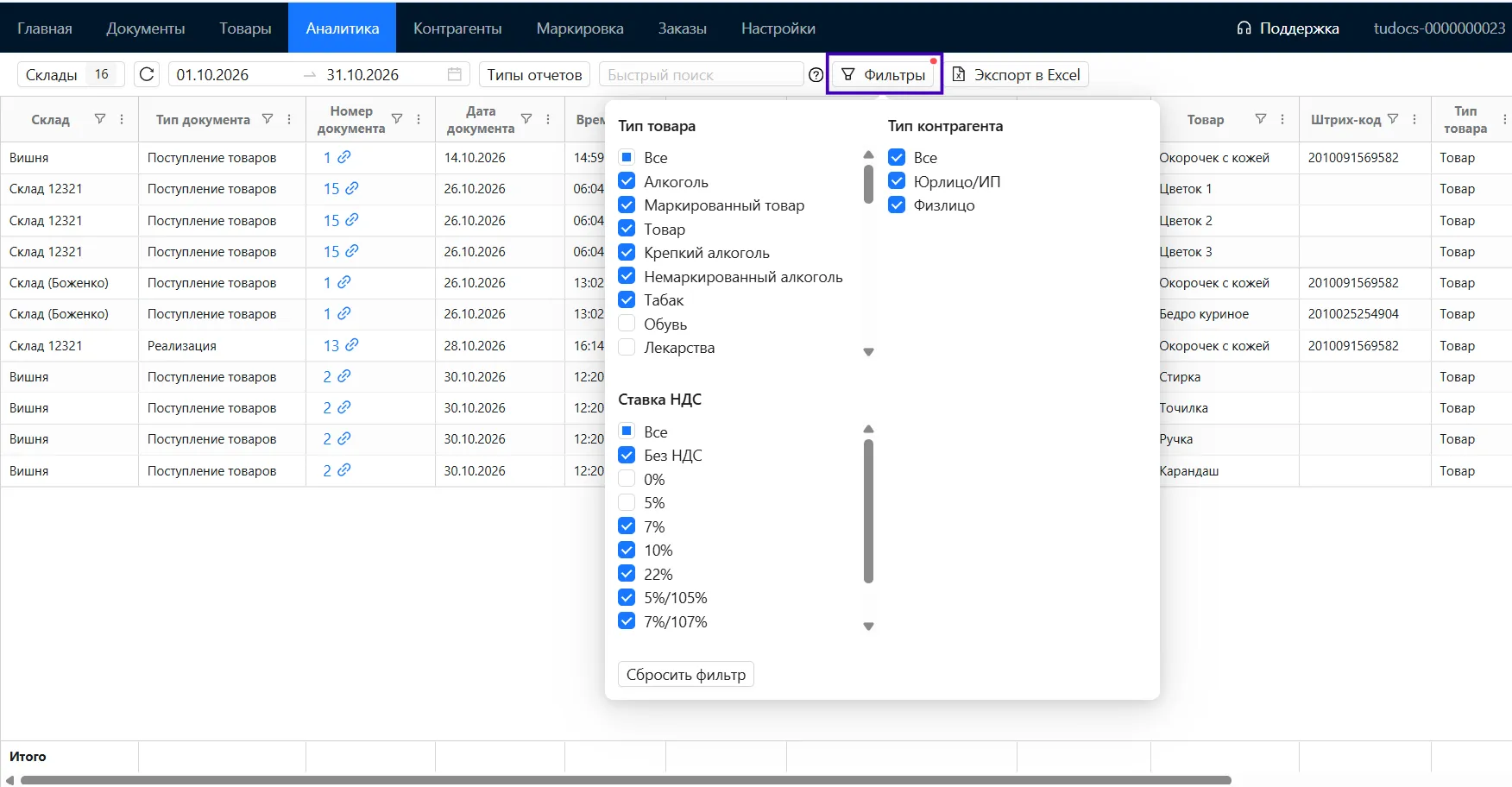
- Фильтры — открывает панель отбора по параметрам:
- Тип товара (Все, Алкоголь, Маркированный товар, Товар, Крепкий алкоголь, Немаркированный алкоголь, Табак, Обувь, Лекарства и др.);
- Тип контрагента (Все, Юрлицо/ИП, Физлицо);
- Ставка НДС (Все, Без НДС, 0%, 5%, 7%, 10%, 22%, 5%/105%, 7%/107% и др.). Чтобы сбросить выбранные условия, нажмите Сбросить фильтр.
Выгрузка в Excel
Выгрузить данные отчета можно любым удобным способом:
- В режиме Реестр операций — нажмите кнопку Экспорт в Excel на верхней панели управления.
- Во всех остальных режимах отчета — нажмите правой кнопкой мыши по таблице, в контекстном меню выберите Экспорт и нажмите Экспорт в Excel (также доступен формат Экспорт в CSV).
Сохраните сформированный файл на компьютер.