







Расчеты с контрагентами
В отчете можно просмотреть информацию по всем контрагентам из справочника: тип, вид, статус, реквизиты, начальный и конечный остатки, а также оборот средств за выбранный период. Отчет поможет оценить состояние взаиморасчетов с партнерами, чтобы своевременно контролировать задолженности и авансы.
Формирование отчета
- Перейдите в раздел Аналитика → Расчеты с контрагентами.
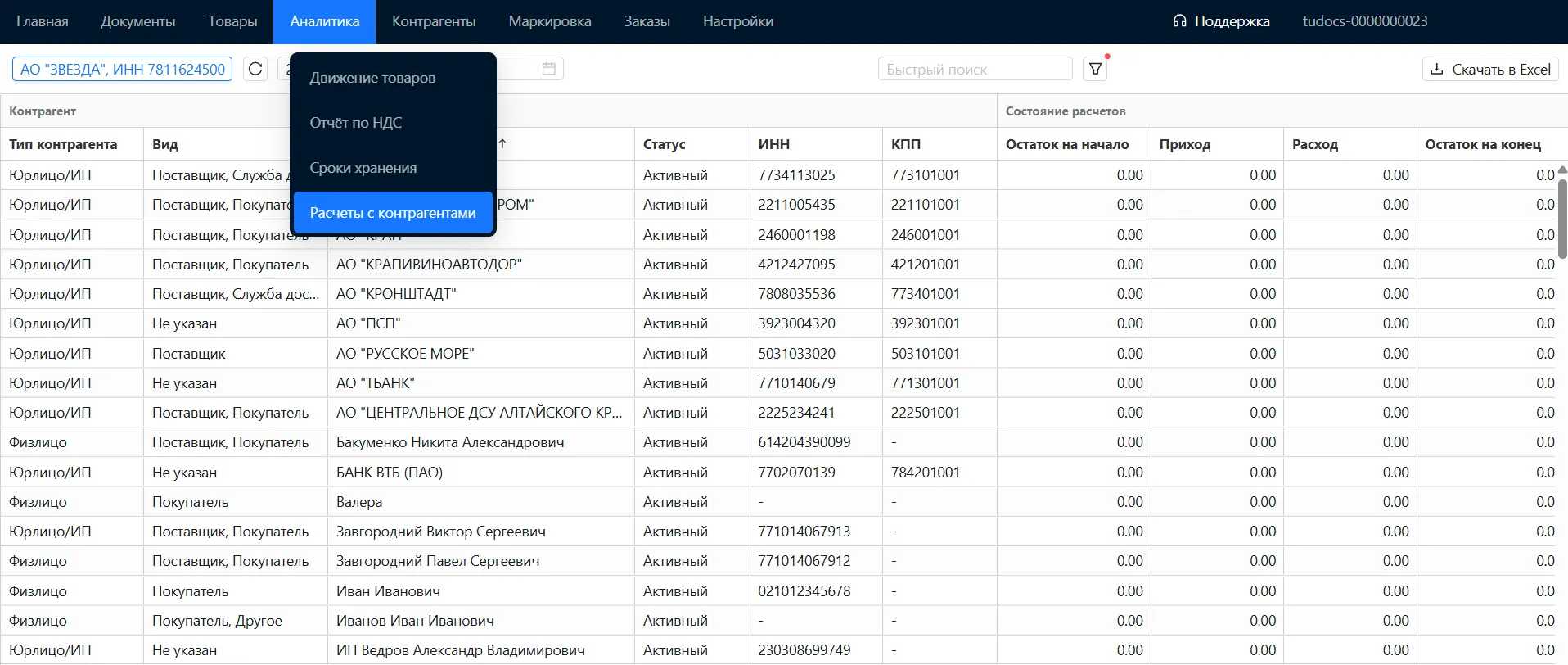
2. В верхнем левом углу выберите нужную организацию, по которой хотите посмотреть расчеты (рядом расположена кнопка обновления данных ↻).
3. По умолчанию отчет формируется за настоящий месяц. При необходимости задайте другой интервал в календаре — можно указать даты вручную или выбрать готовый период (например, Этот месяц, 30 дней, 6 месяцев или 12 месяцев).
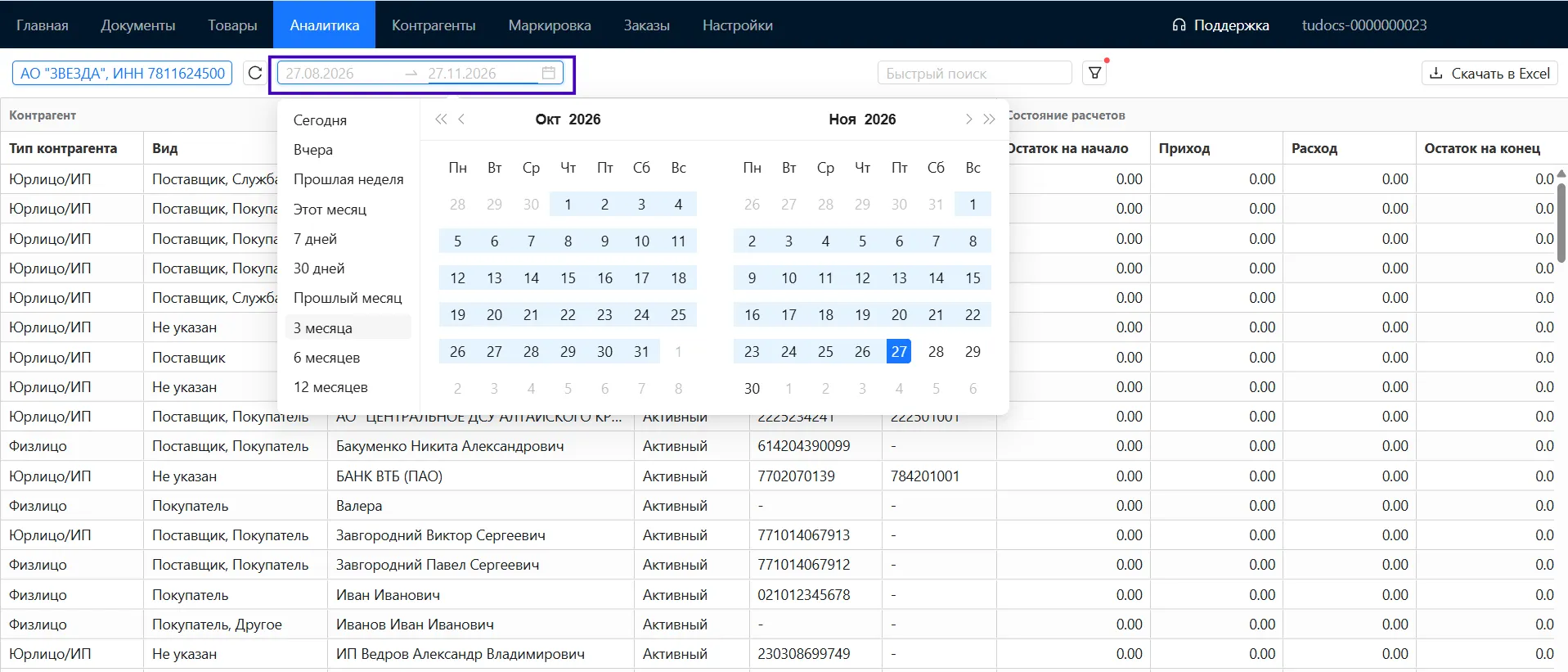
Таблица отчета разделена на два блока:
- Контрагент — тип контрагента, вид (поставщик, покупатель и др.), наименование организации, статус, ИНН и КПП.
- Состояние расчетов — Остаток на начало, Приход, Расход и Остаток на конец периода.
Работа с отчетом и фильтрация
- Поиск: чтобы быстро найти партнера, введите его наименование или ИНН в поле Быстрый поиск.
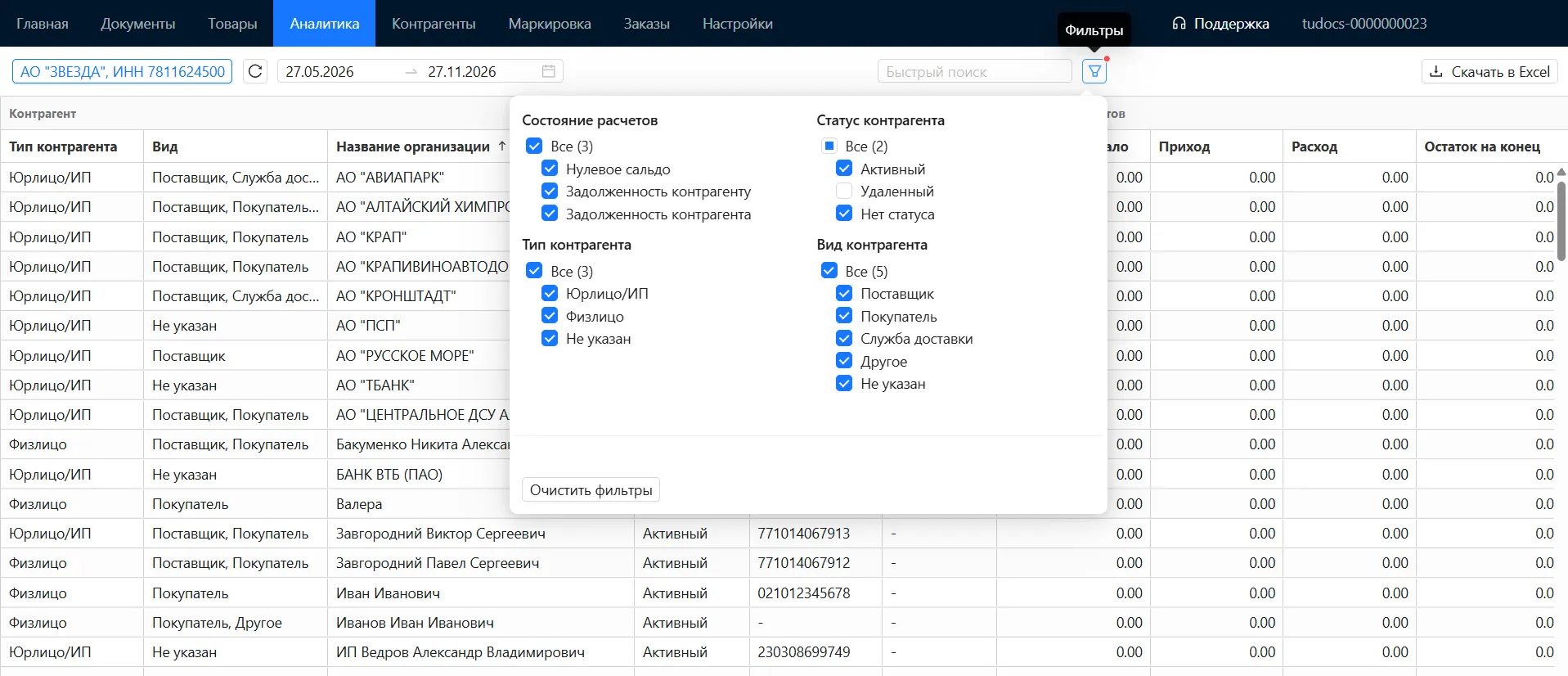
- Фильтры: нажмите на значок воронки (Фильтры) справа от строки поиска, чтобы отобрать контрагентов по нужным параметрам:
- Состояние расчетов — Нулевое сальдо, Задолженность контрагенту, Задолженность контрагента;
- Статус контрагента — Активный, Удаленный, Нет статуса;
- Тип контрагента — Юрлицо/ИП, Физлицо, Не указан;
- Вид контрагента — Поставщик, Покупатель, Служба доставки, Другое, Не указан. Чтобы сбросить настройки отбора, нажмите Очистить фильтры.
- Переход в карточку: двойным щелчком по строке контрагента можно открыть его карточку, чтобы просмотреть историю документов, изменить данные или создать документ Платеж в блоке Взаиморасчеты.
- Филиалы (КПП): информация по контрагентам с одним ИНН, но разными КПП (обособленным подразделениям) отображается в отчете отдельными строками. Чтобы увидеть общую сумму расчетов по всем филиалам, откройте карточку контрагента и в фильтрах блока Взаиморасчеты установите флажок По всем КПП.
Выгрузка в Excel
Для выгрузки таблицы в файл нажмите кнопку Скачать в Excel в правом верхнем углу панели управления и сохраните документ на компьютер.
