







Маркировка товаров Честный ЗНАК
Раздел предназначен для сквозного контроля и ведения учета маркированной продукции, закрепленной за ИНН вашей организации. Здесь вы можете отслеживать статус кодов маркировки, проверять историю движения документов и напрямую взаимодействовать с государственной системой Честный ЗНАК для ввода марок в оборот или их списания.
Как начать: Для работы в разделе вам потребуется сертификат электронной подписи (УКЭП), с помощью которого организация была зарегистрирована в системе Честный ЗНАК.
- Используйте вкладку Коды маркировки для контроля движения кодов (как находящихся в обороте, так и выбывших из него).
- Используйте вкладку Документы для просмотра всех зарегистрированных операций (маркировка остатков, ввод в оборот, списание).
Реестр марок
Для формирования запроса кодов маркировки в систему Честный ЗНАК выполните следующие шаги:
- Установите ЭЦП в ноутбук. Перейдите на вкладку Маркировка → Коды маркировки.
- В верхнем левом углу нажмите на кнопку Настройки. Для формировании запроса кодов маркировки в Честный знак:
- выберите ЭЦП с которой вы регистрировались в Честном знаке;
- выберите Статус марки;
- укажите Товарную группу;
- установите Период, если требуется (используется дата эмиссии марки);
- нажмите Загрузить данные.
*По умолчанию, в полях Статус марки, Товарная группа, Период установлено ВСЕ.
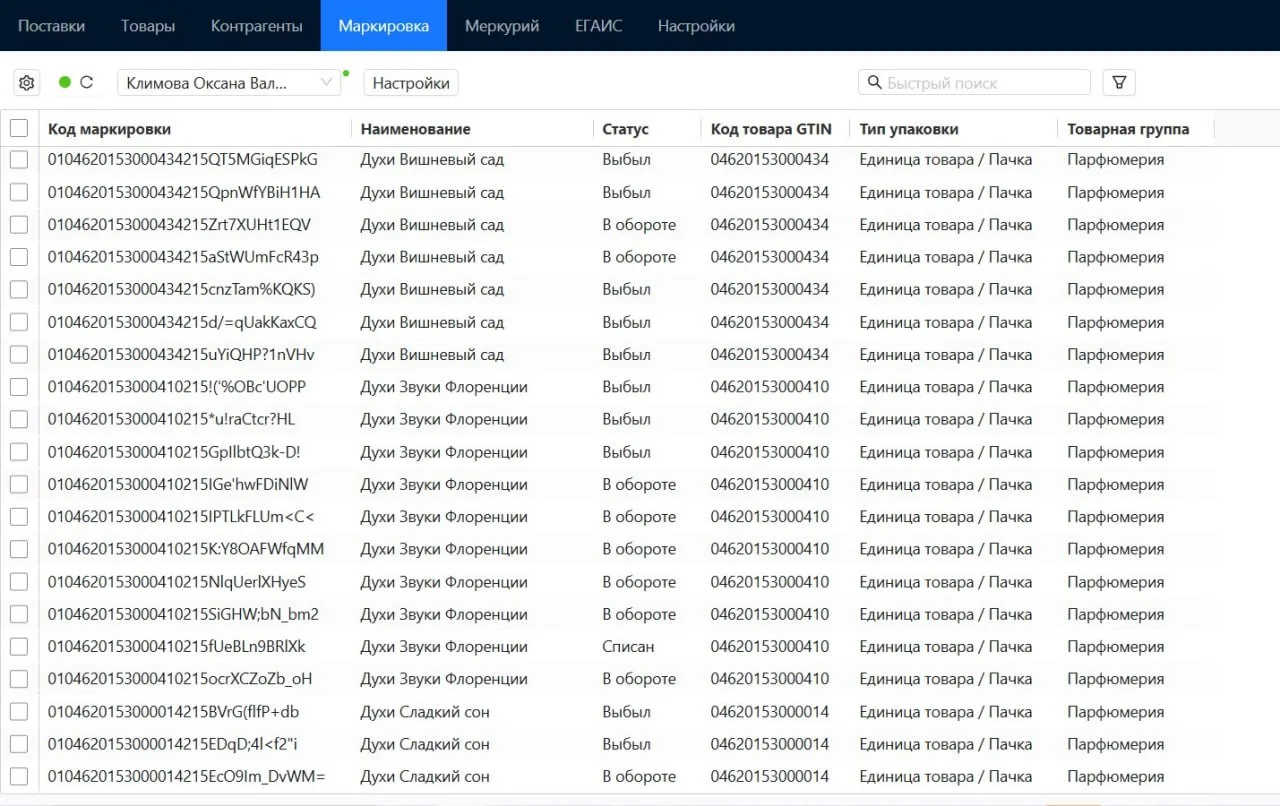
Примечание: По умолчанию в полях параметров установлено значение ВСЕ. Обязательно выбирайте только те товарные группы, по которым у вас заключен договор с ЦРПТ.
Для оперативной сортировки данных нажмите кнопку Фильтры в правом углу экрана. Вы можете отобрать марки по GTIN, типу упаковки или типу производства.
Обратите внимание! Некоторые поля присущи только определенным товарным группам. Например, Срок годности для Молочной продукции или Количество выбывших единиц для Парфюмерии. Из реестра загруженных марок также можно отобрать позиции для последующего оформления списания.
Реестр документов
В данном блоке отображаются все зарегистрированные документы движения марок. Система позволяет сразу видеть статус обработки: какие документы приняты успешно, а какие возвращены регулятором с ошибкой.
Для загрузки реестра документов выполните следующие шаги:
- В левом верхнем углу выберите действующую УКЭП.
- Дождитесь системного уведомления «Авторизация успешно пройдена».
- В верхнем меню управления нажмите на ставшую активной кнопку Загрузить данные.
Подписывайтесь на телеграм канал ТУ СОФТ, чтобы быть в курсе новостей маркировки, законодательства и других важных событий торговли
