







Товары учетной системы
Раздел Товары ТУ содержит все товары и ингредиенты, загруженные из учётной системы. Здесь можно создавать новые позиции, редактировать существующие и использовать проверочные фильтры. Список загружается из учётной системы при открытии раздела. Чтобы получить свежие данные, нажмите Обновить.
Как начать: перейдите в меню Товары и во всплывающем меню выберите пункт Товары товароучетной системы.
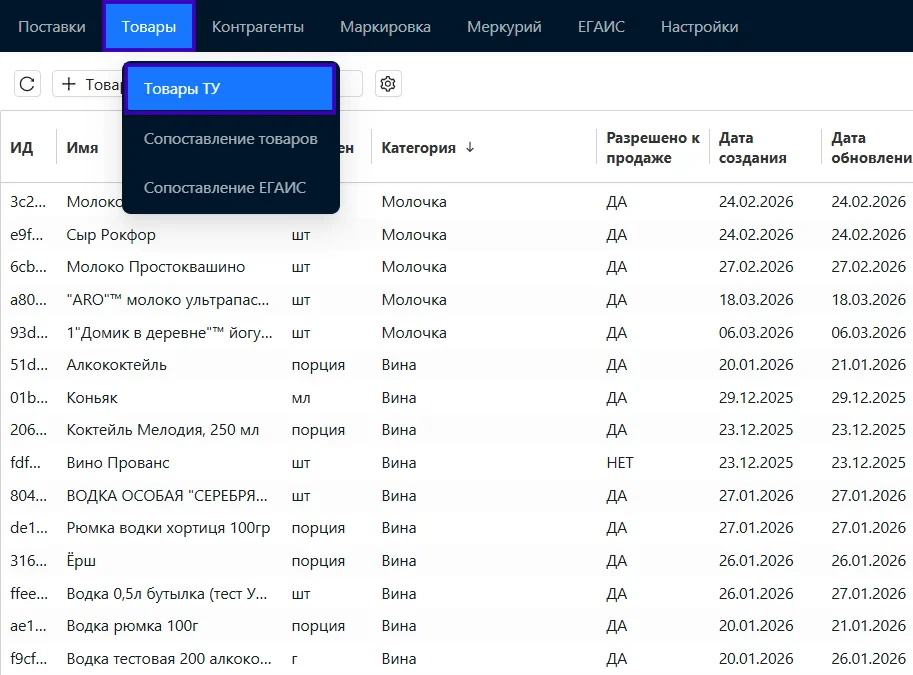
Полезный совет! Чтобы быстро найти нужную позицию, введите в строку быстрого поиска наименование, ID, артикул или единицу измерения.
Если у вас iiko. Создавать, изменять и удалять товары iiko из ТУ ДОКС можно, только если в настройках подключения iiko включён флажок «Разрешить создание, изменение и удаление товаров в iiko» (шаг 4). Если флажок снят, кнопки + Товар, Сохранить и Удалить неактивны, а просматривать и сопоставлять товары можно как обычно.
Настройка вида реестра
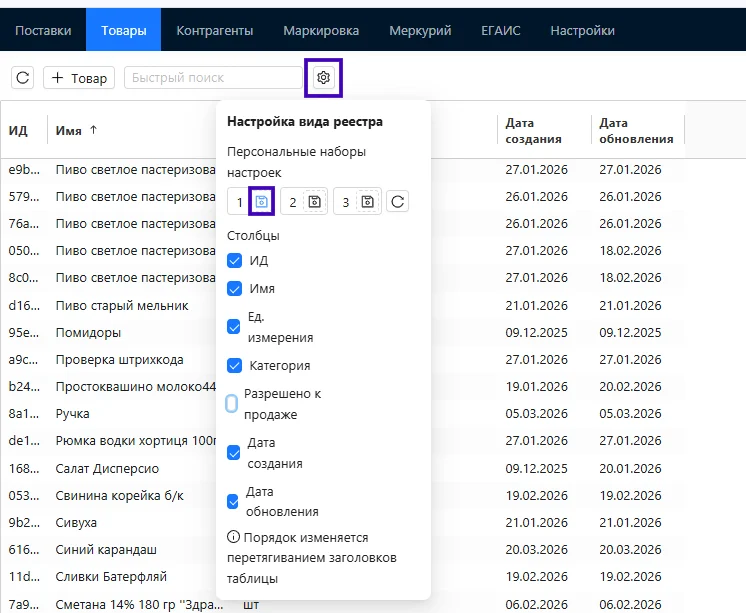
Вы можете адаптировать таблицу под свои требования и настроить отображение колонок.
Для настройки вида реестра выполните следующие шаги:
- Нажмите на значок шестеренки в верхней части таблицы.
- Отметьте флажками те параметры, которые вам необходимы для работы (ИД, Имя, Категория и др.).
- Для сохранения текущей конфигурации колонок нажмите на иконку сохранения (доступно 3 варианта готовых наборов настроек).
Создание нового товара
Если нужной позиции нет в вашей учётной системе, добавьте её вручную на вкладке Товары ТУ или создайте при оформлении приёмки на основании УПД или ТТН. После сохранения товар автоматически появится в учётной системе и будет доступен для работы.
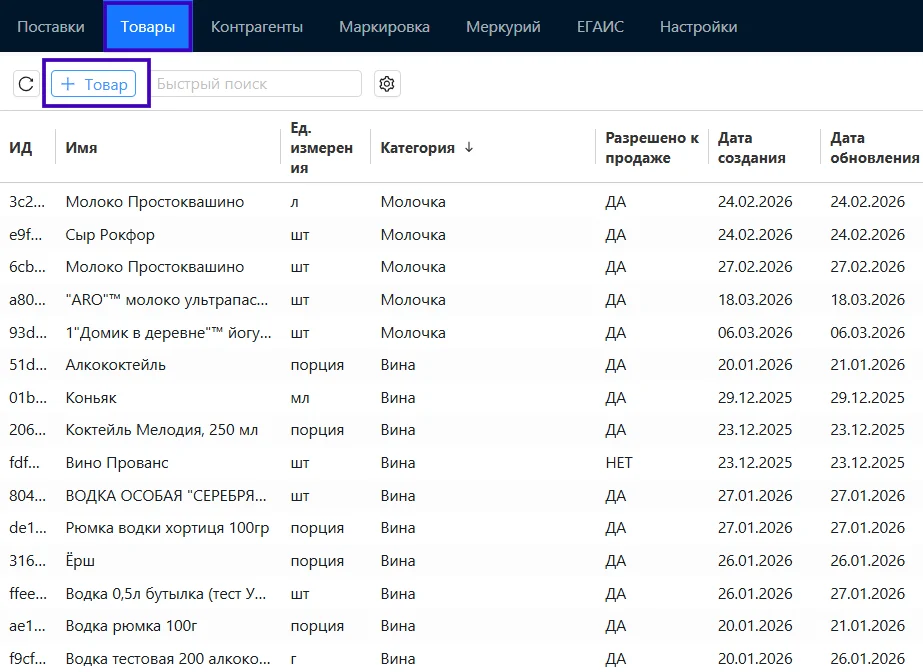
Для создания нового товара выполните следующие шаги:
- Нажмите кнопку + Товар в верхней части экрана.
- Заполните поля карточки товара. Обязательные поля отмечены звёздочкой *. Набор полей зависит от учётной системы: см. карточку товара Rebase или iiko.
- Нажмите Сохранить.
Редактирование товара
Вы можете в любой момент обновить данные о товаре (изменить цену, название или добавить штрихкод). Изменения мгновенно синхронизируются как в приложении, так и в вашей основной системе учета.
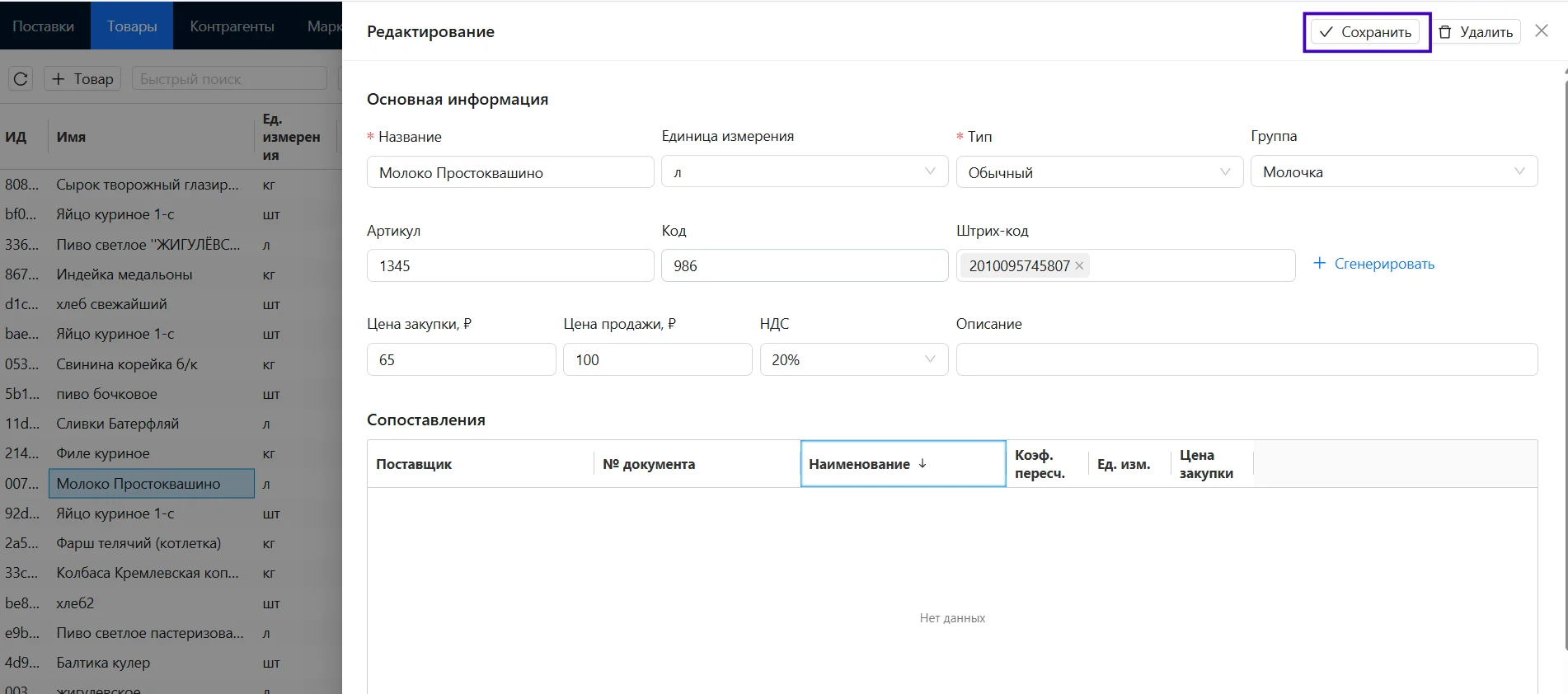
Для редактирования товара выполните следующие шаги:
- Выберите и откройте нужный товар из списка двойным кликом.
- Внесите необходимые изменения в открывшейся карточке товара.
- Нажмите кнопку Сохранить в правом верхнем углу.
Удаление товара
Если товар был создан по ошибке или больше не используется в обороте, его можно удалить.
Для удаления товара выполните следующие шаги:
- Откройте карточку товара, который необходимо удалить.
- В верхней панели нажмите кнопку Удалить.
Обратите внимание! Удаление позиции в приложении приведет к её аннулированию и в основной товароучетной системе.
