







Приемка на основании УПД
Приемка на основании УПД — это документ поступления, который создается из подписанного УПД и передает товар в вашу учетную систему для общепита. Позиции, цены и количество подставляются из УПД, поэтому вручную вводить их не нужно. Как проверить марки, сверить товар и подписать УПД — в статье УПД по ЭДО.
Как подключить учетную систему к ТУ ДОКС, рассказали здесь: Rebase, iiko.
Как начать: откройте подписанный УПД в разделе Поставки и нажмите Действия → Принять товар.
Откройте документ поступления
Документ поступления создается из формы подписанного УПД. Если при сверке фактическое количество разошлось с УПД, вы выбираете, какое количество перенести в документ.
- В форме подписанного УПД нажмите Действия → Принять товар.
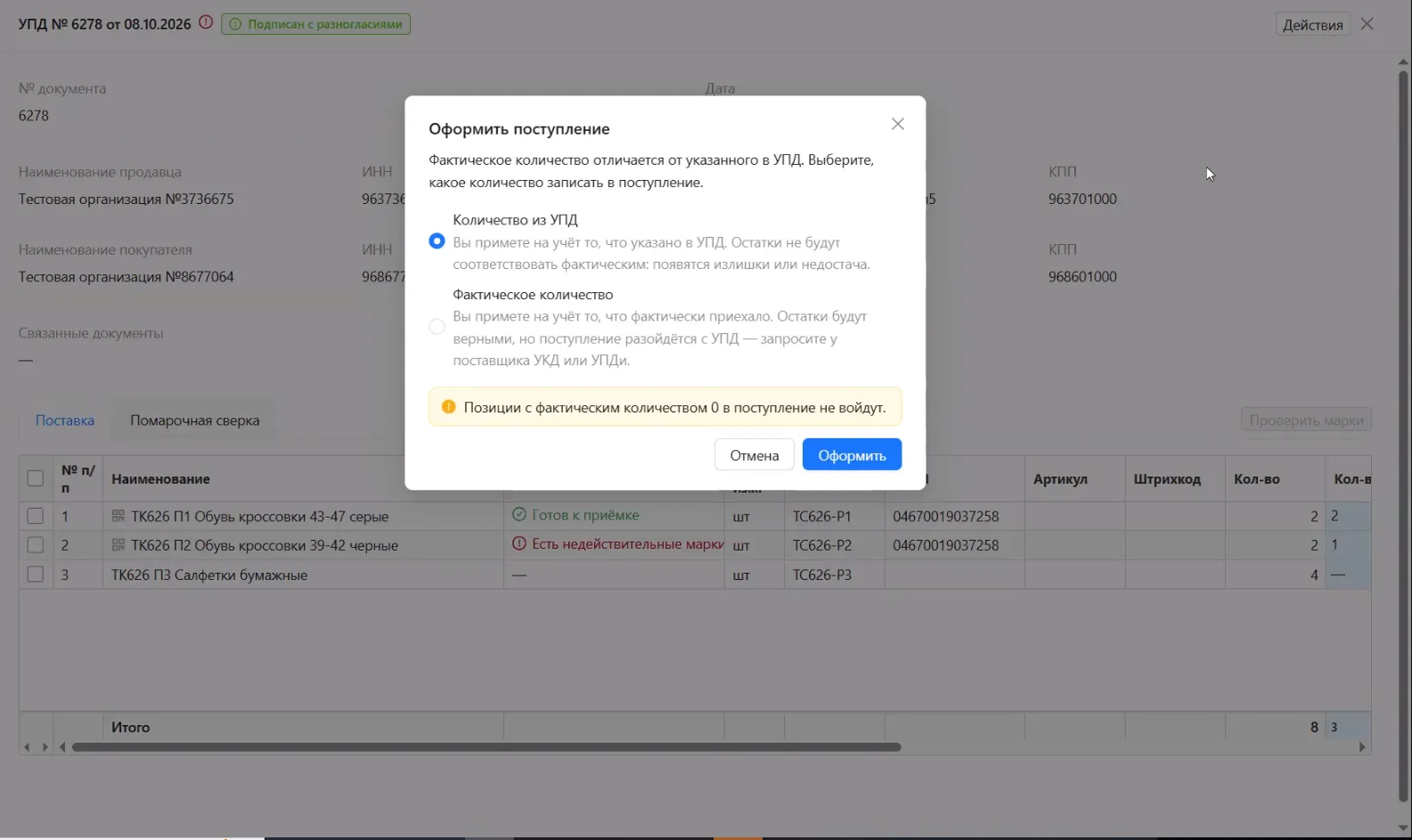
- Если фактическое количество отличается от УПД, откроется окно Оформить поступление. Выберите количество для документа и нажмите Оформить:
- Количество из УПД — остатки в учетной системе совпадут с УПД, но не с фактическим товаром;
- Фактическое количество — остатки совпадут с фактическим товаром. Запросите у поставщика корректировочный или исправленный УПД.
Позиции с фактическим количеством 0 в поступление не войдут. Откроется форма Поступление товаров.
Заполните данные документа
В шапке документа указывается склад учетной системы, на который приходуется товар. Поставщик подставляется из УПД, а набор обязательных полей зависит от учетной системы.
- Склад — склад учетной системы, на который приходуется товар. Обязательное поле.
- Оператор — сотрудник, ответственный за документ.
- Rebase: обязательное поле.
- iiko: поле не заполняется.
- Поставщик — подставляется из УПД по ИНН и КПП.
- Rebase: если поставщика нет в списке контрагентов, создайте его прямо в поле — он появится и в Rebase.
- iiko: обязательное поле. Если поставщика нет в списке, создайте контрагента в iiko — он появится в списке.
- Комментарий — при необходимости.
Сопоставьте товары
Чтобы товар попал на остатки, каждую позицию из УПД нужно связать с товаром вашей учетной системы. Сопоставление сохраняется и в следующих приемках подставляется автоматически.
Таблица разделена на две части: слева товары, цены и количество из УПД, справа — товары вашей учетной системы. Сопоставить товар можно тремя способами:
- Автоподстановка: товары, сопоставленные в прошлых приемках, подставляются автоматически вместе с сохраненными коэффициентами пересчета.
- Ручной подбор: выберите товар учетной системы через строку поиска. Поиск работает по наименованию, коду, артикулу и штрихкоду.
- Создание нового товара: нажмите на значок «+» в строке позиции. Чтобы создать несколько товаров сразу, отметьте позиции галочками и нажмите Операции → Создать товары → выберите тип. Название, артикул и штрихкод заполняются из УПД.
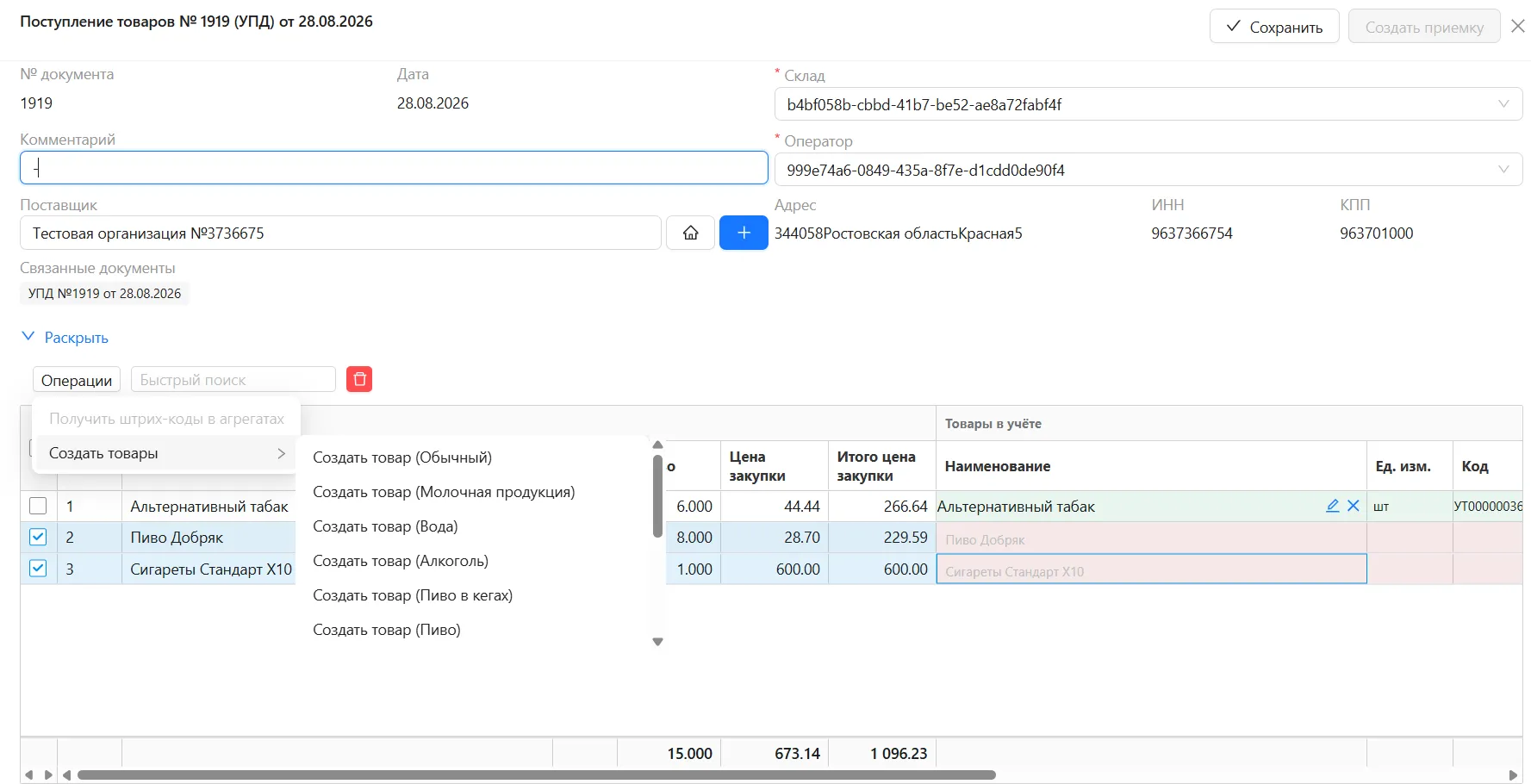
При создании товара укажите единицу учета вашего заведения. Для общепита она часто отличается от единицы поставщика, например «мл» вместо «пачка».
- Rebase: выберите верный тип товара, для маркированного товара заполните GTIN. От типа и GTIN зависит продажа товара на кассе и передача кодов маркировки в чек. Поля карточки — в статье Карточка товара Rebase.
- iiko: в ТУ ДОКС заполняются основные поля карточки. Признаки маркировки и подакцизность укажите в карточке товара в iikoOffice. Создание товаров доступно, если в настройках подключения iiko на шаге 4 «Дополнительные настройки» включен флажок «Разрешить создание, изменение и удаление товаров в iiko». Поля карточки — в статье Карточка товара iiko.
Проверьте и проведите документ
Перед проведением сверьте итоги документа с УПД поставщика: после проведения данные передаются в учетную систему.
Проверьте количество, коэффициенты пересчета и суммы. Итоговая сумма документа должна совпадать с суммой в УПД поставщика.
- Сохранить — если оформление не закончено. Документ останется в статусе Черновик, к нему можно вернуться позже.
- Создать приемку — если все данные верны. Кнопка активна, когда заполнены обязательные поля и сопоставлены все позиции. Документ перейдет в статус Проведен.
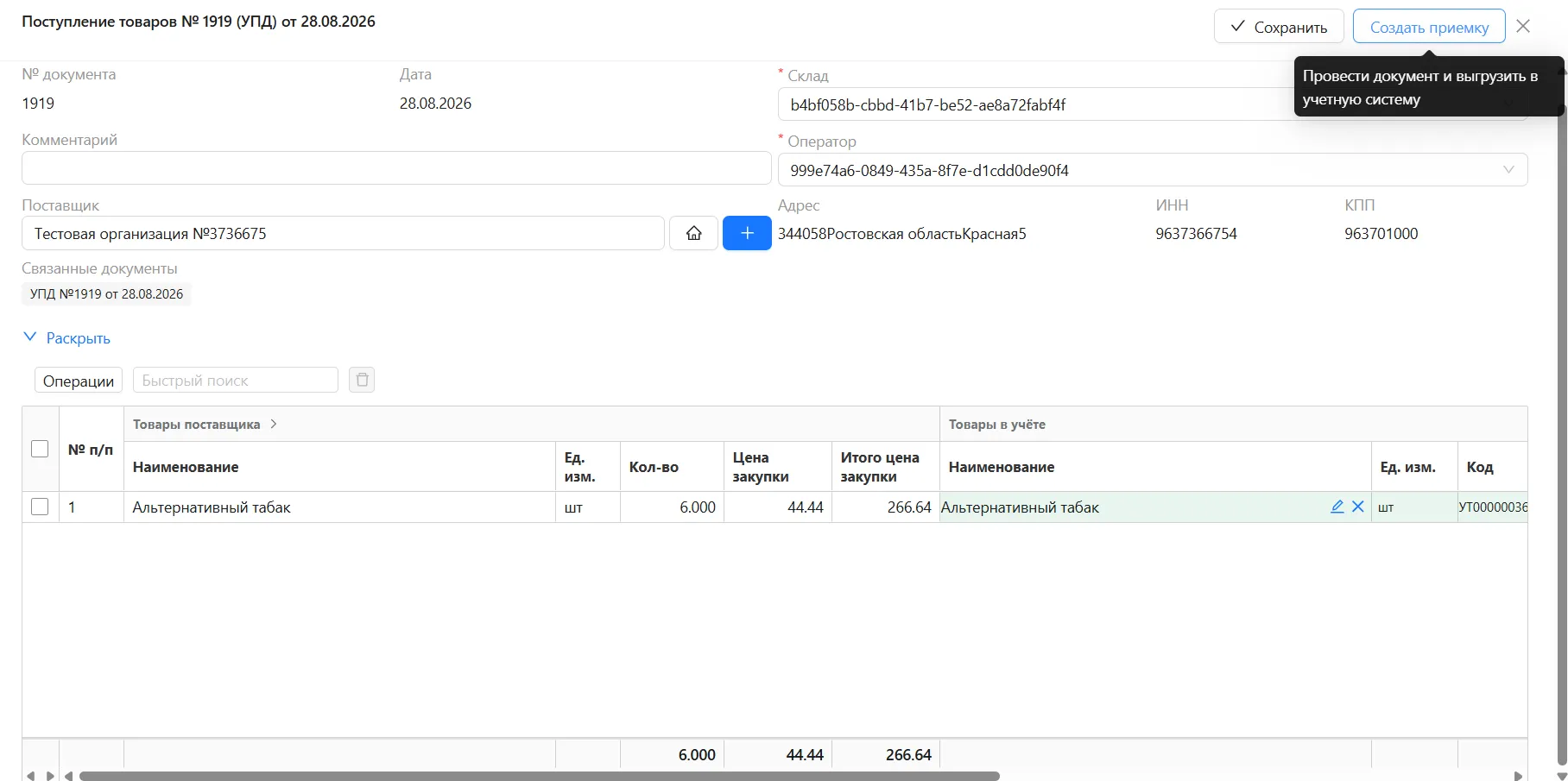
Данные передаются в учетную систему автоматически: в Rebase создается документ «Поступление товаров», в iiko — проведенная приходная накладная. Остатки на выбранном складе обновляются сразу. Документ поступления отображается в поле Связанные документы формы УПД.
