







Реестр ЭТрН
В реестре ЭТрН собраны входящие электронные транспортные накладные от всех подключенных операторов ЭДО. По каждой накладной видно, на каком этапе перевозка и нужно ли принять груз.
Как начать: перейдите в раздел ЭТрН.
Панель управления
На панели над реестром выбираются электронная подпись и период, а поиск и фильтры помогают быстро найти нужные накладные — например, те, что ждут приемки, или накладные одного грузоотправителя.
- Выбор ЭП — электронная подпись для входа к оператору ЭДО и подписания титула грузополучателя.
- Обновить — загрузить новые накладные от операторов ЭДО.
- Период — даты, за которые показываются накладные.
- Быстрый поиск — поиск по значениям в таблице: номеру, наименованию участника, статусу, оператору.
- Фильтры — отбор по статусу, этапу перевозки, оператору и грузоотправителю.
- Настройка вида — значок шестеренки: выбор отображаемых столбцов.
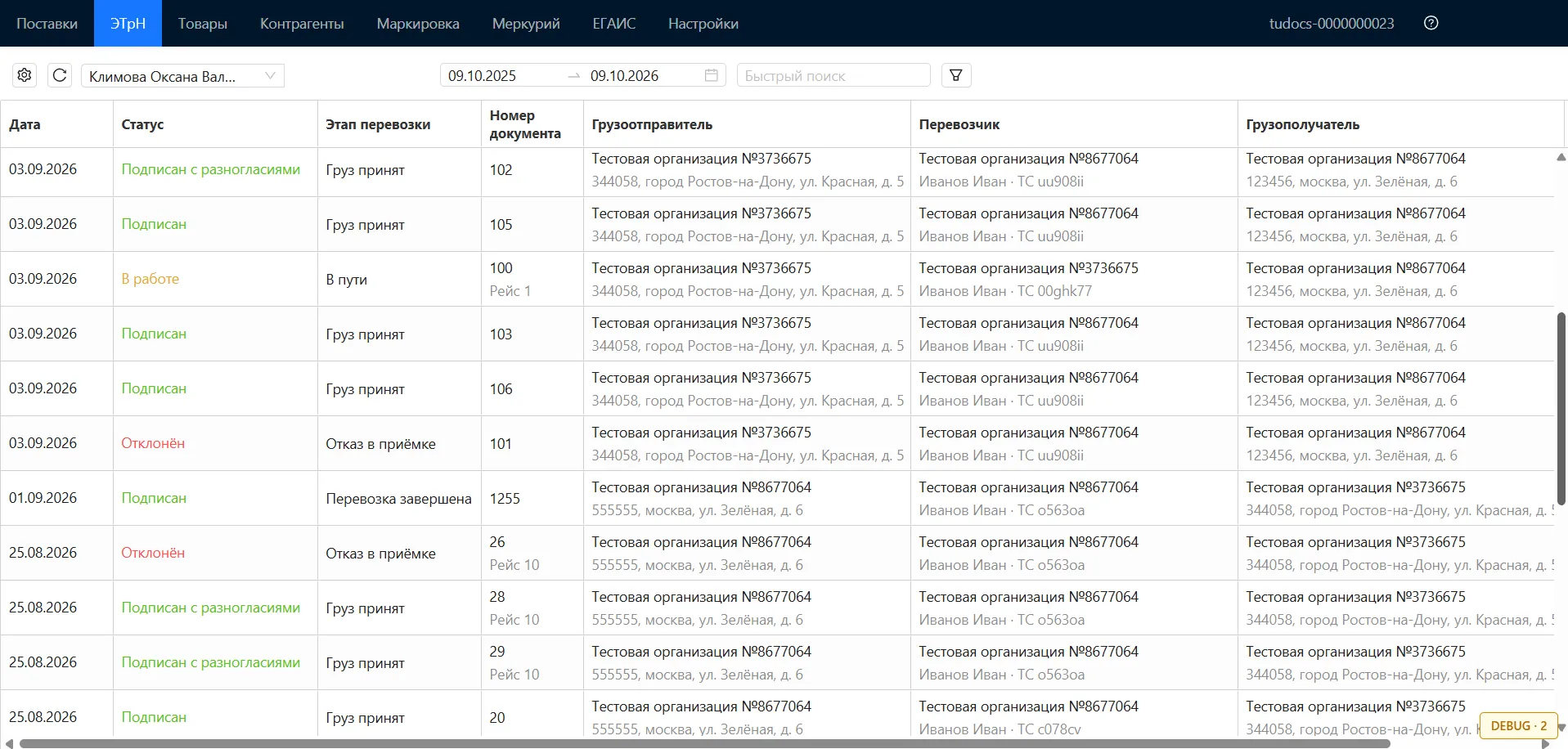
Столбцы реестра
По столбцам реестра видно, от кого и куда едет груз и на каком он этапе. Набор столбцов настраивается значком шестеренки на панели управления.
- Дата — дата ЭТрН.
- Статус — статус документа, подробнее ниже.
- Этап перевозки — что сейчас происходит с грузом.
- Номер документа — номер ЭТрН. Если грузоотправитель указал номер рейса, он отображается под номером документа.
- Грузоотправитель — наименование и адрес погрузки.
- Перевозчик — наименование, водитель и номер транспортного средства.
- Грузополучатель — наименование и адрес выгрузки.
- Оператор — оператор ЭДО, от которого пришла накладная: Контур Диадок или СБИС.
Номер ЭТрН не совпадает с номером УПД: это разные документы.
Статусы ЭТрН
Статус показывает, на каком шаге приемки находится накладная:
- Новый — грузоотправитель оформил накладную, груз еще не передан перевозчику. Дождитесь, пока перевозчик примет груз.
- В работе — перевозчик принял груз и везет его. Когда груз приедет, примите его и подпишите титул грузополучателя.
- Подписан — груз принят полностью. По накладной больше ничего делать не нужно, товар принимается по УПД.
- Подписан с разногласиями — груз принят частично. По накладной больше ничего делать не нужно, результат приемки виден в карточке на вкладке Сведения.
- Отклонен — в приемке груза отказано. По накладной больше ничего делать не нужно, результат приемки виден в карточке на вкладке Сведения.
Этапы перевозки
Этап показывает, что происходит с грузом у всех участников перевозки:
- Ожидает погрузки — накладная оформлена, груз ожидает передачи перевозчику.
- В пути — перевозчик принял груз и везет его.
- Переадресовка — перевозчик изменил адрес доставки или грузополучателя.
- Замена ТС, водителя — в пути заменили транспортное средство или водителя.
- Груз принят — вы подписали приемку груза.
- Отказ в приемке — вы отказались принять груз.
- Перевозка завершена — перевозчик подтвердил выдачу груза.
Карточка ЭТрН
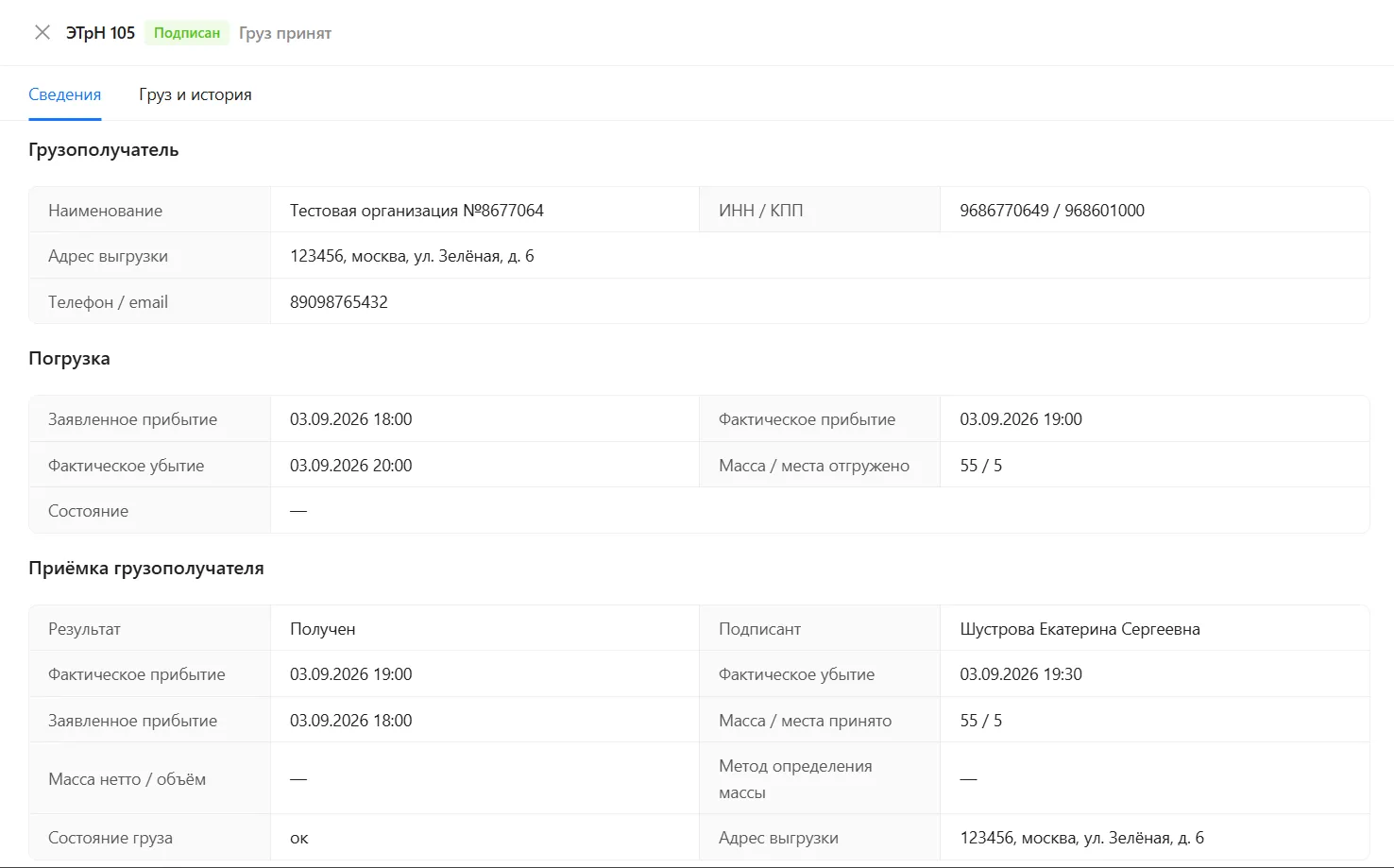
В карточке собраны все сведения о накладной и перевозке, из нее же принимается груз. Чтобы открыть карточку, дважды щелкните по строке. В заголовке карточки — номер, статус и этап перевозки.
- Сведения — данные накладной: номер, дата, номер заказа и рейса, участники перевозки, водитель и транспортное средство, сведения о погрузке. После приемки здесь же отображается результат приемки грузополучателя.
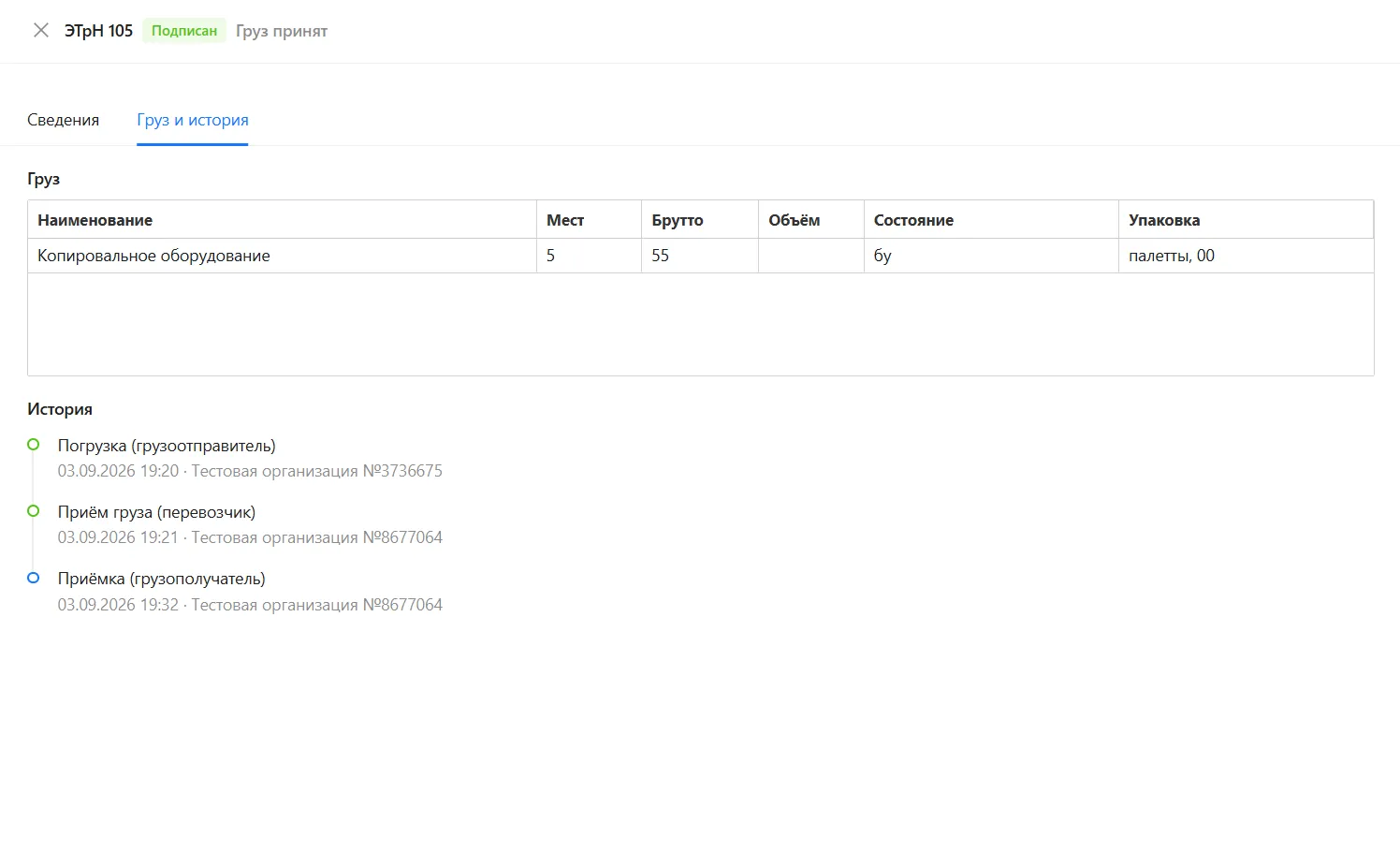
- Груз и история — список груза, сопроводительные документы (УПД, ТТН) и история: какие участники и когда подписали свои части накладной.
Если накладная ожидает приемки, в правом верхнем углу карточки — кнопка Приемка груза. Как принять груз — в статье Приемка груза по ЭТрН.
Если реестр не загрузился
Если накладные не загрузились, на странице реестра появится сообщение о причине. Что делать в каждом случае:
- Не назначена ЭП — выберите электронную подпись в панели управления.
- Реестр загружен не полностью — один из операторов ЭДО не ответил. Проверьте подключение по ссылке Открыть настройки обмена в сообщении и нажмите Обновить.
- Не удалось загрузить реестр — нажмите Повторить.
