







Государственные сервисы (Честный знак, Меркурий, ЕГАИС)
Этот раздел позволяет настроить обмен данными с государственными информационными системами (Честный Знак, ЕГАИС, ФГИС "Меркурий/ВетИС") в одном окне. Подключение необходимо для автоматизации работы с маркированной, алкогольной и подконтрольной продукцией. Сервис помогает правильно формировать документы, автоматически сверять коды при приемке и вовремя выводить их из оборота, что полностью исключает риски получения штрафов от государственных регуляторов.
Как начать: перейдите в раздел Настройки → Настройки обмена, нажмите кнопку + Новая интеграция и выберите нужный сервис.
- Маркировка (Честный знак) - для контроля и списания маркированной продукции.
- Меркурий - для оперативного гашения ВСД.
- ЕГАИС — для легального учета и продажи алкогольной продукции.
Не хотите разбираться сами? Закажите подключение — сделаем все за вас: Честный знак, Меркурий, ЕГАИС или все системы сразу.
Маркировка
Подключение к этой системе необходимо для автоматизации работы с маркированными товарами (например, молочная продукция, упакованная вода). Это позволяет системе ТУ ДОКС автоматически проверять коды маркировки при приемке, контролировать их статус и передавать данные о выводе товара из оборота напрямую госрегулятору, защищая вас от штрафов.
Нет личного кабинета в Честном знаке? Как зарегистрироваться в Честном знаке.
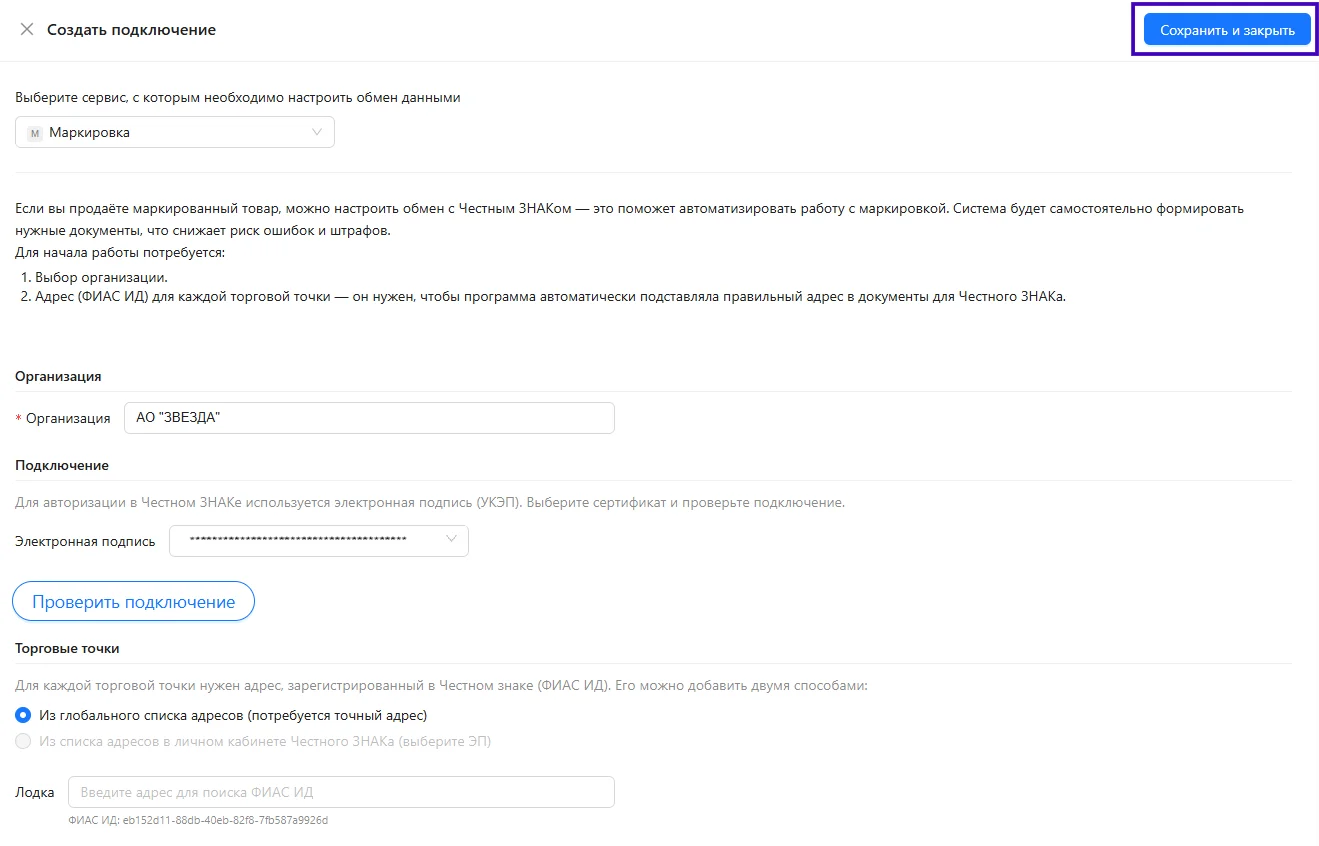
Для настройки обмена с системой маркировки выполните следующие шаги:
- Выберите сервис Маркировка из списка в окне Создать подключение.
- Выберите Организацию, которая зарегистрирована в системе Честный ЗНАК.
- Укажите сертификат электронной подписи УКЭП для авторизации.
- Нажмите Проверить подключение, чтобы подтвердить доступ к личному кабинету регулятора.
- Настройте адреса торговых точек ФИАС ИД для автоматической подстановки правильных реквизитов в документах. Доступно два способа:
- Из глобального списка адресов: введите точный адрес в поле поиска для получения ФИАС ИД.
- Из списка адресов в ЛК Честного ЗНАКа: выберите адрес из предложенного списка (требуется активная ЭЦП).
6. Нажмите Сохранить и закрыть в верхнем углу для активации обмена данными.
Меркурий
Подключение позволяет автоматизировать работу с ветеринарными сопроводительными документами (ВСД). Вы сможете гасить сертификаты по каждой поставке напрямую в приложении без перехода в личный кабинет информационной системы Меркурий/ВетИС.
Перед подключением получите доступ к ВетИС.API. Логин, пароль и ключ выдает Россельхознадзор по заявке. Подайте заявку — как ее заполнить. В заявке выберите вариант подключения «Регистрация новой клиентской системы». В течение 5 рабочих дней на почту контактного лица придет письмо с реквизитами доступа — введите их в форму подключения.
Нет личного кабинета в Меркурии? Как зарегистрироваться в Меркурии.
Для настройки обмена с системой Меркурий выполните следующие шаги:
- В окне Создать подключение в группе Госрегуляторы выберите Меркурий.
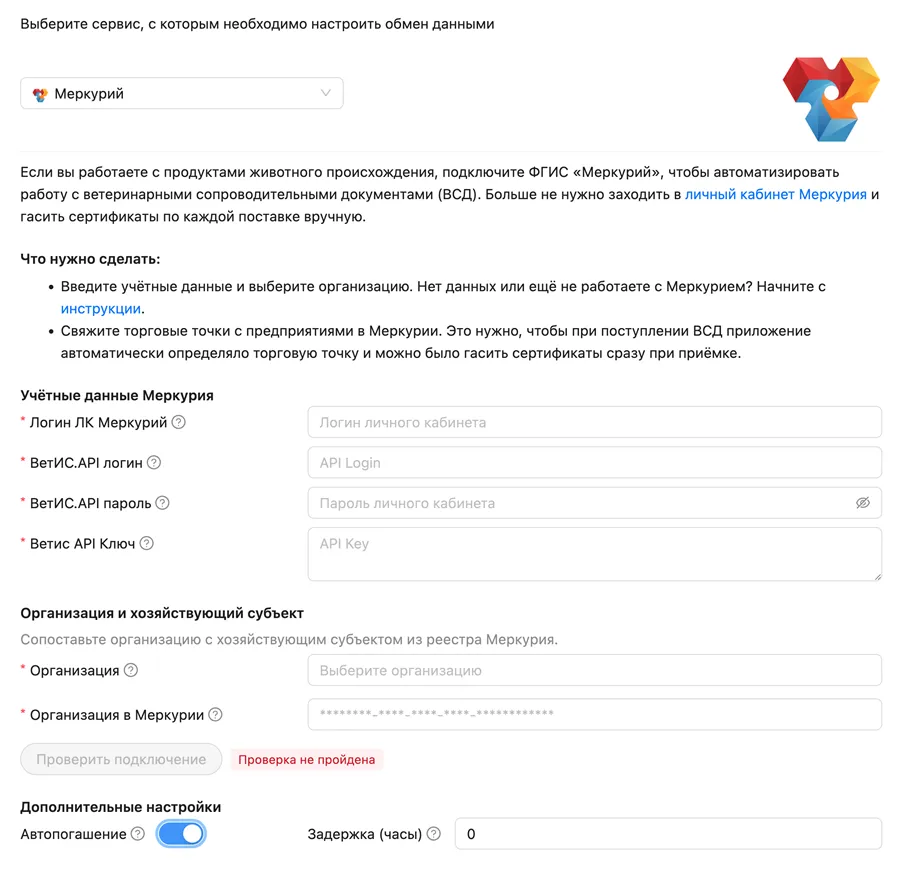
2. В блоке Учетные данные Меркурия заполните поля:
- Логин ЛК Меркурий — логин для входа в личный кабинет Меркурия.
- ВетИС.API логин, ВетИС.API пароль и Ветис API Ключ — значения Login, Password и APIKey из письма с реквизитами доступа.
3. В блоке Организация и хозяйствующий субъект:
- выберите Организацию в приложении;
- в поле Организация в Меркурии укажите значение IssuerID из письма или найдите хозяйствующий субъект по названию, ИНН или GUID.
4. Нажмите Проверить подключение.
5. После успешной проверки появится список предприятий из Меркурия. Выберите для каждого предприятия торговую точку: так приложение определит, в какой магазин пришли ВСД, и сертификаты можно будет гасить сразу при приемке.
6. При необходимости включите Автопогашение и укажите Задержку (часы) — приложение будет автоматически гасить входящие ВСД по истечении этого времени.
7. Нажмите Сохранить и закрыть.
ЕГАИС
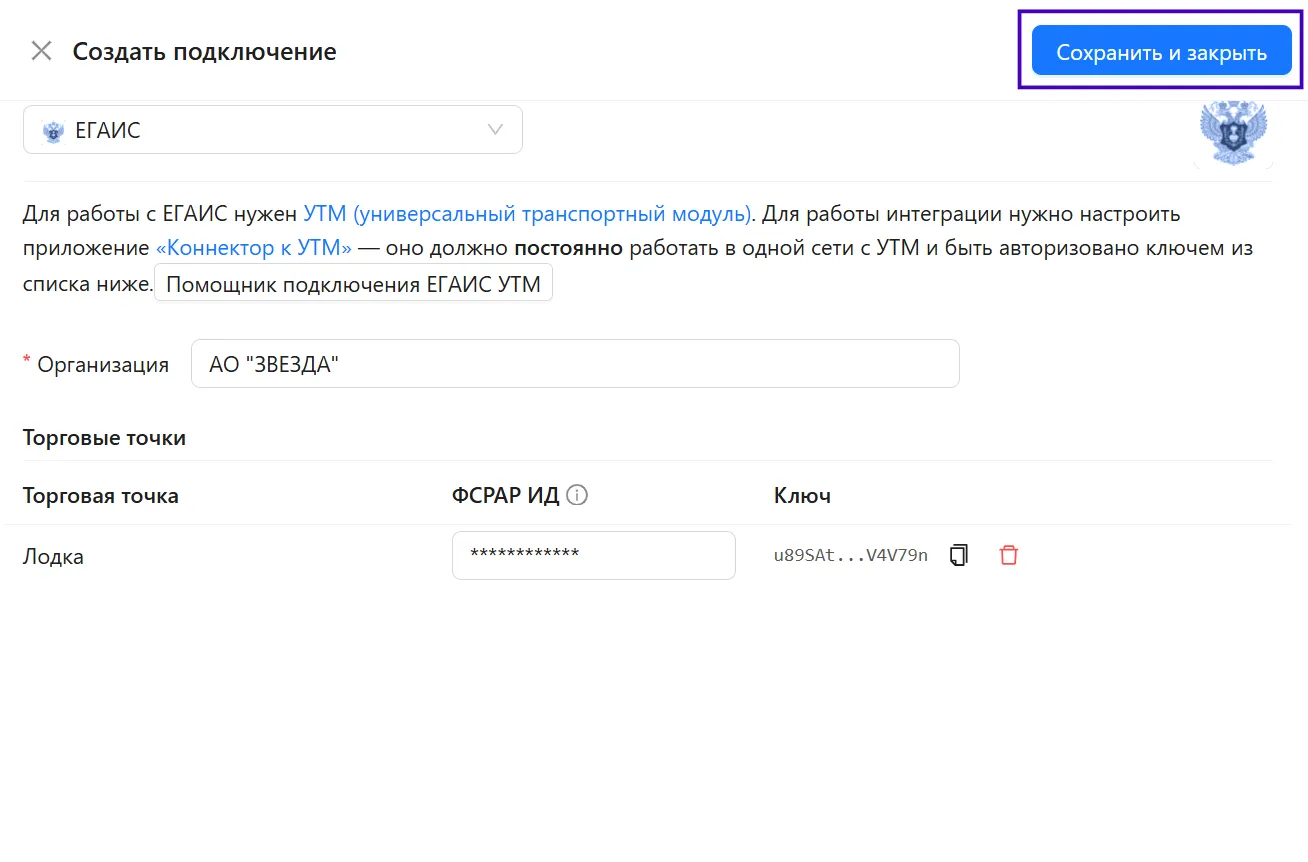
Подключение позволяет работать с алкогольной продукцией, принимать ТТН и синхронизировать остатки с государственным реестром. Для работы системы необходимо настроить приложение Коннектор к УТМ (универсальный транспортный модуль), которое должно быть авторизовано ключом и работать в одной сети с УТМ.
Нет личного кабинета в ЕГАИС? Как зарегистрироваться в ЕГАИС.
Для настройки обмена с системой ЕГАИС выполните следующие шаги:
- Выберите сервис ЕГАИС из списка в окне Создать подключение.
- Выберите Организацию, осуществляющую оборот алкогольной продукции.
- После выбора организации список ваших торговых точек подгрузится в таблицу автоматически.
- Нажмите кнопку Создать ключ для генерации ключа авторизации, который потребуется для настройки Коннектора к УТМ.
- Используйте Помощник подключения ЕГАИС УТМ (кнопка в интерфейсе) для пошаговой проверки технической готовности вашего оборудования.
- Нажмите Сохранить и закрыть в верхнем углу для активации обмена данными.
Пошаговая настройка в Помощнике подключения ЕГАИС УТМ
При запуске помощника следуйте инструкциям на экране:
Этап 1: Проверка нахождения на точке.
Убедитесь, что вы находитесь на торговой точке. Нажмите Да, я на точке. Если выбрать Нет, я в другом месте, настройка будет прервана.
Этап 2: Статус работы с алкоголем.
Выберите, работаете ли вы с алкоголем на этой точке. Если нажать Да, уже работаем, помощник перейдет к этапу 6. Если нажать Нет, настраиваем с нуля, начнется полный цикл настройки.
Этап 3: USB-накопитель и подпись.
- Приобретите специальный токен (например, Рутокен ЭЦП 2.0/3.0 или JaCarta-2 SE). Помните: для каждой торговой точки нужна отдельная флешка.
- Получите подпись (КЭП). Директор или ИП могут получить её бесплатно в ФНС с паспортом. Сотруднику потребуется подпись из удостоверяющего центра и электронная доверенность (МЧД).
- Вставьте накопитель в кассу или компьютер и установите драйвер с сайта производителя.
- Нажмите USB-накопитель с подписью готов для продолжения.
Этап 4: Установка УТМ.
УТМ — это бесплатная государственная программа для отправки чеков в ЕГАИС.
- Скачайте УТМ с сайта egais.ru по ссылке и установите на тот же компьютер, где стоит USB-накопитель.
- После запуска в углу экрана появится значок УТМ.
- Чтобы проверить работу, перейдите в браузере по адресу http://localhost:8080/ — если открылась страница с гербом, всё в порядке.
- Нажмите УТМ установлен и работает.
Этап 5: Запись RSA ключа.
RSA ключ — это специальный цифровой ключ, который подтверждает подлинность вашего магазина в системе ЕГАИС и позволяет безопасно обмениваться данными.
- Откройте веб-интерфейс УТМ в браузере, зайдите в раздел Сервисы, далее Генерация ключа доступа.
- Проверьте данные, при необходимости загрузите файл доверенности, выберите адрес магазина и нажмите Сгенерировать.
- Если адреса нет, добавьте организацию в разделе Сервисы (ФНС подтверждает заявку до 5 дней).
- Нажмите Ключ записан.
Этап 6: Расположение УТМ.
- Выберите, где именно стоит устройство с ключом. От этого зависят дальнейшие шаги. Если вы не знаете, уточните информацию у сотрудника, который устанавливал УТМ на торговой точке.
- Нажмите Подтвердить.
Этап 7: Подключение компьютера к кассе.
Если УТМ и электронная подпись (USB-накопитель) установлены непосредственно на кассе, компьютеру нужно указать, где искать кассу в сети Wi-Fi, чтобы они могли обмениваться данными. Для этого используется внутренний сетевой адрес (IP-адрес) кассы.
- Где взять этот адрес? Возьмите кассу, зайдите в Настройки → Сеть (или Wi-Fi). Найдите строку IP-адрес (например, 192.168.1.50).
- Введите этот адрес в поле и нажмите Продолжить
Этап 8: Помощник.
- Запустите Помощник, который свяжет приложение с УТМ. Скопируйте логин и пароль в соответствующие поля для авторизации обмена.
- Нажмите Подключить.
Обратите внимание! При работе с ЕГАИС, Помощник должен быть всегда запущен.
Этап 9: Статус.
- Дождитесь завершения проверки связи с УТМ ЕГАИС.
- Нажмите Сохранить и выйти для завершения работы помощника.
