







Организации и склады
Заполнение профиля компании является базовым этапом, определяющим точность дальнейшей автоматизации в ТУ ДОКС. Данные необходимы для корректной интеграции с оператором ЭДО и государственными сервисами.
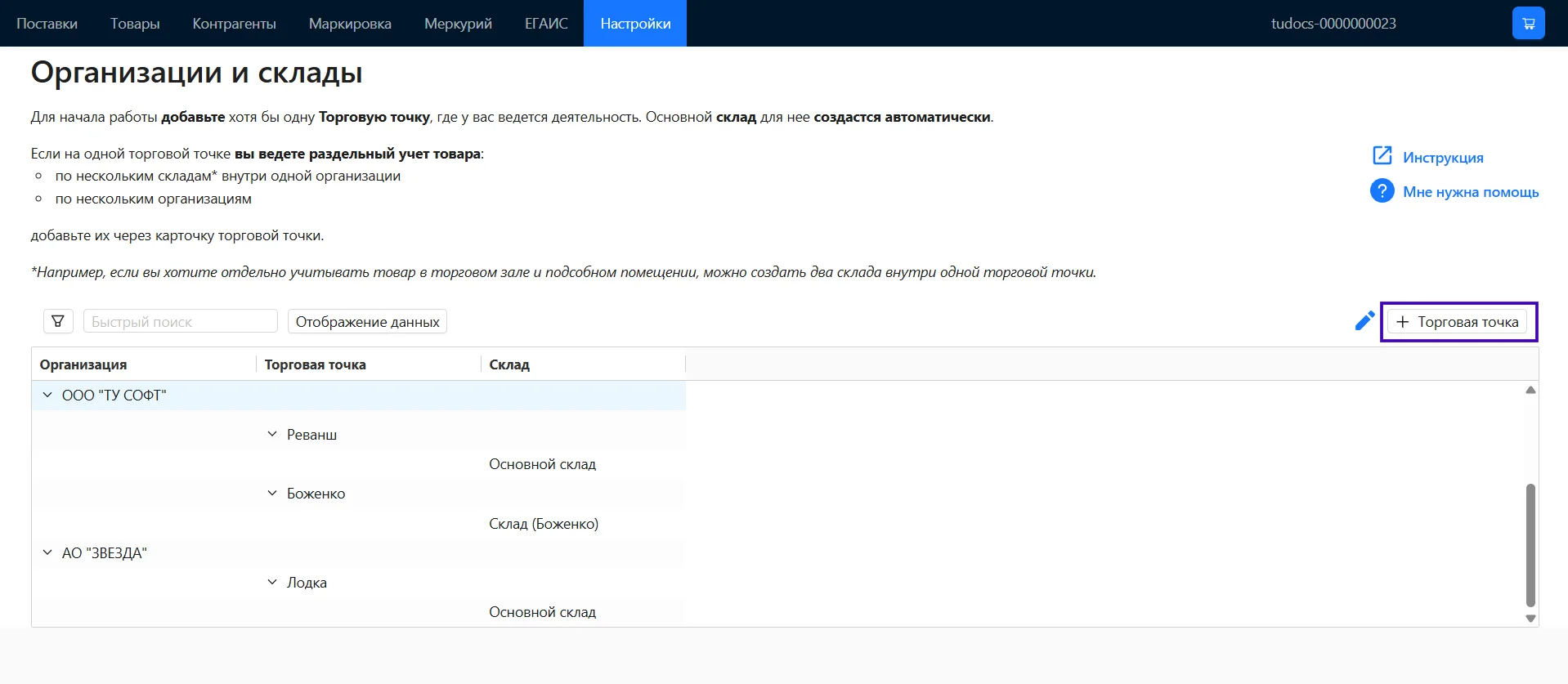
Как начать: перейдите в меню Настройки и выберите пункт Организации и склады.
Важно: структура складов в ТУ ДОКС должна в точности соответствовать структуре в вашей учетной системе, для правильного обмена товарами и документами.
Создание торговой точки
Торговая точка в системе это фактическое место вашей деятельности (кафе, ресторан, магазин).
Для добавления новой торговой точки выполните следующие шаги:
1. В разделе Организации и склады нажмите на кнопку +Торговая точка.
2. Введите Название торговой точки.
3. Укажите Фактический адрес расположения точки.
4. Выберите из списка Организацию, которая работает в этой точке.
- Если организации еще нет в списке: нажмите на плюс (+), введите ИНН. Данные (Название и КПП) подтянутся автоматически.
5. Проверьте Основной склад — он создается системой автоматически сразу после выбора организации.
6. Нажмите Сохранить в правом верхнем углу карточки.
Редактирование структуры компании
Вы можете в любой момент изменить данные организации, торговой точки или склада.
Для редактирования данных структуры компании выполните следующие шаги:
- Перейдите в раздел Настройки -> Организации и склады.
- Выберите в списке нужный объект.
- Нажмите кнопку Редактировать или просто дважды кликните по строке.
- Внесите изменения и нажмите Сохранить.
Несколько организаций в торговой точке
Актуально для предприятий общепита или ритейла, где на одной территории (по одному адресу) работают два разных юридических лица (например, ООО для крепкого алкоголя в ЕГАИС и ИП для кухни).
Для настройки нескольких организаций в одной точке выполните следующие шаги:
- Выберите нужную торговую точку из реестра и откройте её двойным кликом (или через кнопку Редактировать).
- Нажмите на кнопку + Добавить организацию, работающую в торговой точке.
- Выберите нужное юрлицо из списка (или создайте новое через + по ИНН).
- Нажмите Сохранить и закрыть.
Создание дополнительных складов
Для разделения остатков (например, на Основной зал и Резервный склад) вы можете создать дополнительные места хранения внутри одной точки.
Для настройки дополнительных складов выполните следующие шаги:
- Выберите нужную торговую точку из списка.
- Нажмите на кнопку Редактирование.
- Воспользуйтесь кнопкой + Добавить склад в торговую точку.
- Поле Торговая точка заполнится автоматически.
- Выберите организацию, за которой будет числиться склад.
- Введите название склада (например, Второй резервный) и нажмите Сохранить.
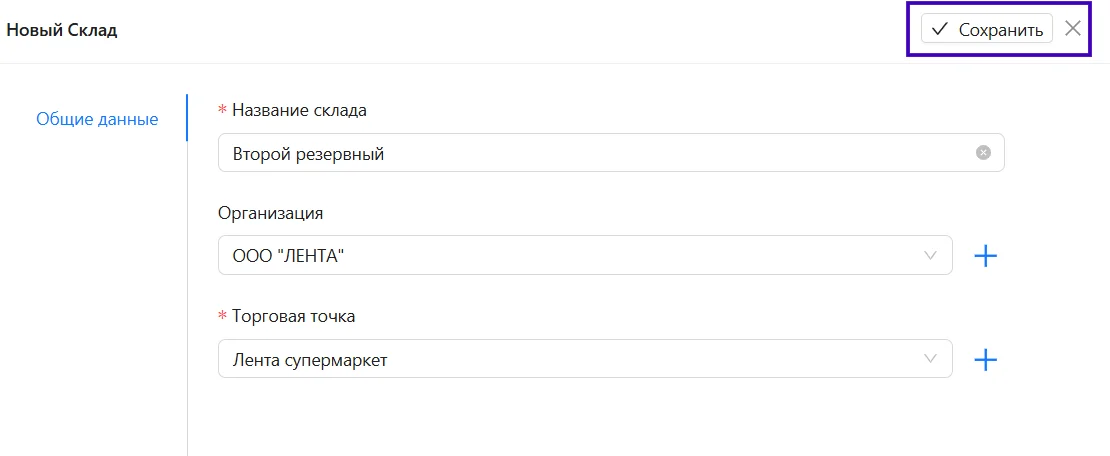
7. Нажмите на кнопку Сохранить и закрыть.
Примечание: Если в списке слишком много объектов, иконка фильтра поможет вам оставить на экране только нужные Склады, Организации или Торговые точки.
