







Операторы ЭДО
Подключение к операторам ЭДО позволяет связать ТУ ДОКС с вашим личным кабинетом электронного документооборота для полной автоматизации приемки. После настройки вы сможете в одном окне подписывать входящие универсальные передаточные документы (УПД), автоматически создавать новые товары в базе и ставить маркированную продукцию на баланс без ручного ввода данных.
Обратите внимание: для работы у вас должен быть зарегистрирован и активен личный кабинет у оператора ЭДО (Контур, СБИС или Эвотор). Для настройки подключения понадобится электронная подпись руководителя организации или ИП — при любом способе подключения.
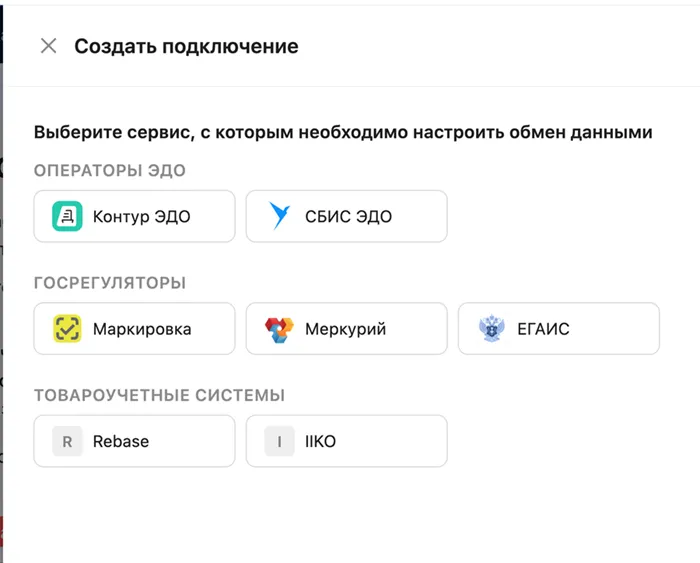
Как начать: перейдите в раздел Настройки → Настройки обмена, нажмите кнопку + Новая интеграция и выберите нужного оператора из списка.
Не хотите разбираться сами? Закажите подключение — сделаем все за вас.
Способы подключения к Контур ЭДО и СБИС ЭДО
Контур ЭДО и СБИС ЭДО подключаются одним из двух способов:
- Через Контур ID или СБИС ID — вход в учетную запись оператора в отдельном окне. Входящие документы доступны для просмотра на вкладке Поставки сразу после подключения.
- Сертификат электронной подписи — вход по подписи, установленной на компьютере.
Подписание УПД при любом способе подключения выполняется электронной подписью, установленной на компьютере.
Подключение к оператору Контур ЭДО
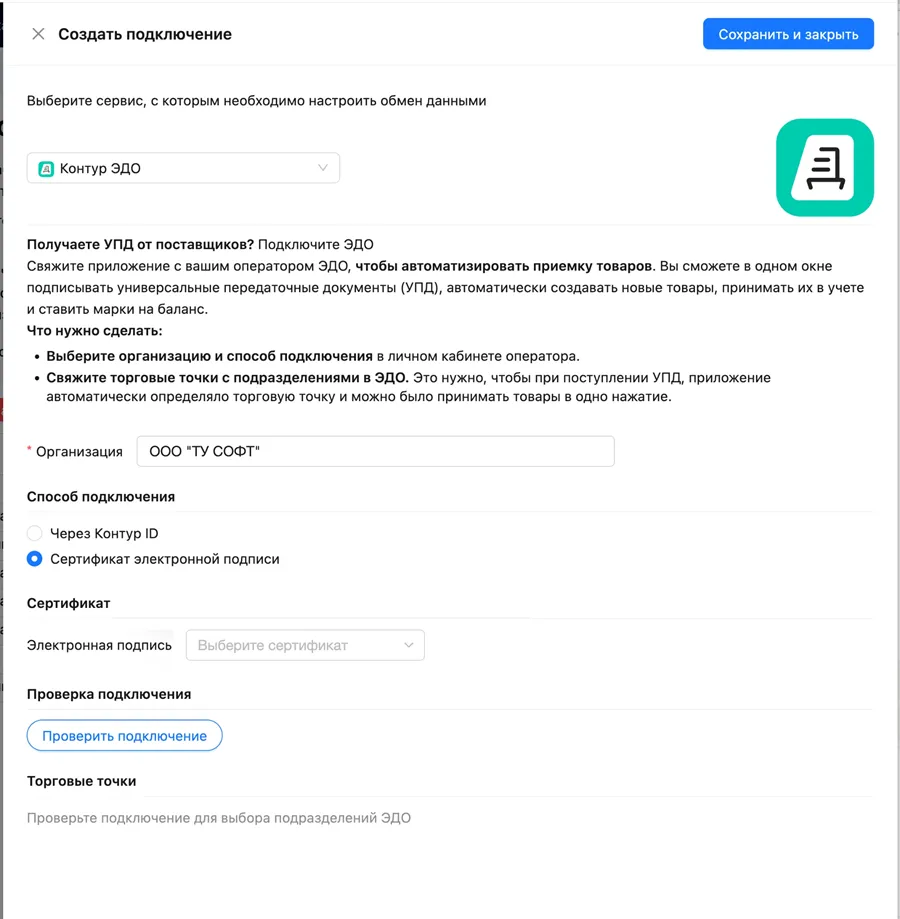
- В окне Создать подключение в группе Операторы ЭДО выберите Контур ЭДО.
- Выберите Организацию, по которой планируете получать документы.
- В блоке Способ подключения отметьте Через Контур ID.
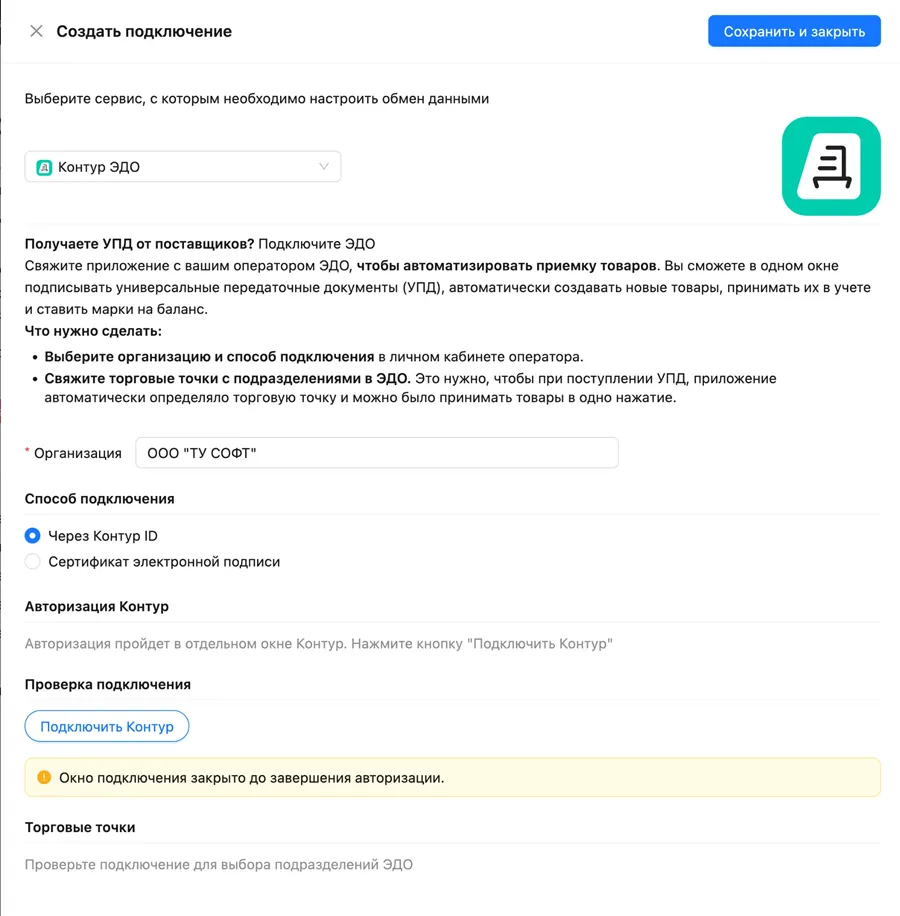
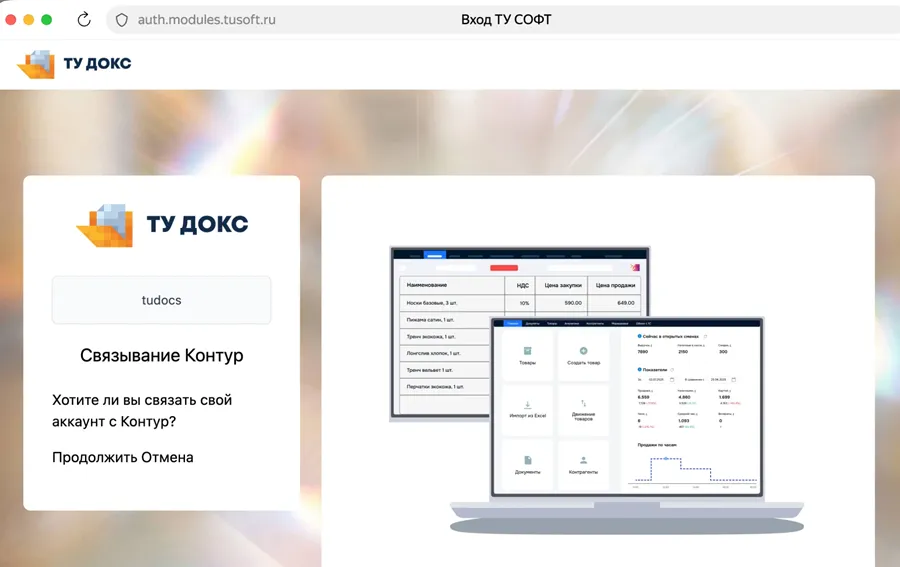
4. Нажмите Подключить Контур. Откроется окно Связывание Контур — нажмите Продолжить.
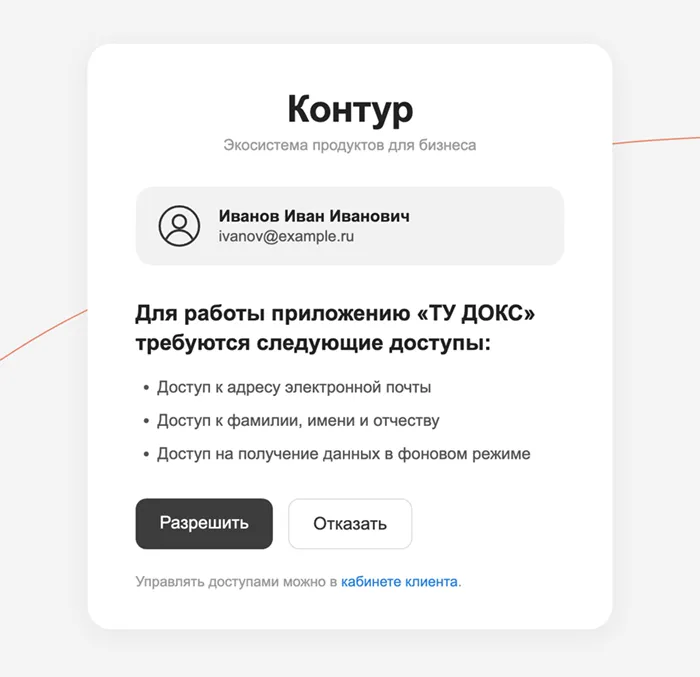
5. Войдите в личный кабинет Контура и нажмите Разрешить.
6. Свяжите торговые точки с подразделениями в ЭДО — блок Торговые точки станет доступен после подключения. Если торговых точек несколько, выберите подразделение для каждой: так приложение определит, в какой магазин пришла поставка.
7. Нажмите Сохранить и закрыть в верхнем углу.
Если окно Контура закрыть до нажатия Разрешить, появится сообщение «Окно подключения закрыто до завершения авторизации». Нажмите Подключить Контур еще раз.
Подключение по сертификату. На шаге 3 отметьте Сертификат электронной подписи и в поле Электронная подпись выберите подпись для входа в личный кабинет оператора. Нажмите Проверить подключение, дальше — шаги 6 и 7.
Подключение к оператору СБИС ЭДО
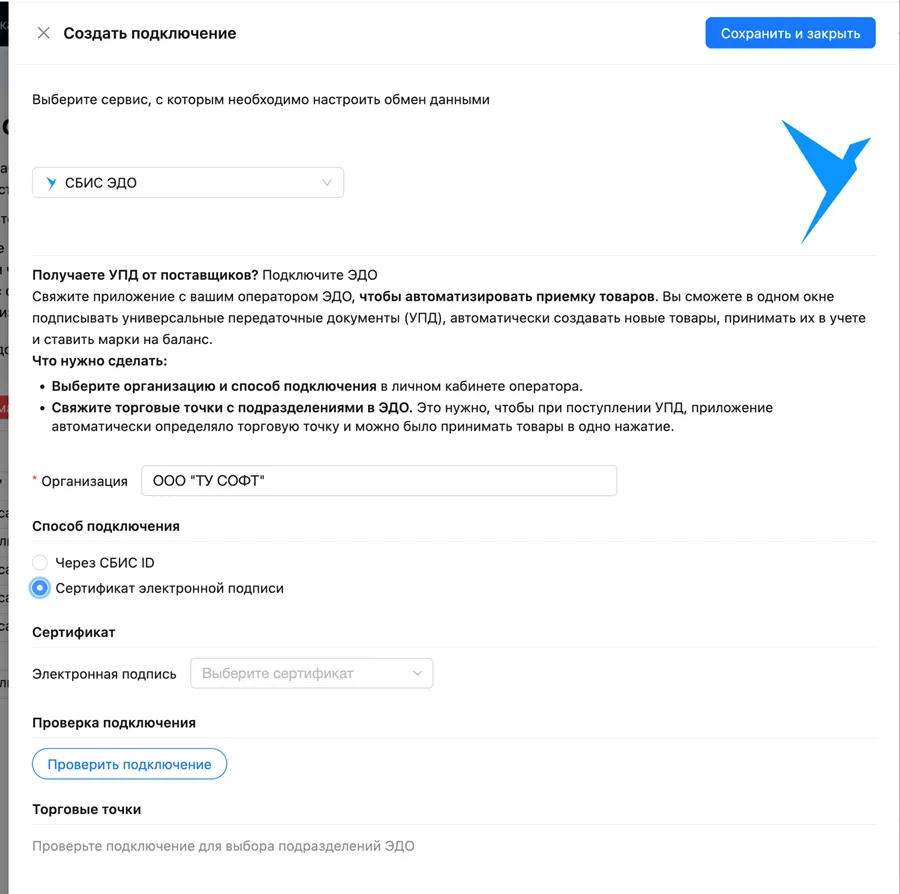
- В окне Создать подключение в группе Операторы ЭДО выберите СБИС ЭДО.
- Выберите Организацию, по которой планируете получать документы.
- В блоке Способ подключения отметьте Через СБИС ID.
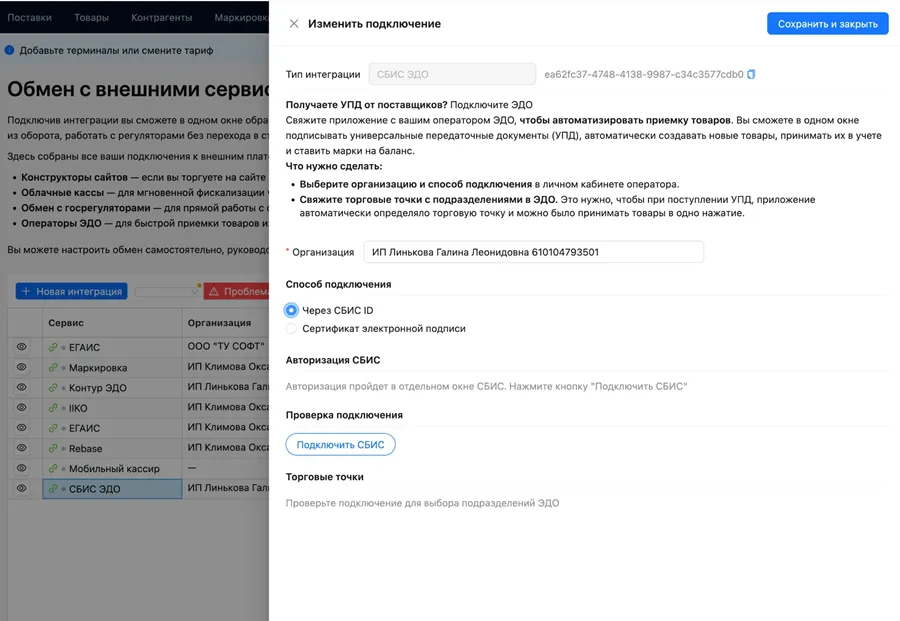
4. Нажмите Подключить СБИС. Откроется окно Связывание СБИС — нажмите Продолжить.
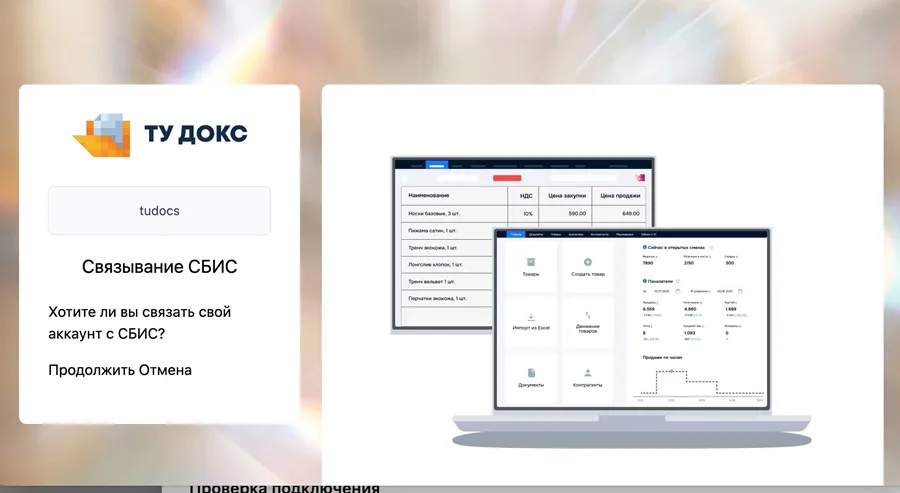
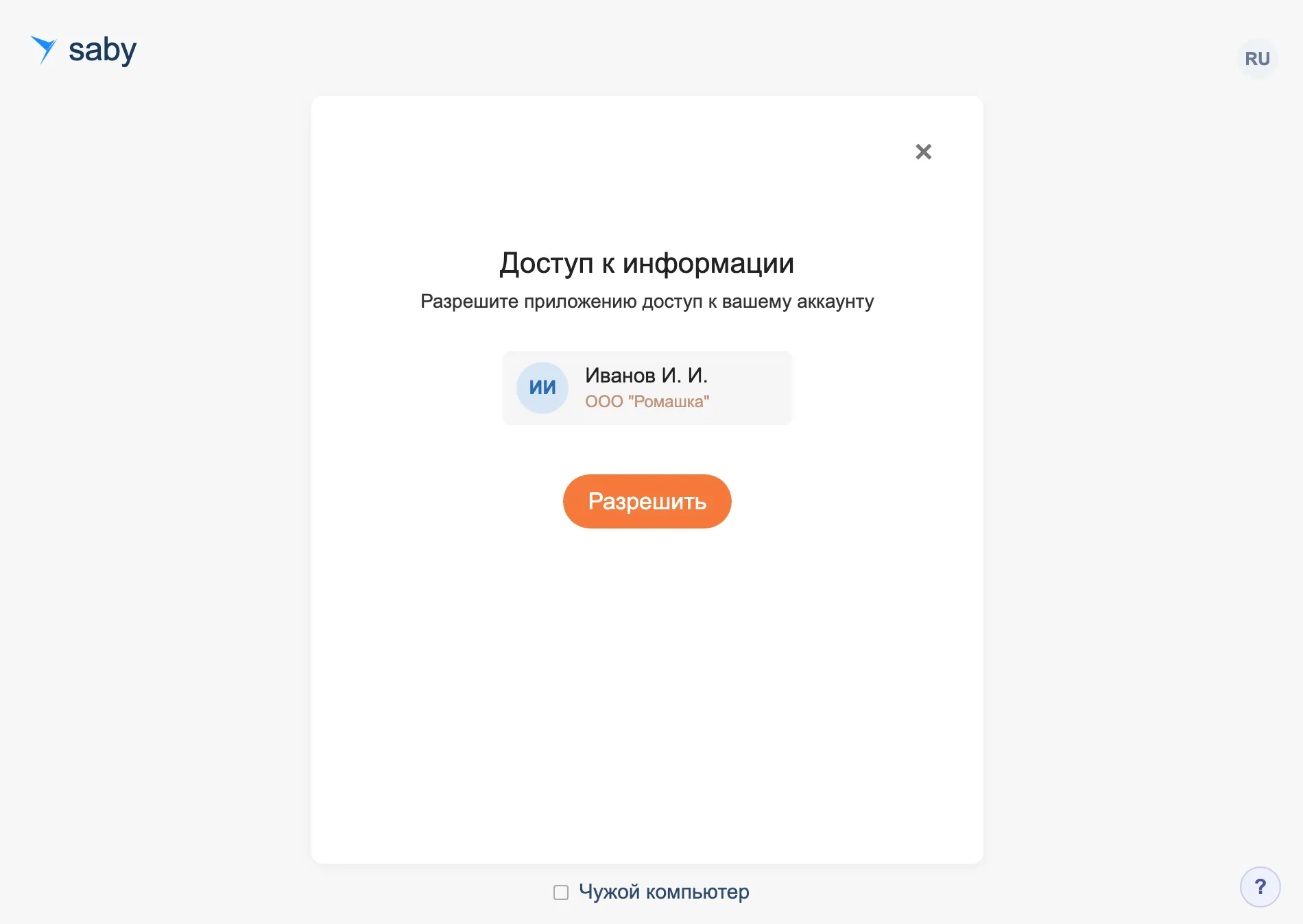
5. Войдите в личный кабинет СБИС и нажмите Разрешить.
6. Свяжите торговые точки с подразделениями в СБИС ЭДО — блок Торговые точки станет доступен после подключения. Если торговых точек несколько, выберите подразделение для каждой.
7. Нажмите Сохранить и закрыть в верхнем углу.
Если окно СБИС закрыть до нажатия Разрешить, появится сообщение «Окно подключения закрыто до завершения авторизации». Нажмите Подключить СБИС еще раз.
Подключение по сертификату. На шаге 3 отметьте Сертификат электронной подписи и в поле Электронная подпись выберите подпись для входа в личный кабинет оператора. Нажмите Проверить подключение, дальше — шаги 6 и 7.
Подключение к сервису ЭДО Эвотор
Для работы требуется наличие Личного кабинета (ЛК) Эвотора. Сервис ЭДО в ЛК Эвотора объединяет работу с четырьмя операторами электронного документооборота в едином окне: Платформа ОФД, СБИС, Контур.Диадок и Такском.
Для настройки подключения выполните следующие шаги:
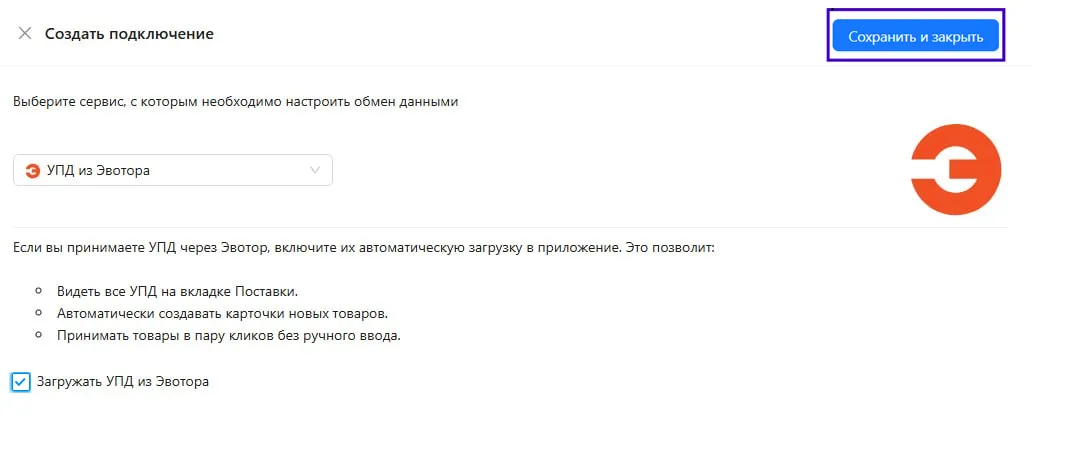
- Выберите УПД из Эвотора из списка в окне Создать подключение.
- Установите галочку в поле Загружать УПД из Эвотора, чтобы активировать автоматический обмен данными.
- Нажмите кнопку Сохранить и закрыть в верхнем углу для активации интеграции.
Особенности работы: Система ТУ ДОКС автоматически распознает и подгружает все входящие УПД.
Обратите внимание, что юридически значимое подписание входящих документов должно осуществляться строго в сервисе ЭДО в личном кабинете Эвотора. После подписания на стороне Эвотора данные о приемке товаров автоматически отобразятся в вашем реестре поставок.
