







Подключение учётной системы для HoReCa к ТУ ДОКС
Чтобы товары и документы автоматически передавались между ТУ ДОКС и учётной системой заведения, подключите её и сопоставьте организации и торговые точки. ТУ ДОКС работает с системами Rebase и iiko.
Подключение Rebase
Получите API-ключ в кабинете Rebase:
- Перейдите в Настройки → API в кабинете Rebase.
- Нажмите Добавить и введите любое название для нового подключения.
- Установите период действия (рекомендуется 1 год) и нажмите Сохранить.
- Откройте созданную запись и скопируйте ключ.
Подключите Rebase в ТУ ДОКС:
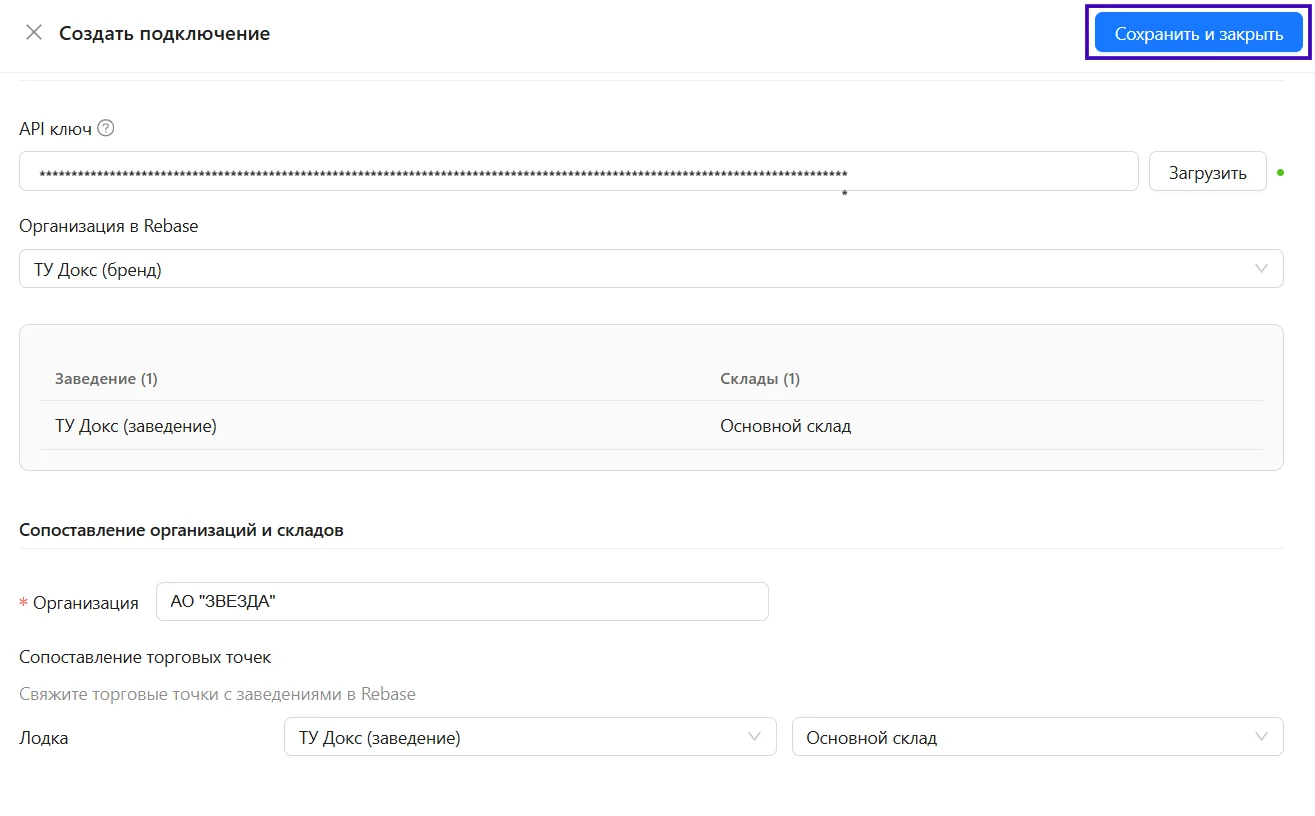
- Перейдите в раздел Настройки → Настройки обмена, нажмите + Новая интеграция и выберите Rebase.
- Вставьте ключ в поле API ключ и нажмите Загрузить. При успешном соединении индикатор станет зелёным.
- Выберите организацию в Rebase из выпадающего списка.
- Сопоставьте организации и склады: выберите вашу организацию (например, АО «ЗВЕЗДА») в поле Организация.
- Сопоставьте торговые точки: свяжите ваши магазины с соответствующими заведениями и складами в Rebase.
- Нажмите Сохранить и закрыть в верхнем углу.
Подключение iiko
Перейдите в раздел Настройки → Настройки обмена, нажмите + Новая интеграция и выберите iiko. Подключение проходит в четыре шага. Каждый следующий шаг открывается после завершения предыдущего.
Шаг 1. Подключите iiko
После подключения товары и документы будут автоматически передаваться между ТУ ДОКС и iiko, без ручного переноса данных.
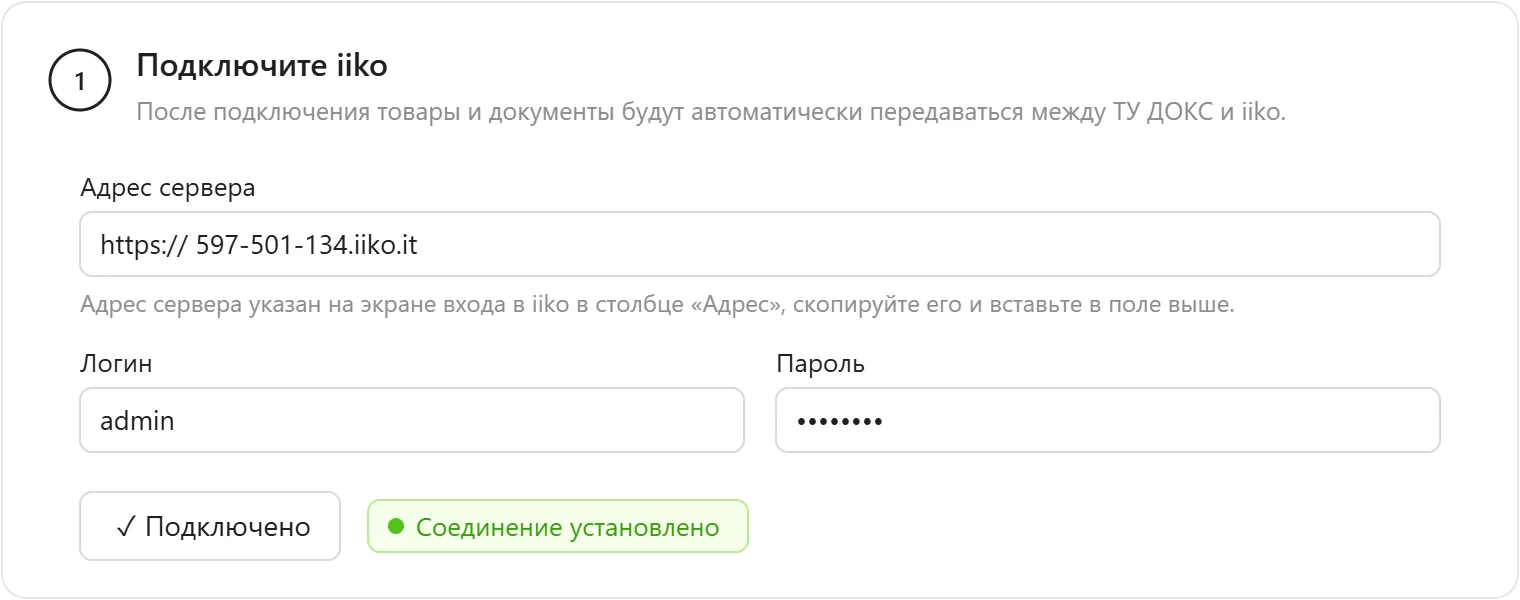
- В поле Адрес сервера вставьте адрес вашего сервера iiko. Он указан на экране входа в iiko, в столбце «Адрес».
- Введите логин и пароль, с которыми входите в iiko.
- Нажмите Подключить. При успешном соединении кнопка сменится на «✓ Подключено», а рядом появится статус «Соединение установлено».
Если появилось сообщение «Не удалось подключиться», проверьте адрес сервера, логин и пароль.
Шаг 2. Свяжите организацию
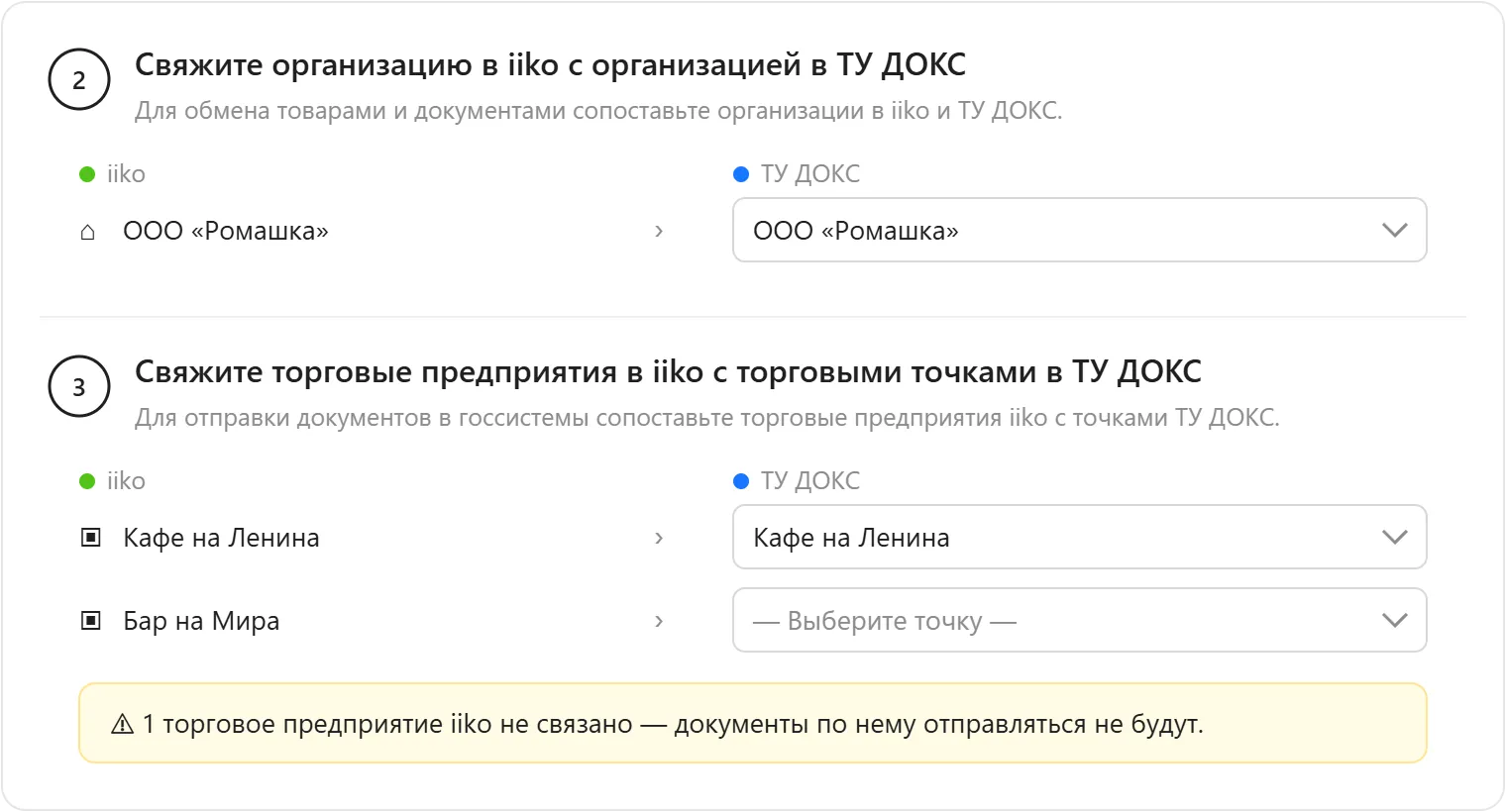
Сопоставление нужно для обмена товарами и документами между iiko и ТУ ДОКС.
Слева показана организация из iiko. Справа выберите соответствующую организацию ТУ ДОКС.
Обратите внимание! В списке есть только организации, уже созданные в ТУ ДОКС. Если нужной нет, сначала создайте её.
Шаг 3. Свяжите торговые предприятия
Сопоставление нужно, чтобы формировать и отправлять документы в госсистемы по каждой торговой точке.
Для каждого торгового предприятия iiko выберите торговую точку ТУ ДОКС. Если предприятие оставить без точки, появится предупреждение: документы по нему отправляться не будут.
Шаг 4. Дополнительные настройки
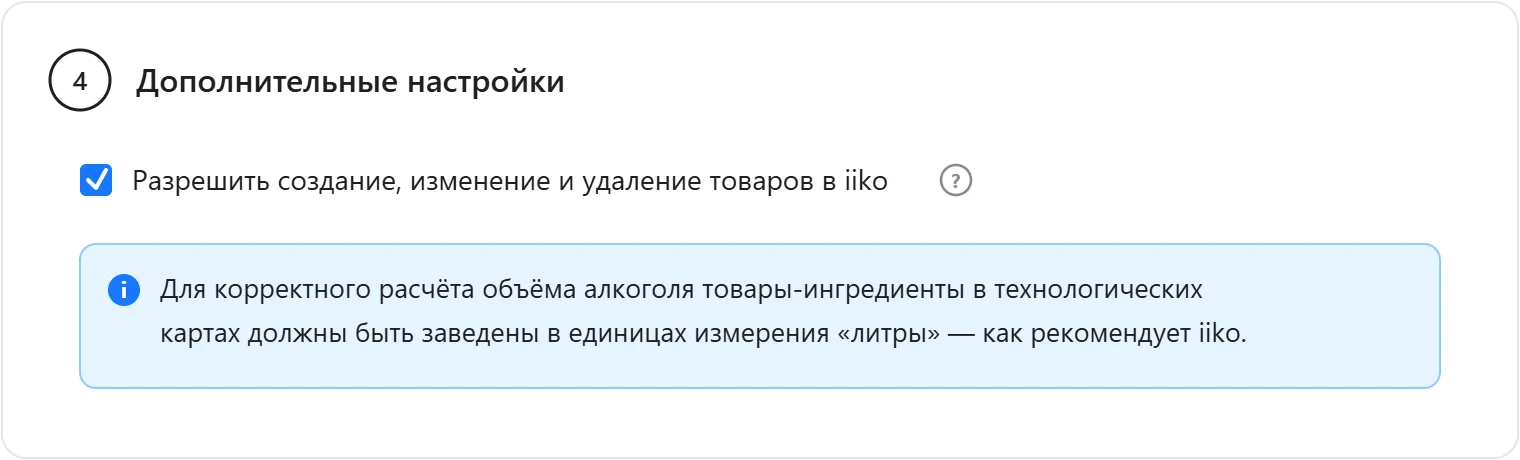
Флажок «Разрешить создание, изменение и удаление товаров в iiko» включён по умолчанию. С ним товары iiko можно создавать, редактировать и удалять прямо из ТУ ДОКС. Снимите флажок, если товары должны меняться только в iiko. В ТУ ДОКС они останутся доступны для просмотра и сопоставления.
После создания товара из ТУ ДОКС часть полей нужно заполнить вручную в карточке товара в iikoOffice.
⚠️ Для корректного расчёта объёма алкоголя товары-ингредиенты в технологических картах должны быть заведены в литрах, как рекомендует iiko.
Нажмите Сохранить и закрыть в верхнем углу.
