



Создание контрагента
Инструкция описывает процесс внесения новых партнеров (поставщиков или покупателей) в справочник ТУ ДОКС. Карточка с корректными реквизитами необходима для автоматического заполнения документов при приемке или реализации товаров, а также для безошибочного выставления счетов на оплату.
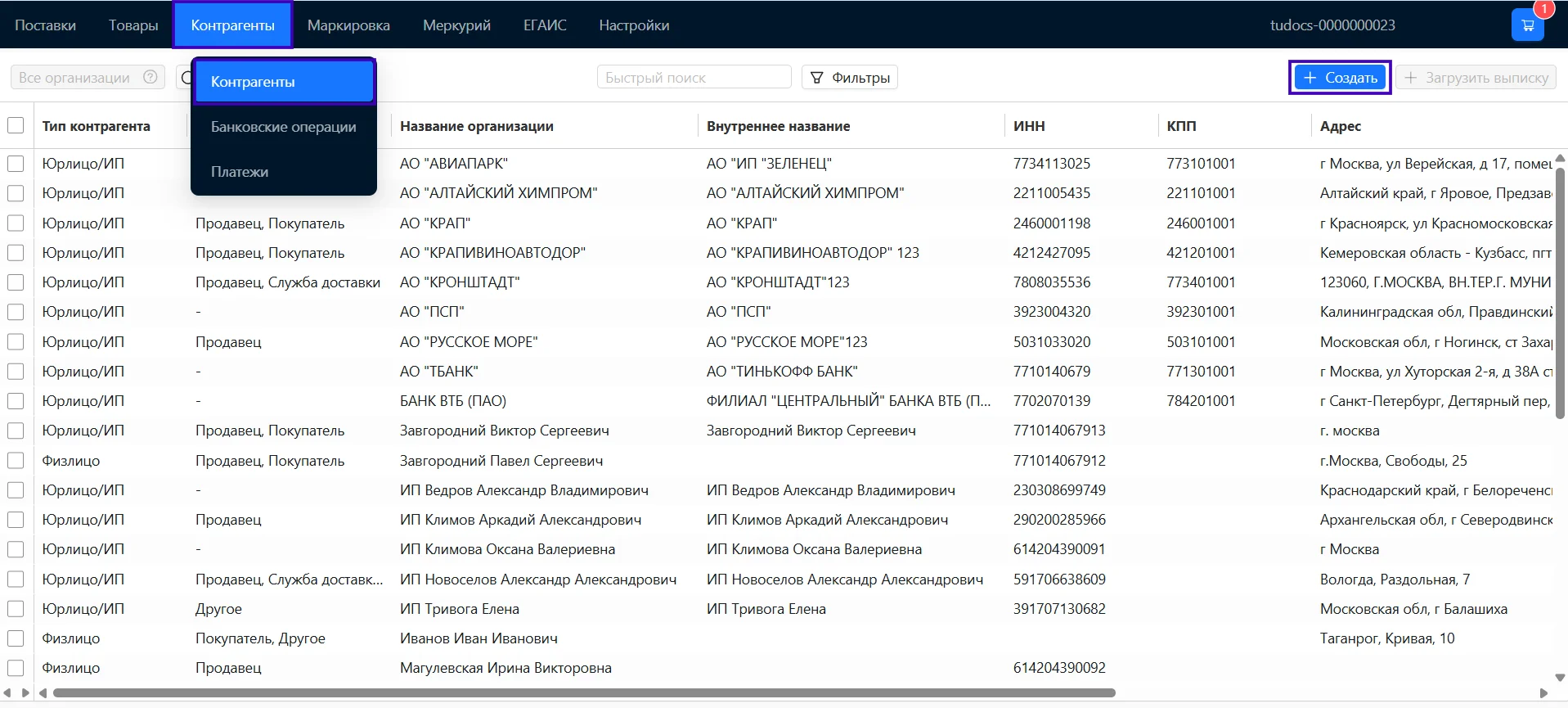
Как начать: перейдите на вкладку Контрагенты → Контрагенты и на панели управления нажмите кнопку + Создать.
Создание карточки контрагента (Юрлицо/ИП)
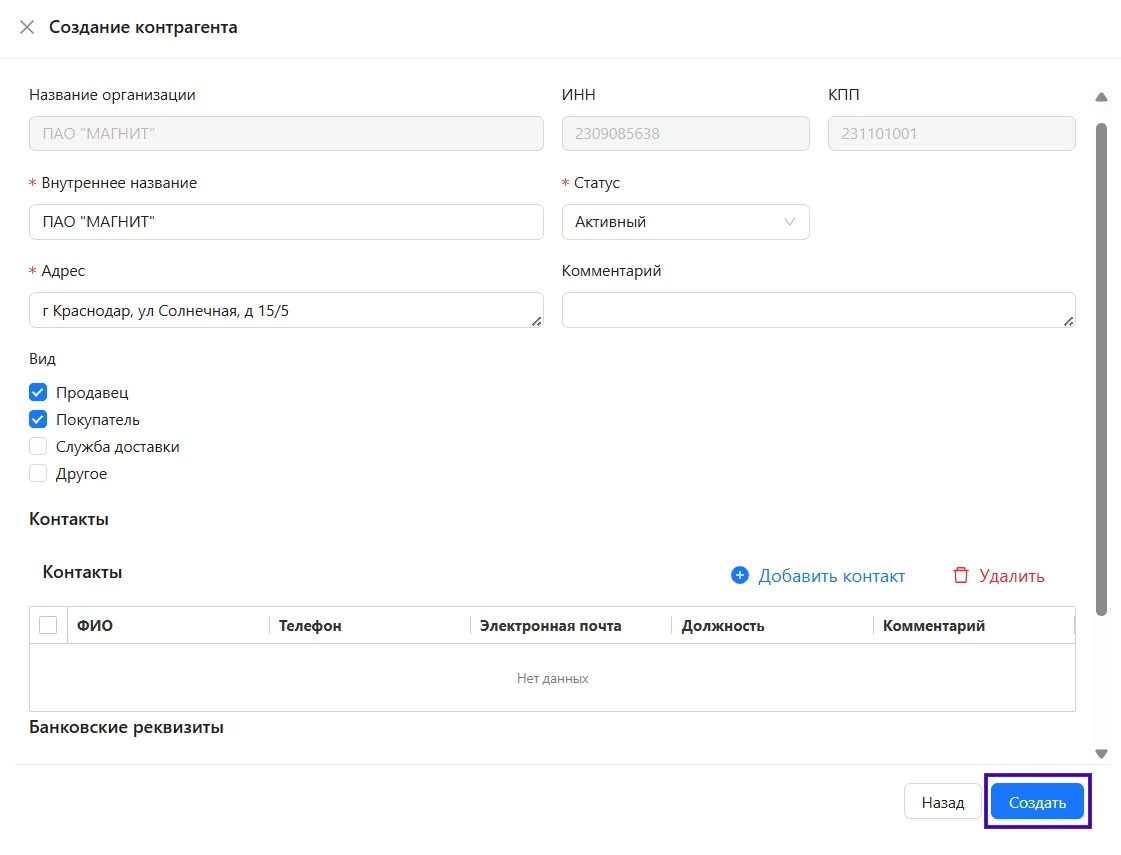
Поиск организаций и индивидуальных предпринимателей интегрирован с государственными реестрами, что позволяет заполнять данные автоматически.
- В открывшемся окне выбора типа контрагента выберите Юрлицо/ИП.
- В строке поиска введите название организации или ИНН.
Полезный совет: Для точного выбора рекомендуем проводить поиск по ИНН. Система осуществляет автоматическую выборку из официальных справочников ЕГРЮЛ и ЕГРИП. - Выберите нужного контрагента из предложенного списка — после этого поля Название организации, Внутреннее название, ИНН, КПП и Адрес заполнятся автоматически.
- При необходимости отредактируйте поле Внутреннее название (по умолчанию оно дублирует официальное наименование, но его можно изменить для более удобного поиска в вашем справочнике).
- По желанию заполните поле Комментарий (эта информация будет отображаться только внутри вашей системы).
- Нажмите кнопку Создать в карточке контрагента для сохранения.
Заполнение контактных данных и банковских реквизитов
Вы можете внести дополнительную информацию в карточку контрагента для оперативной работы и автоматизации выставления счетов.
- Контакты: В блоке «Контакты» нажмите на иконку плюс (+), укажите ФИО, номер телефона, должность сотрудника и нажмите кнопку Создать.
- Банковские реквизиты: В блоке Банковские реквизиты нажмите на иконку плюс (+). В открывшемся окне введите БИК — поля Банк и К/с (корреспондентский счет) заполнятся автоматически. Поле Р/с (расчетный счет) введите вручную, после чего нажмите Создать.
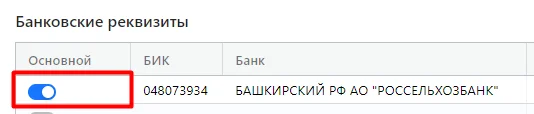
Обратите внимание! В качестве основных могут быть указаны только одни банковские реквизиты.
- Чтобы выбрать реквизиты в качестве основных, активируйте бегунок в поле Основной:
Физлицо
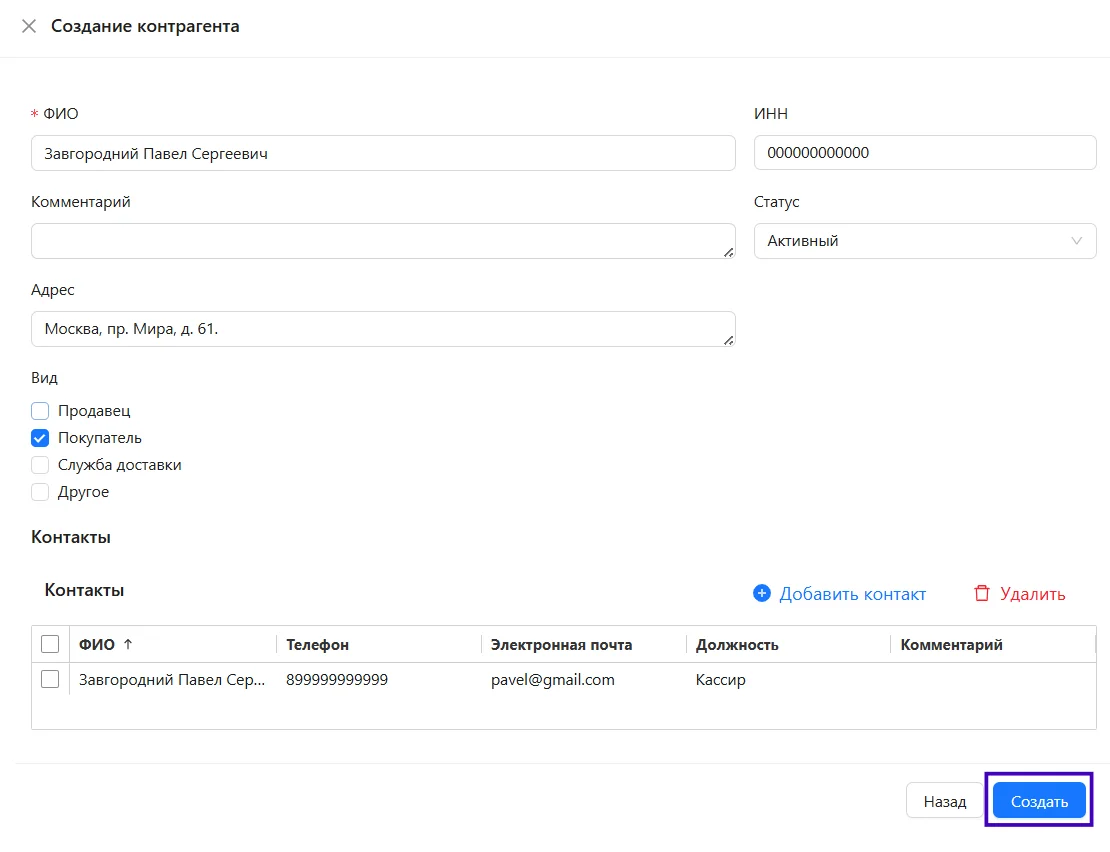
Для добавления физического лица в справочник выполните следующие шаги:
- Укажите фамилию, имя и отчество контрагента в поле ФИО.
- По желанию заполните поля ИНН и комментарий – они будут отображаться в справочнике контрагентов.
- Укажите контакты для удобной работы с контрагентом, например, номер телефона и e-mail:
– Нажмите на иконку «+», внесите данные и нажмите Создать. - Нажмите Создать в карточке контрагента.