







Загрузка выписки из банка
Если вы совершаете платежи поставщикам с расчетного счета или получаете на счет оплаты от покупателей, загружайте банковские выписки в товароучетное приложение: так вы сможете контролировать состояние взаиморасчетов, отслеживать задолженности по оплатам и поставкам.
Перед началом работы: сформируйте выписку в вашем интернет-банке в формате .txt (файл.txt) и сохраните её на компьютер.
Загрузка файла банковской выписки
Для загрузки выписки в систему выполните следующие шаги:
- Перейдите на вкладку Контрагенты → Банковские операции.

Здесь можно просматривать операции с контрагентами за выбранный период.
2. Нажмите + Загрузить выписку на панели управления.
3. Выберите файл банковской выписки в формате .txt на компьютере и нажмите Открыть.
4. В открывшемся окне выберите контрагентов, операции по которым хотите загрузить, и нажмите Загрузить операции.
5. Дождитесь окончания загрузки, проверьте информацию о загрузке – в поле будет указано количество загруженных в базу операций, и закройте окно.
Также загрузить банковскую выписку можно в реестре контрагентов: Контрагенты → + Загрузить выписку.
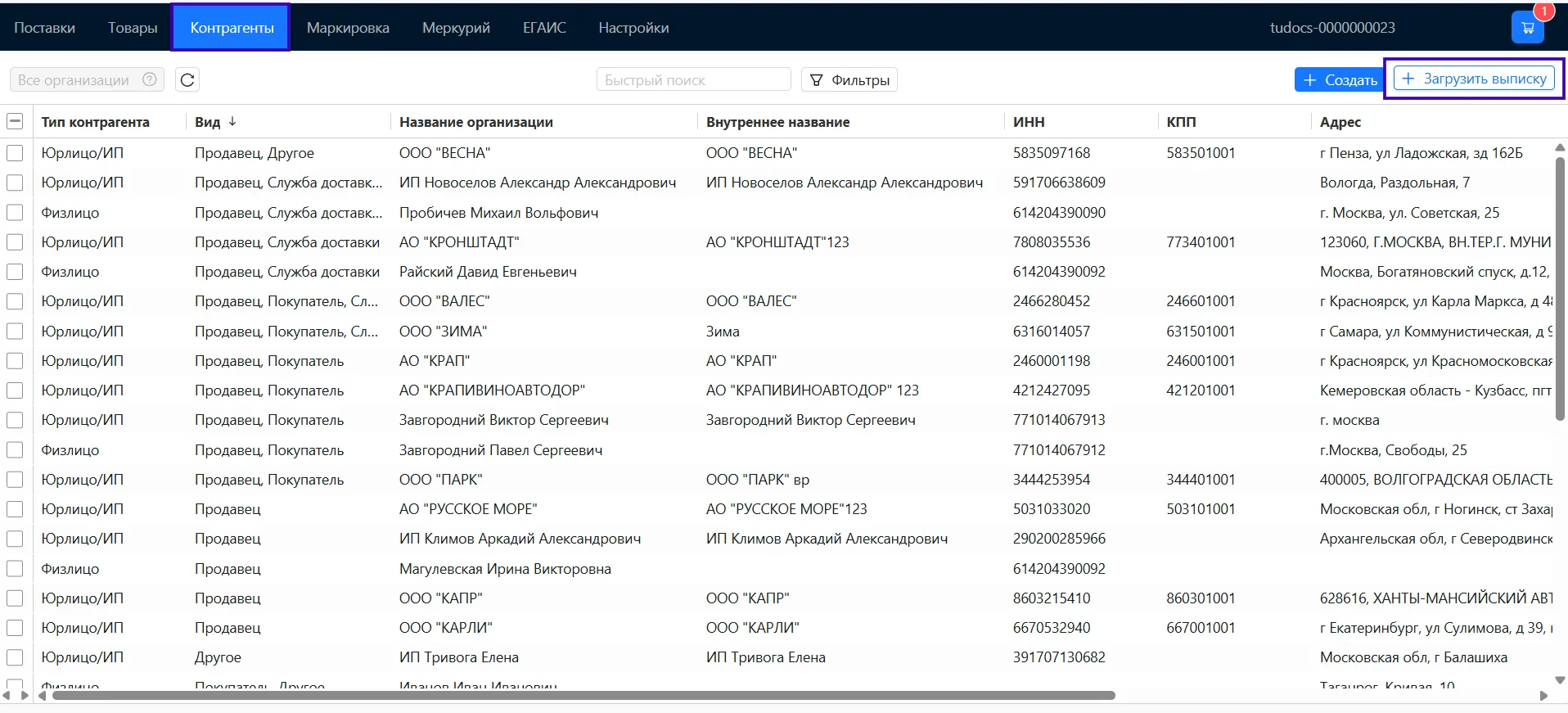
- Если вы хотите удалить операции, перейдите на вкладку Контрагенты → Банковские операции, выберите одну или несколько операций в реестре и нажмите на иконку корзины на панели управления.
- Просмотреть загруженные операции для отдельного контрагента можно на вкладке Контрагенты: откройте карточку контрагента, перейдите на вкладку Документы и задайте период отображения.
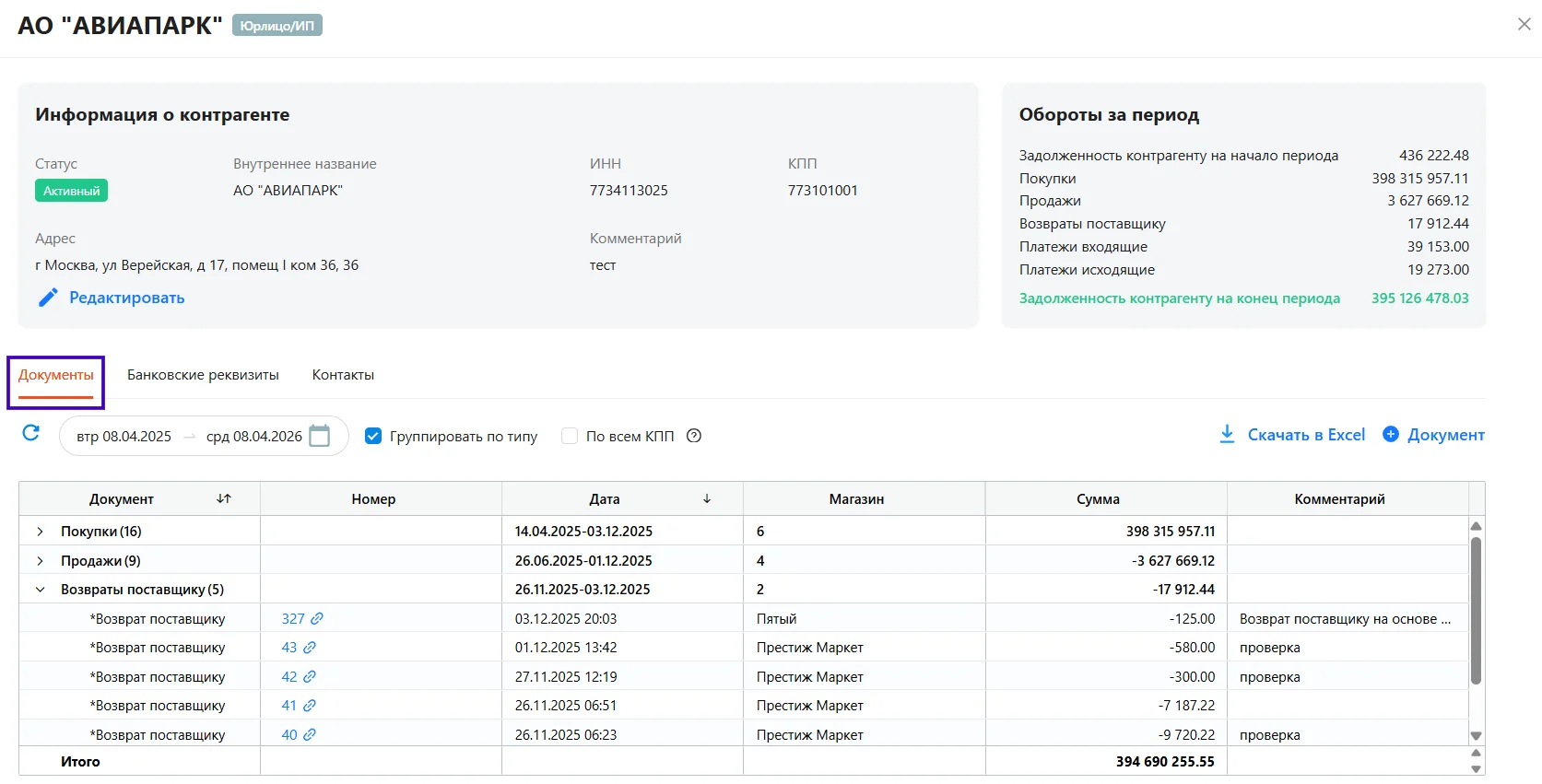
Обратите внимание!
- Для контрагентов в статусе Удален невозможно загрузить банковские операции. Измените статус и повторите загрузку.
- В случаях, когда не удалось автоматически подобрать контрагента для загрузки банковских операций, система предложит выбрать его из локального справочника вручную. В информационном окне сведения о загрузке в базу таких операций не обновляются. Убедится, что операция загружена, вы можете в реестре: Банковские операции.
