







Сопоставление товаров ЕГАИС
Сопоставление связывает товар ЕГАИС с товаром учетной системы для общепита — по этой связи ТУ ДОКС оформляет поступление по ТТН и списывает продажи алкоголя в ЕГАИС. Алкоголь, который уже есть в учетной системе, сопоставляется в этом разделе один раз в начале работы. Новые товары удобно сопоставить при первой приемке по ТТН: выбранный товар запоминается, и при следующих поставках подставляется сам.
В разделе можно:
- связать товар ЕГАИС с товаром учетной системы
- создать товар по данным ЕГАИС
- найти товары с расхождениями в алкогольных параметрах
- изменить или удалить сопоставление.
Как начать: перейдите в меню Товары → Сопоставление ЕГАИС и выберите организацию на панели управления.
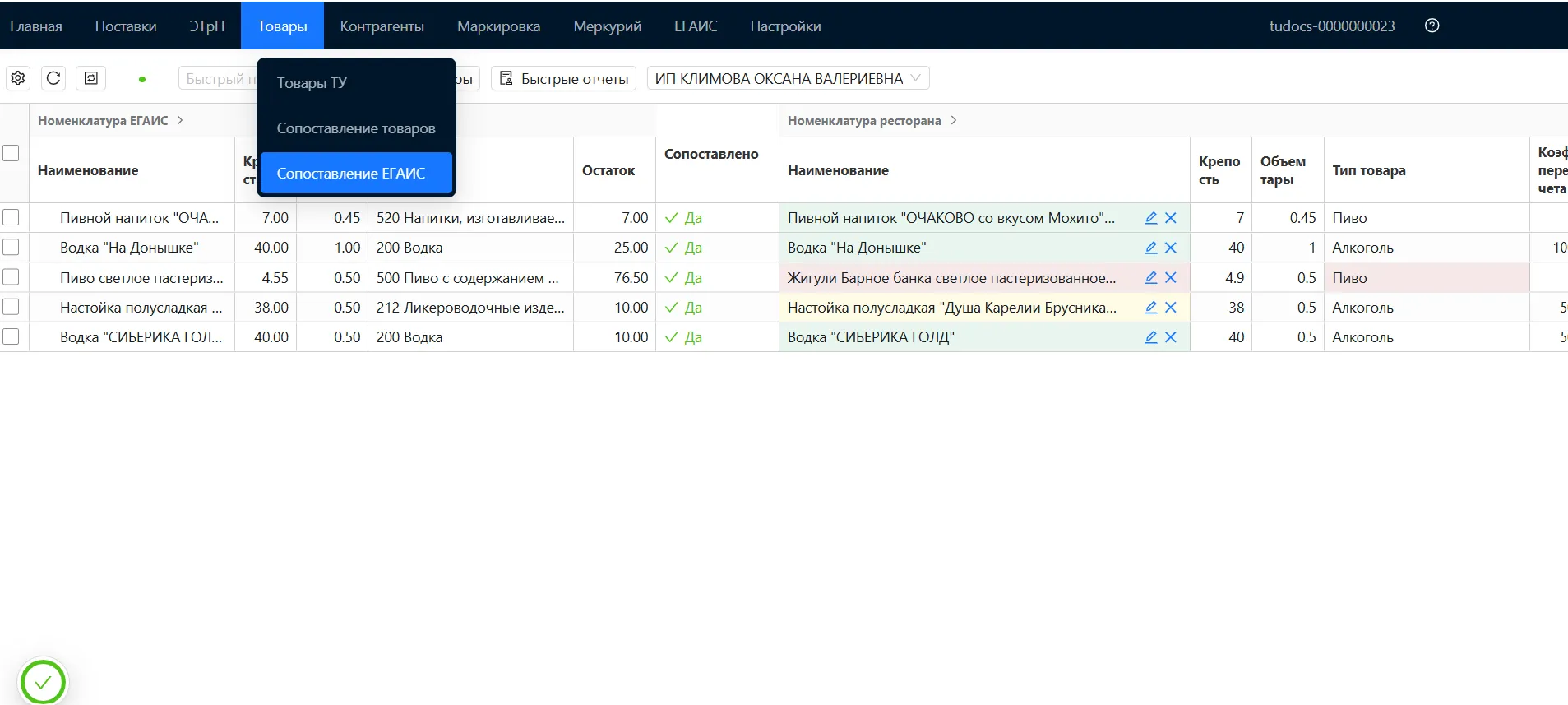
Реестр сопоставления
В реестре товары ЕГАИС показаны рядом с товарами учетной системы. Таблица состоит из трех частей:
- Номенклатура ЕГАИС — наименование, крепость, объем, код товара и остаток в ЕГАИС. Нажмите на заголовок группы, чтобы раскрыть алкокод, тип упаковки и тип продукции.
- Сопоставлено — есть ли связь с товаром учетной системы.
- Номенклатура ресторана — товар вашей учетной системы: наименование, крепость, объем тары, тип товара и коэффициент пересчета. В раскрытой группе — единица измерения, GTIN, код вида алкогольной продукции, код товара и штрихкод.
При открытии в таблице показаны только сопоставленные товары. Чтобы увидеть все, откройте Фильтры и в блоке Статус сопоставления выберите Все.
Ячейка Наименование в группе Номенклатура ресторана подсвечивается по результату сверки с ЕГАИС:
- зеленая — товар сопоставлен, параметры совпадают
- красная — товар не сопоставлен или тип товара не совпадает с ЕГАИС
- желтая — не совпадает код вида алкогольной продукции, объем тары или крепость
- серая — остаток товара в ЕГАИС равен нулю.
Ячейки Тип товара, Объем тары и Код вида алкопродукции подсвечиваются отдельно: тип — красным, объем и код вида — желтым. Исправьте выделенные значения в карточке товара через карандаш.
Фильтры и быстрые отчеты
Фильтры и быстрые отчеты помогают найти несопоставленные товары и товары с расхождениями, из-за которых приемка или списание продаж может пройти с ошибкой.
Фильтры. Нажмите Фильтры на панели управления и выберите значения:
- Статус сопоставления — все товары или только сопоставленные. Не сопоставлено ТУ — товары ЕГАИС без товара учетной системы, Не сопоставлено ЕГАИС — товары учетной системы без товара ЕГАИС
- Тип товара — тип товара учетной системы
- Остатки ЕГАИС — товары с остатком больше нуля или с нулевым остатком
- Различаются алкопараметры — сопоставленные товары, у которых не совпадает код вида, объем тары или крепость
- GTIN — товары с GTIN или без него.
Фильтры работают вместе: в таблице остаются товары, которые подходят под все выбранные условия. Когда фильтр включен, на кнопке появляется отметка. Кнопка Очистить возвращает фильтры к начальному состоянию.
Быстрые отчеты. Нажмите Быстрые отчеты на панели управления и выберите отчет:
- Не заполнены алкопараметры — у товара учетной системы не указан код вида, объем тары или крепость
- Разные типы товаров — тип товара в учетной системе не совпадает с типом продукции ЕГАИС
- Пропущен GTIN (Пиво) — у маркированного пива не указан GTIN.
Одновременно работает один отчет. Повторное нажатие или Очистить отключает его.
Как сопоставить товар
Товар ЕГАИС сопоставляется с товаром учетной системы прямо в таблице:
- Найдите товар ЕГАИС без сопоставления: откройте Фильтры и в блоке Статус сопоставления выберите Не сопоставлено ТУ.
- Дважды щелкните по ячейке Наименование в группе Номенклатура ресторана.
- Начните вводить название товара и выберите его из списка.
Сопоставление сохраняется сразу.
Если код вида алкогольной продукции, объем тары или тип товара не совпадают с данными ЕГАИС, появится окно с перечнем расхождений. Нажмите Изменить и сопоставить — откроется карточка товара. Исправьте значения и сохраните карточку, после этого товар будет сопоставлен.
Как сопоставить товар при приемке — в статье Приемка из ТТН, раздел «Оформление поступления».
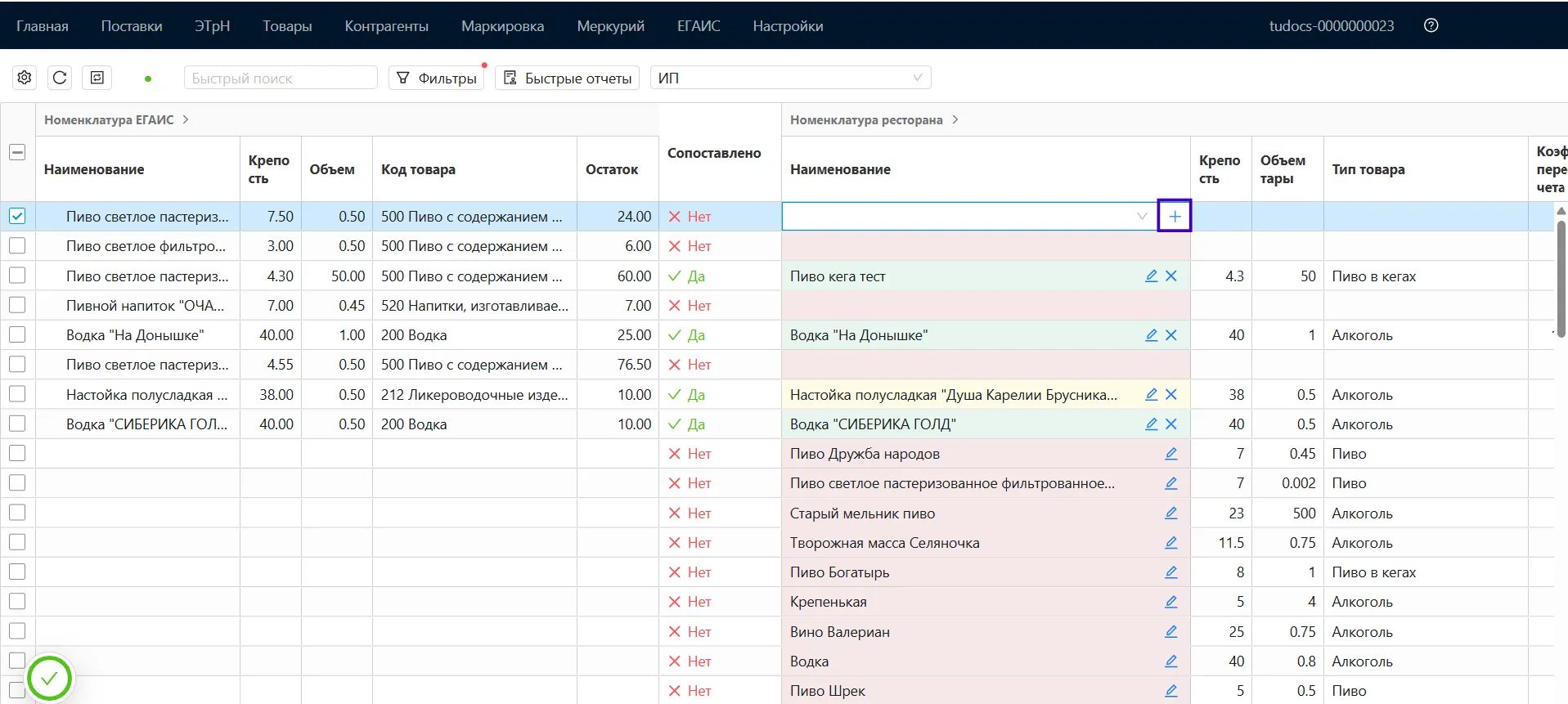
Как создать товар из ЕГАИС
Если товара еще нет в учетной системе, создайте его из строки ЕГАИС — он автоматически появится в учетной системе уже сопоставленным.
- Дважды щелкните по ячейке Наименование в группе Номенклатура ресторана.
- Нажмите + справа от поля поиска.
- Откроется карточка нового товара, предзаполненная по данным ЕГАИС: наименование, тип товара, объем тары, крепость, код вида алкогольной продукции и алкокод. Проверьте их, при необходимости заполните остальные поля и сохраните карточку.
Как изменить или удалить сопоставление
У сопоставленного товара в ячейке Наименование две кнопки:
- Карандаш — открывает карточку товара учетной системы на редактирование. Если алкогольные параметры расходятся с ЕГАИС, перед карточкой появится окно с перечнем расхождений — нажмите Изменить, чтобы перейти к их исправлению.
- Крестик — удаляет сопоставление. Подтвердите удаление в окне Подтверждение удаления.
Чтобы связать товар ЕГАИС с другим товаром, удалите текущее сопоставление и сопоставьте заново.
