



Приемка из ТТН
Инструкция описывает процесс обработки входящих товарно-транспортных накладных (ТТН) из системы ЕГАИС. Для работы вам потребуется настроенный транспортный модуль (УТМ) и действующий ключ доступа.
Обратите внимание! Работа с ТТН также доступна в общем реестре документов Поставки. Это позволяет обрабатывать алкогольную продукцию вместе с остальными поступлениями в одном месте.
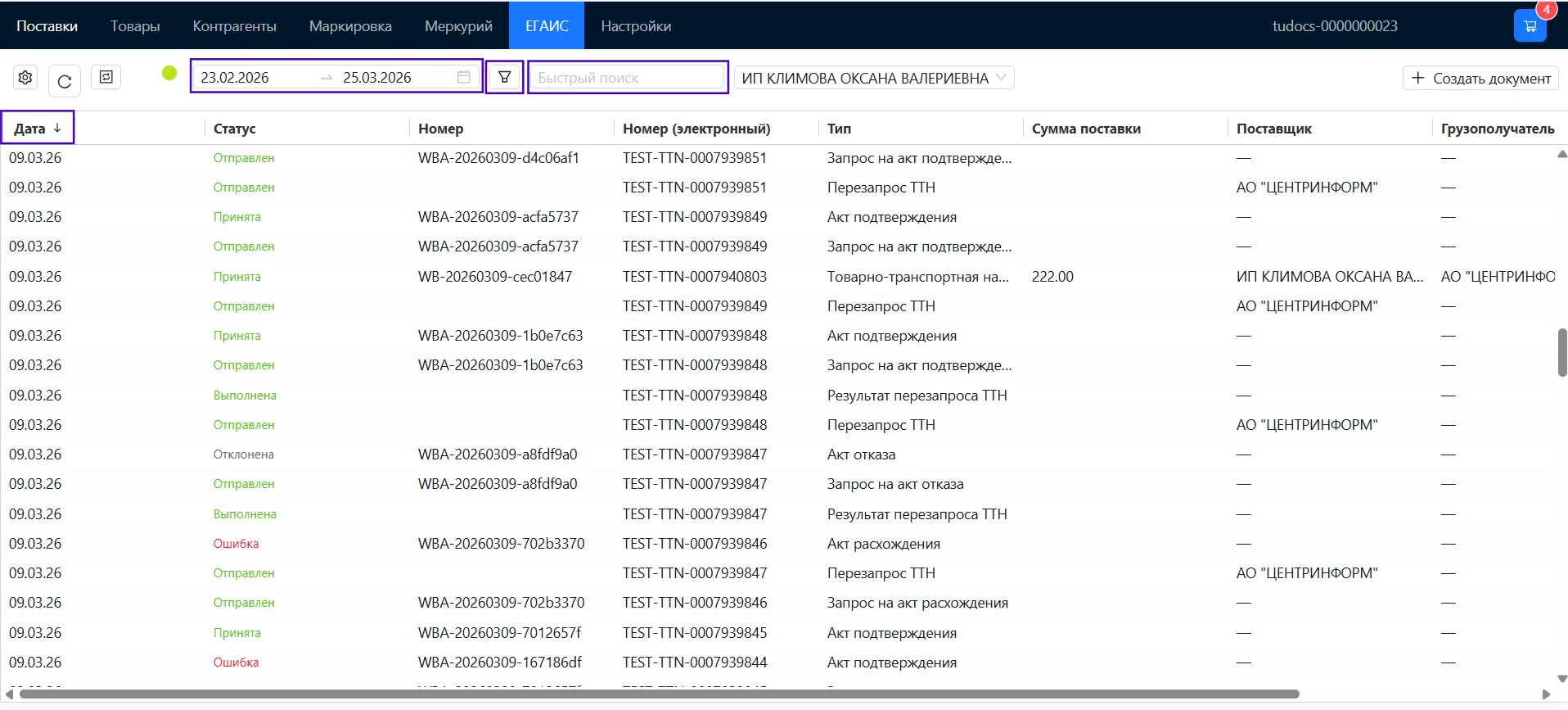
Реестр входящих ТТН
Для поиска и открытия нужной накладной, выполните следующие шаги:
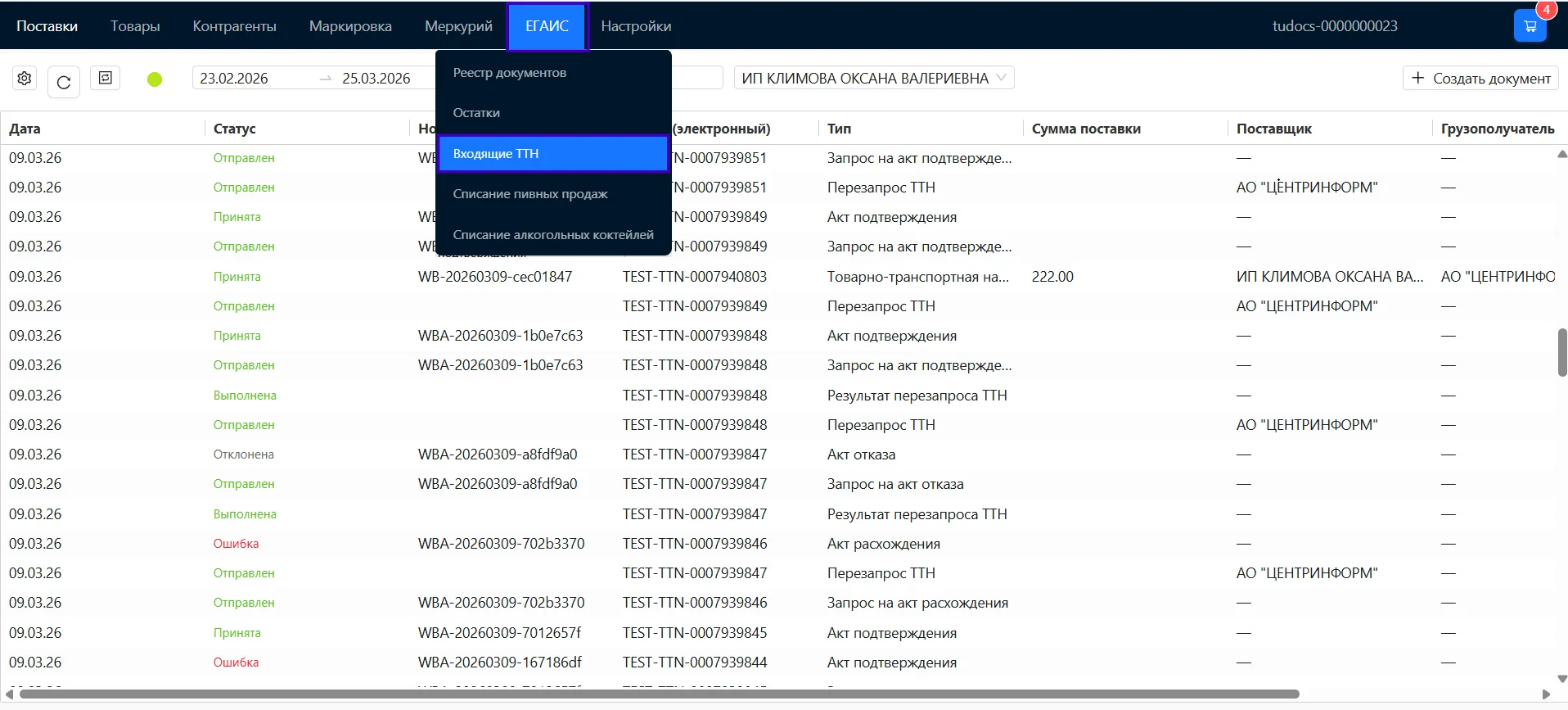
- Перейдите на вкладку ЕГАИС → Входящие ТТН.
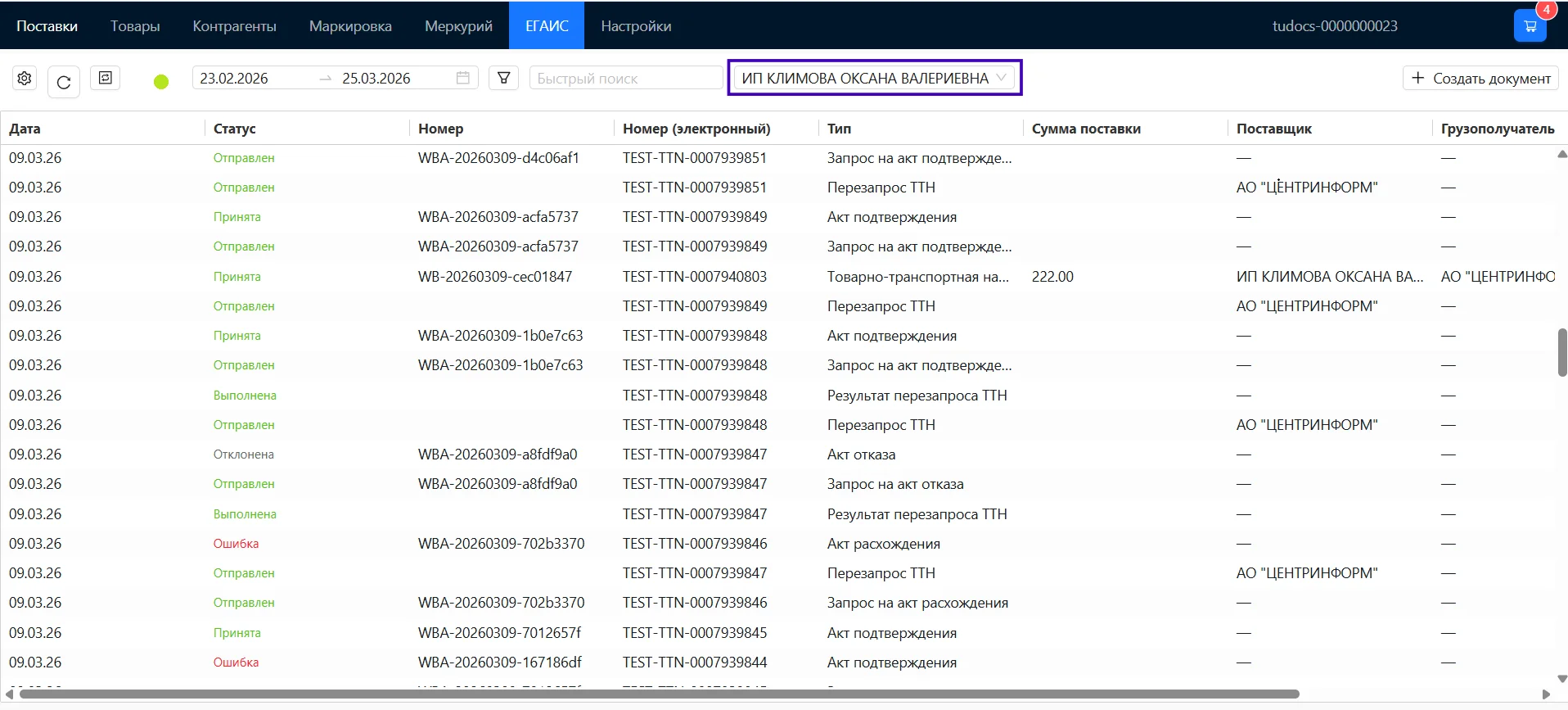
2. Если у вас зарегистрировано несколько точек продаж в ЕГАИС, то предварительно на верхней панели инструментов выберите точку продаж, для которой необходимо загрузить накладные в реестр.
3. По умолчанию отображаются ТТН за последний месяц. При необходимости вы можете задать период, за который нужно выгрузить реестр ТТН.
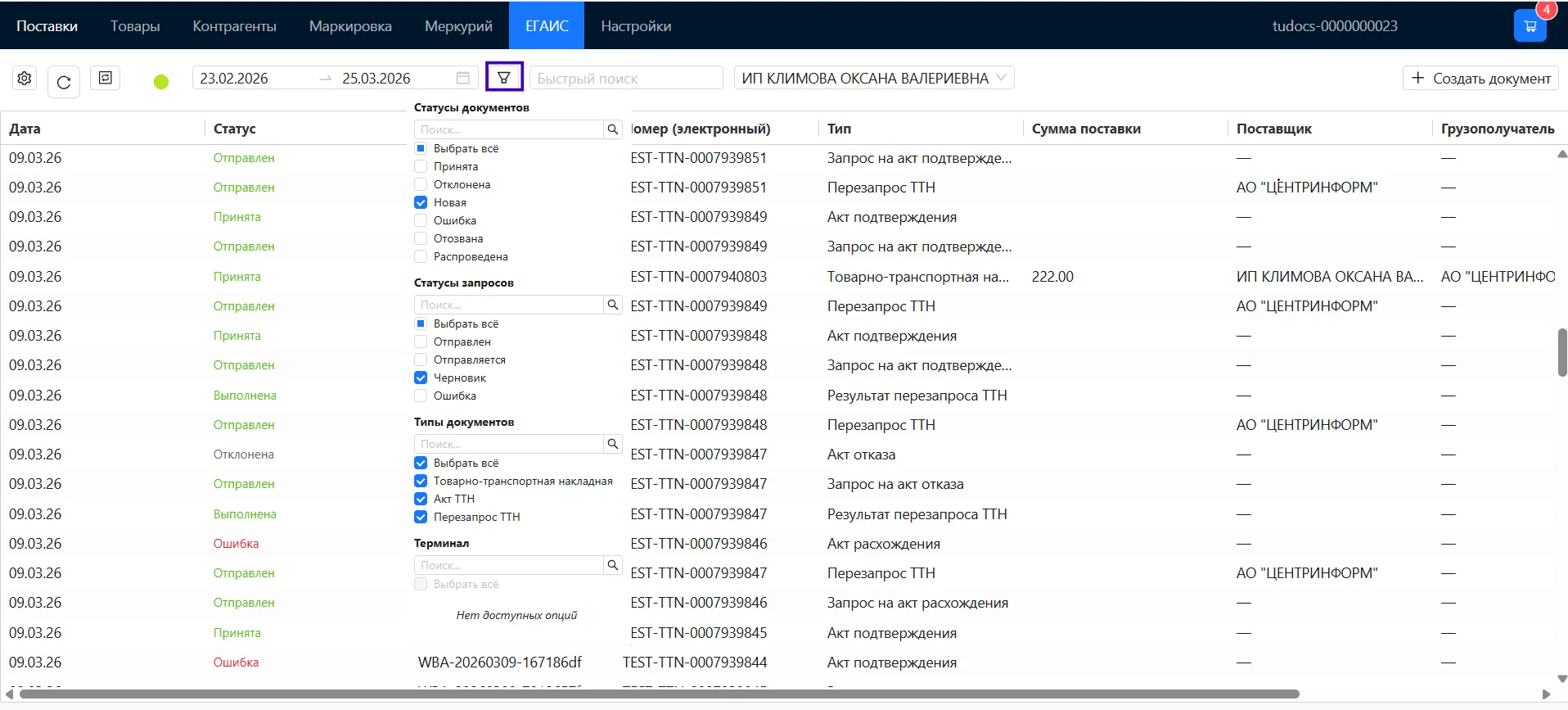
4. Для удобства работы можно воспользоваться быстрым фильтром: в верхнем меню управления выберите Фильтры → Статусы документов → Новая. В реестре останутся только те ТТН, которые необходимо принять или отклонить.
- Чтобы заполнить документ откройте нужную ТТН двойным щелчком. В документе отображаются данные от поставщика. Поле Фактическое количество активно сразу после открытия документа.
Любую накладную в приложении можно обработать тремя способами: принять полностью, отклонить или принять частично.
Если в реестре Входящие ТТН отсутствует нужная вам накладная, то необходимо сделать Перезапрос ТТН.
Условия интеграции с УТМ ЕГАИС не позволяют моментально обмениваться сообщениями о документах ЕГАИС.
Как все устроено. Например: Пользователь в сервисе подтверждает ТТН, Сервис отправляет запрос в УТМ, в регламентированный срок УТМ возвращает ответ, что запрос принят или отклонен.
- Если запрос принят, в регламентированный срок УТМ возвращает ответ о результатах отработки запроса.
- Поскольку процесс растянут во времени, мы отражаем статусы Запросов.
Статусы запросов:
- Черновик - пользователь сделал документ, но не нажал кнопку Отправить в ЕГАИС.
- Отправляется - сервис передал документ в очередь на отправку в УТМ, ответ о постановке документа в очередь не вернулся.
- Отправлен - сервис передал документ в очередь на отправку в УТМ, получен положительный ответ о постановке документа в очередь.
- Ошибка - получена Ошибка в ответ на Запрос. Ошибку можно посмотреть. При необходимости создать новый исправленный документ и отправить повторно в ЕГАИС.
Аналогичные типы статусов Запросов применяются в Реестре документов ЕГАИС при обмене документов с УТМ для документов Возврат поставщику, Списание.
Приемка без сверки
- Для приемки без сверки нажмите кнопку Операции в верхней части документа и выберите Принять полностью.
В этом случае поставщику и в ЕГАИС отправляется подтверждение приемки всех позиций из ТТН на баланс.
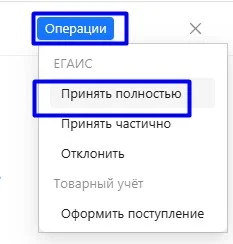
Мы рекомендуем делать приемку со сверкой, так как указанное количество позиций в ТТН может не совпадать с фактическим, а в случае с крепким алкоголем могут не совпадать марки.
Обратите внимание! При выборе операции Принять полностью, данные, внесенные в поле Фактическое количество, будут проигнорированы.
Отклонение ТТН
- Для того, чтобы отклонить ТТН нажмите кнопку Операции в верхней части документа и выберите Отклонить.
Поставщику и в ЕГАИС отправляется информация об отказе от партии. Все позиции в этом случае необходимо вернуть поставщику.
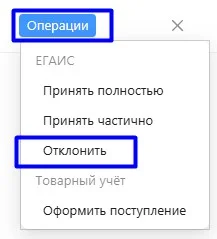
Обратите внимание! При выборе операции Отклонить, данные, внесенные в поле Фактическое количество, будут проигнорированы.
Частичная приемка ТТН
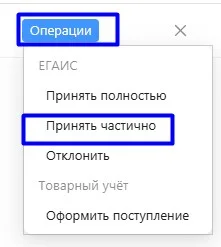
Операцию Принять частично удобно использовать, если в процессе сверки оказалось, что товар соответствует накладной, но есть расхождения в количестве. Для оформления акта расхождения, выполните следующие шаги:
1. Заполните фактические данные:
- Для немаркируемой продукции: укажите реальное количество в поле Фактическое количество.
- Для крепкого алкоголя: просканируйте каждую бутылку или вручную выберите марки из списка, предложенного программой.

2. Проверьте значения:
- Если фактическое количество меньше указанного в ТТН, программа позволит оформить приемку.
- Если фактическое количество больше, необходимо запросить у поставщика дополнительную накладную.
3. Завершите операцию:
- После проверки поставки нажмите кнопку Операции в верхней части документа и выберите Принять частично.
4. Обработайте пустые поля:
- Если значения в поле Фактическое количество окажутся не заполнены или заполнены частично, программа предложит вернуться и вписать их вручную, заполнить пустые строки нулями или же данными из ТТН.
Поступление в ТУ
Для того чтобы принять товар в товарном учете после подписания ТТН, выполните следующие шаги:
- В открытой ТТН перейдите в меню Операции и выберите Оформить поступление.
- В шапке документа выберите Магазин, в который необходимо оприходовать товар.
- Сопоставьте позиции: Табличная часть состоит из двух частей:
- Левая часть автоматически заполняется из накладной от поставщика: наименование товара, количество, единицы измерения, цена закупки, алкогольные параметры.
- В правой части необходимо указать, на какую позицию вашей товарной базы оформить поступление. Если товары уже есть в базе используйте сопоставление товара, если принимаете новые товары - создайте эти позиции.
Если вы получаете товар в штуках, а продаете в литрах, воспользуйтесь функционалом по пересчету количества единиц и цены за единицу.
Сопоставление товара
Сопоставление товара ведется по алко-коду. Найденные в базе совпадения программа подставит в правую часть документа.
- Для крепкого алкоголя сопоставление запускается автоматически после выбора магазина, в который принимается товар.
- Для пива и слабоалкогольных напитков по одному алко-коду может быть как маркированный, так и немаркированный товар, поэтому сопоставление необходимо запустить вручную: выделить строки с интересующим товаром и воспользоваться кнопкой Проставить соответствия товаров с нужным типом.
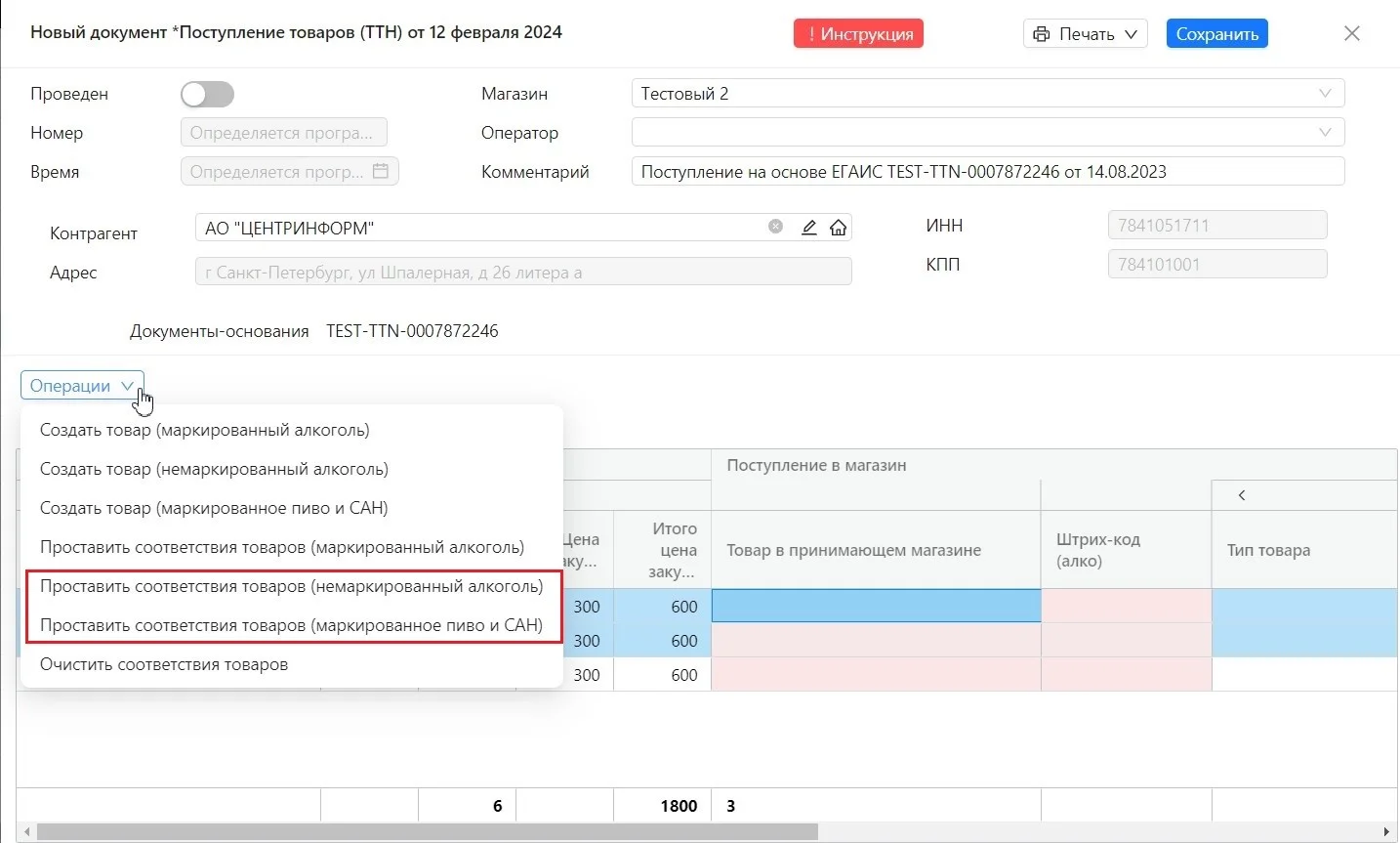
Если совпадений не найдено, вероятнее всего, данного товара ранее не было в магазине и его необходимо создать. При необходимости можно выбрать соответствующий товар вручную, дважды кликнув на пустую ячейку в столбце Товар в принимающем магазине.
Создание нового товара
Если в накладной содержится товар, которого ранее не было в вашем справочнике, выполните следующие шаги:
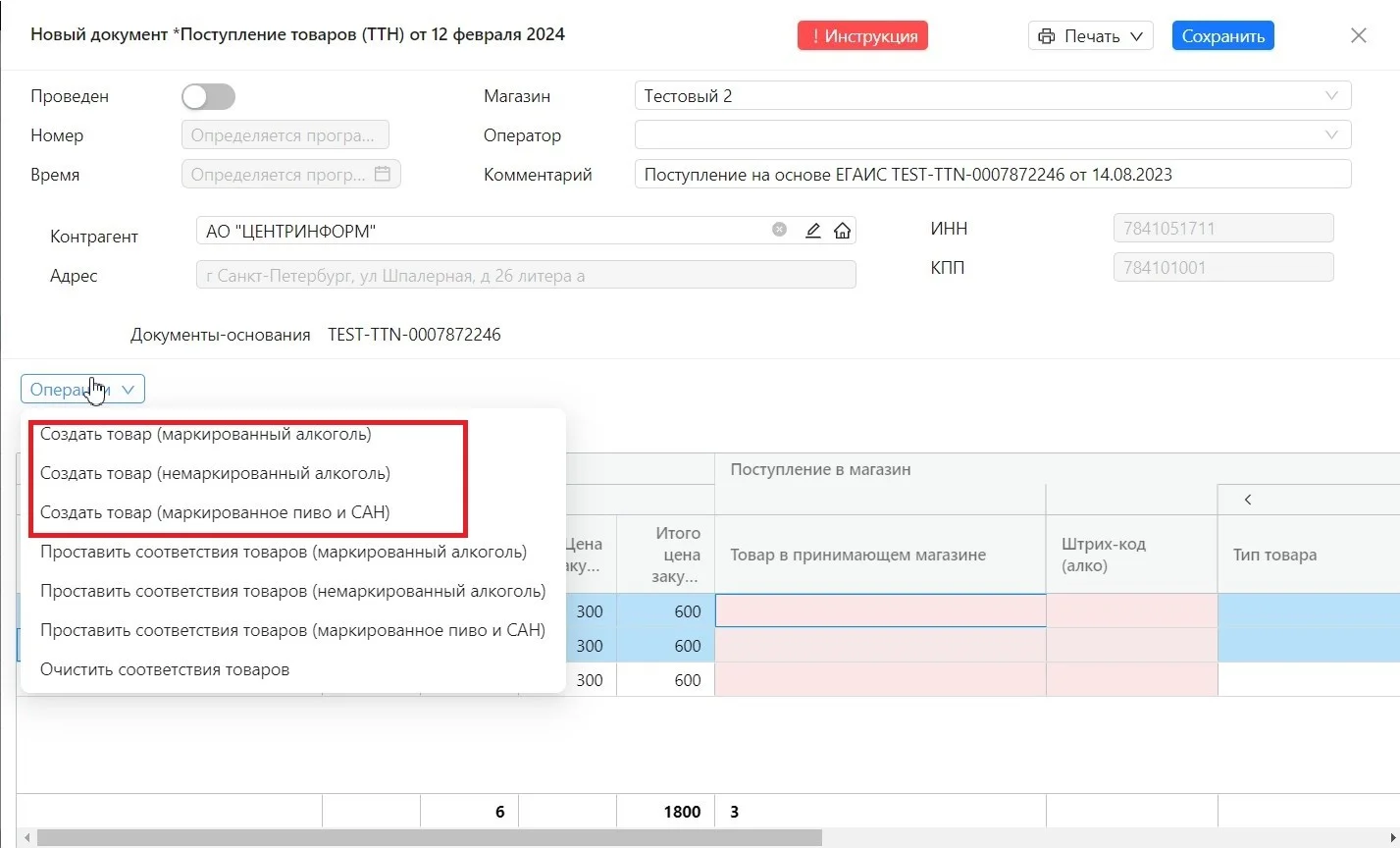
1. Запустите создание карточки:
- Выделите в списке товары, которые нужно добавить.
- На панели управления нажмите кнопку массового создания, соответствующую типу товара.
2. Заполните данные:
- В открывшейся форме внесите необходимые реквизиты (название, тип и др.).
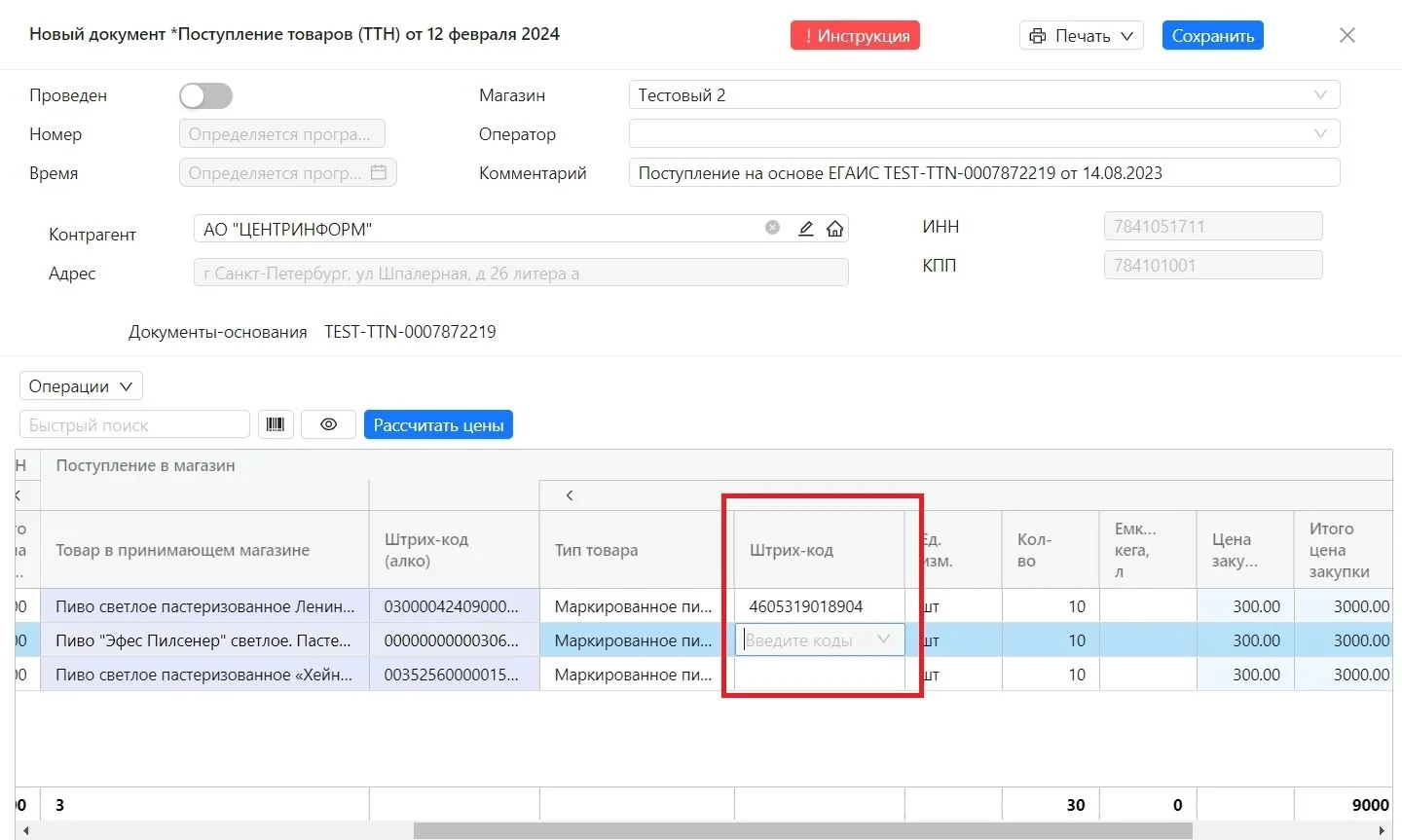
3. Добавьте штрих-код:
- После создания карточки внесите штрих-код товара с помощью сканера или вручную в соответствующее поле документа.
4. Сохраните данные:
- После проведения документа штрих-код будет автоматически сохранен в карточку товара в вашем справочнике.
Пересчет шт в литры для маркированного пива в кегах
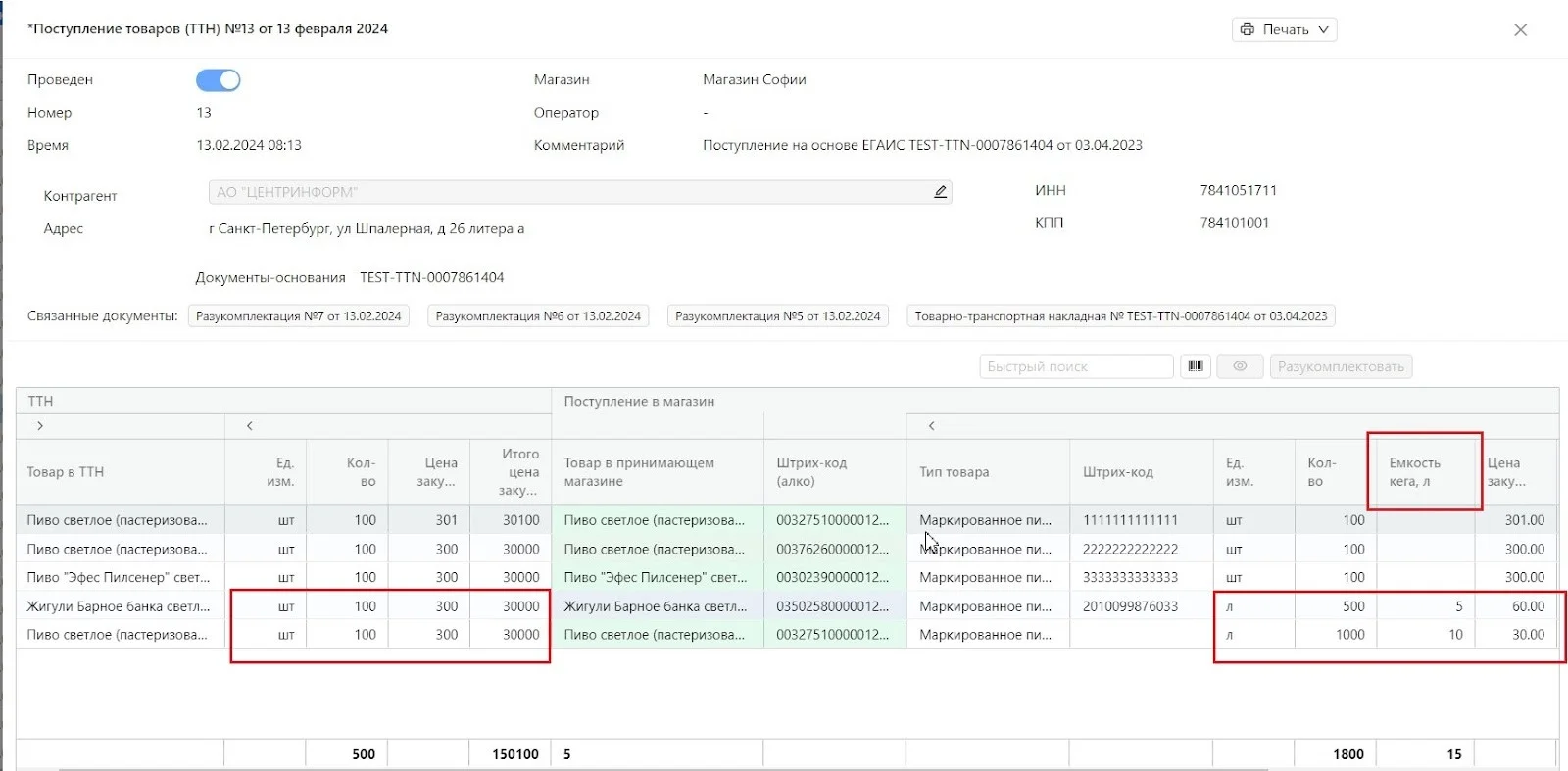
Если поставщик присылает в ТТН кеги в штуках, а вы ведете учет в литрах, при приемке такого товара необходимо заполнить поле Емкость кега, л. После чего количество и цена закупки принимаемого товара пересчитается с учетом указанного литража.
Массовый пересчет цен продажи
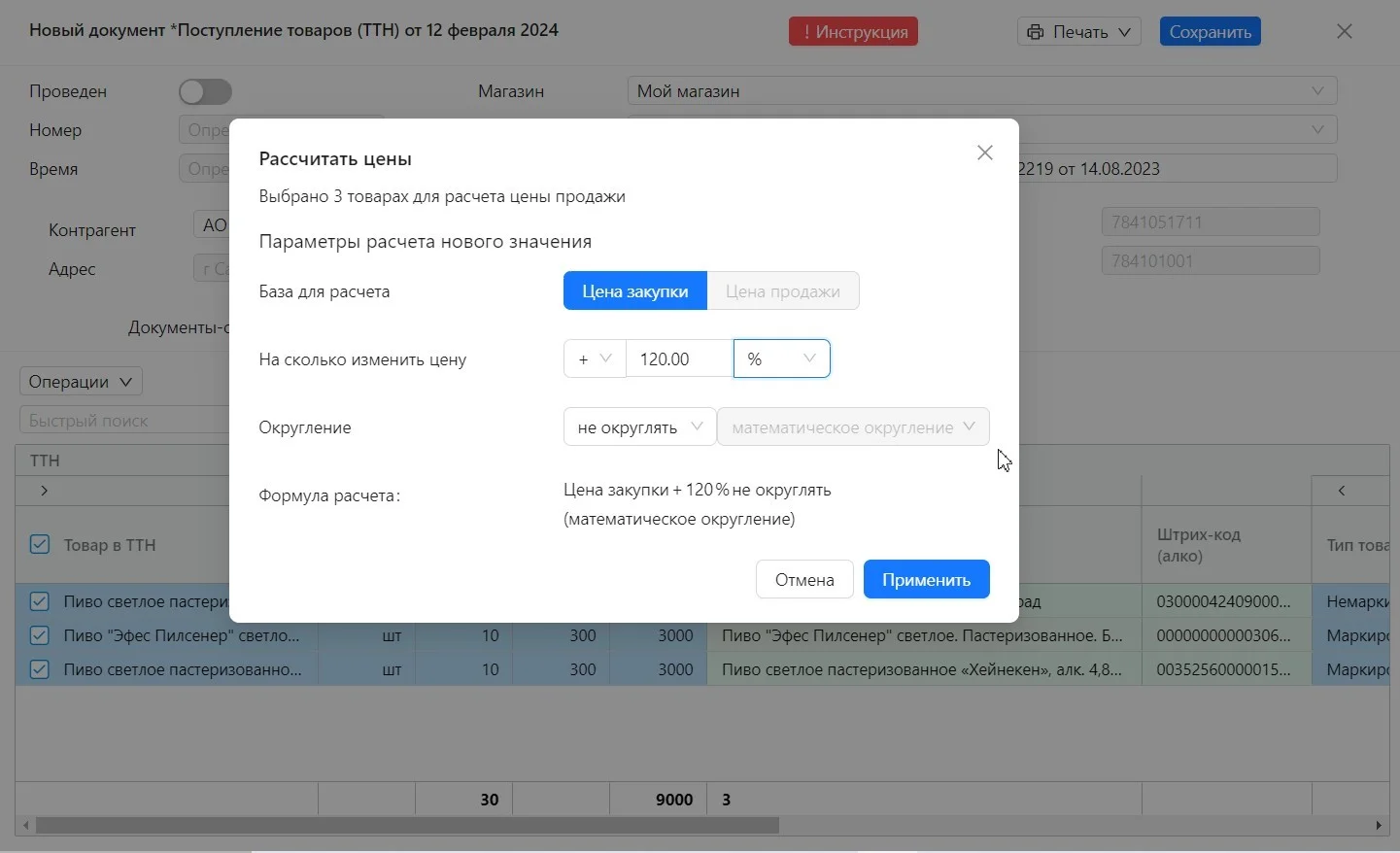
В процессе приемки товарных позиций можно сделать массовый пересчет цен продажи.
Для этого необходимо:
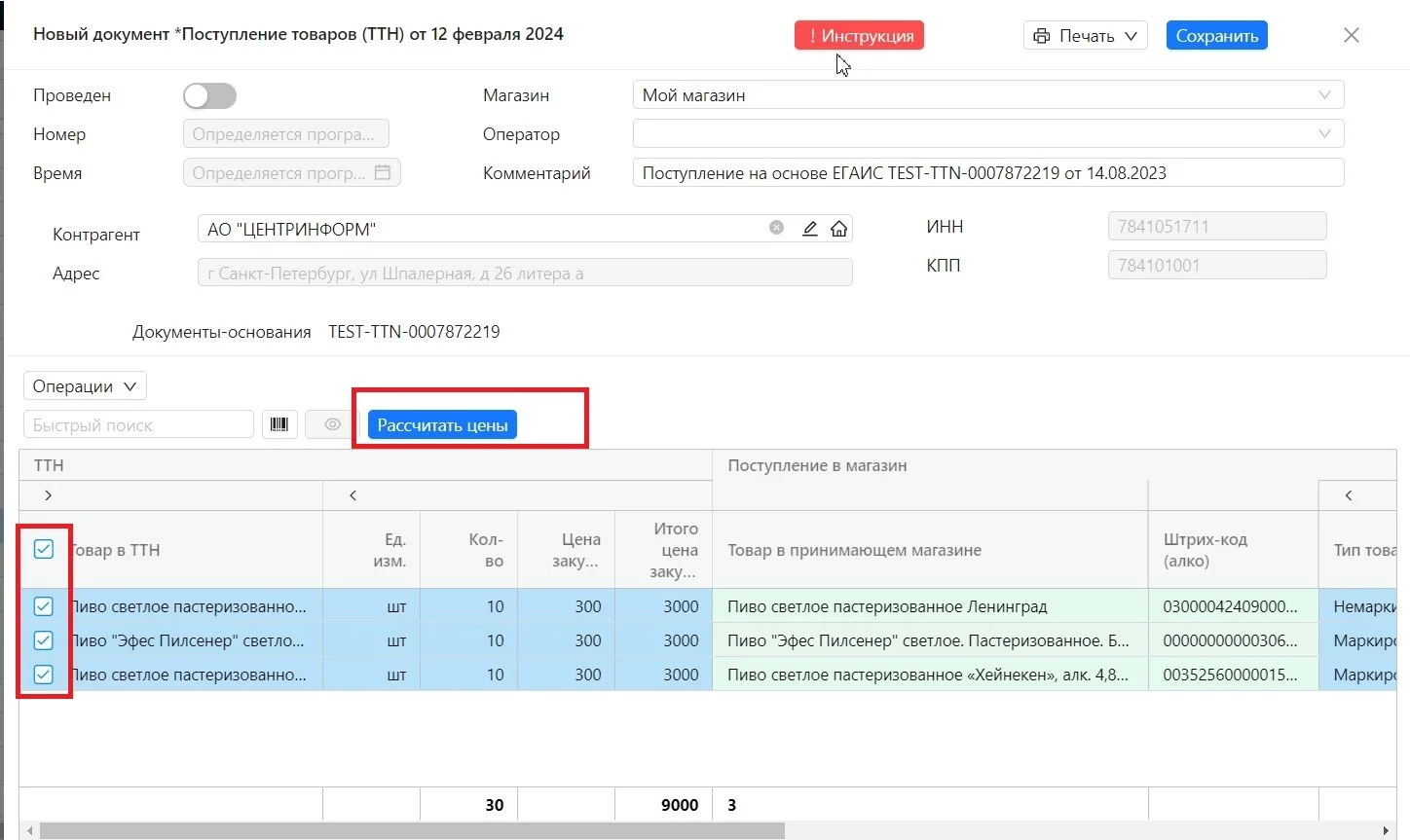
- Выделить товар, на который хотите изменить цены, и нажать кнопку Рассчитать цены.
2. В открывшемся окне укажите данные для пересчета в рублях или процентах и нажмите кнопку Применить.
Сохранение документа
Как изменить ставку НДС
Если вы хотите указать ставку и значения НДС, отличающиеся от значений в товарных карточках, измените Ставку НДС в табличной части.
Цена без НДС, Сумма НДС и Сумма без НДС – пересчитаются автоматически.
Как провести документ
- После заполнения табличной части убедитесь, что итоговое количество и стоимость соответствуют документу поставщика.
- Проверьте, что все поля документа заполнены.
- Активируйте бегунок Проведен в левом верхнем углу шапки документа.
- Нажмите кнопку Провести.
- После сохранения документа данные о количестве, закупочной и розничной цене товара обновятся в вашей внешней товароучетной системе.
Как сохранить черновик
Если работа с документом еще не завершена и вы планируете вернуться к нему позже, выполните следующие шаги:
- Нажмите кнопку Сохранить в правом верхнем углу шапки (бегунок Проведен в данном случае активировать не нужно).
- Чтобы найти сохраненный черновик, перейдите на вкладку ЕГАИС → Реестр документов.
- Откройте черновик двойным щелчком, чтобы продолжить работу.
Важно!
Отличие черновика от проведенного в учете документа: отсутствие флажка в левом столбце реестра.
При работе с большими документами мы рекомендуем периодически их сохранять.
Статус документа
Для отслеживания статуса ТТН перейдите на вкладку ЕГАИС → Входящие ТТН.
Здесь вы можете найти документ с помощью поля Быстрый поиск по номеру, по дате, настроив сортировку в нужном порядке, посмотреть все документы за период, выбрав даты и отфильтровать документы по статусам и типам.