


Работа с остатками
Раздел Остатки показывает, сколько алкоголя числится за организацией в ЕГАИС: по каждому товару — остаток по каждой справке Б, по каждой марке — сколько осталось в бутылке. Из раздела можно сразу оформить списание, вскрытие тары или возврат поставщику по отмеченным товарам.
Как начать: перейдите в меню ЕГАИС → Остатки.
Вкладки и панель управления
Перед началом работы выберите организацию на панели управления — подробнее в статье Начало работы с ЕГАИС, раздел «Панель управления».
Остатки показываются на двух вкладках:
- По товару — остатки по справкам Б
- По марке — остатки по каждой марке.
На обеих вкладках на панели есть Быстрый поиск, фильтры — кнопка с воронкой — и Группировки. Кнопки Запросить остатки, Запросить марки и Создать документ есть на вкладке По товару.
Как запросить остатки из ЕГАИС
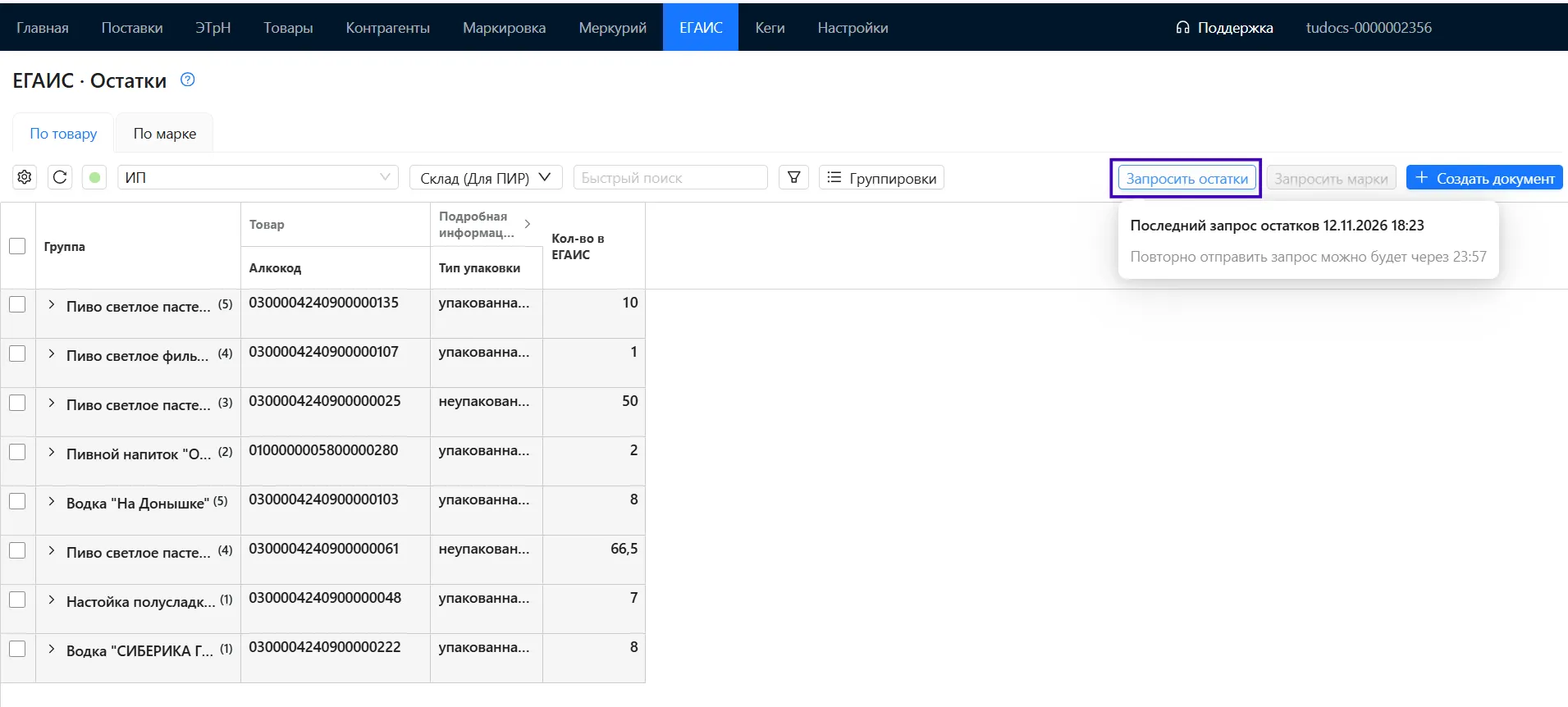
Остатки в разделе обновляются по запросу в ЕГАИС. Запросите их перед началом работы, например перед инвентаризацией.
- На вкладке По товару нажмите Запросить остатки.
- В окне указано время последнего запроса. На вопрос Запросить в ЕГАИС остатки? нажмите Да.
Остатки можно запрашивать раз в сутки. Если с последнего запроса прошло меньше 24 часов, в окне появится сообщение «С последнего запроса остатков прошло менее 24 часов. Повторите попытку позже».
Вкладка «По товару»
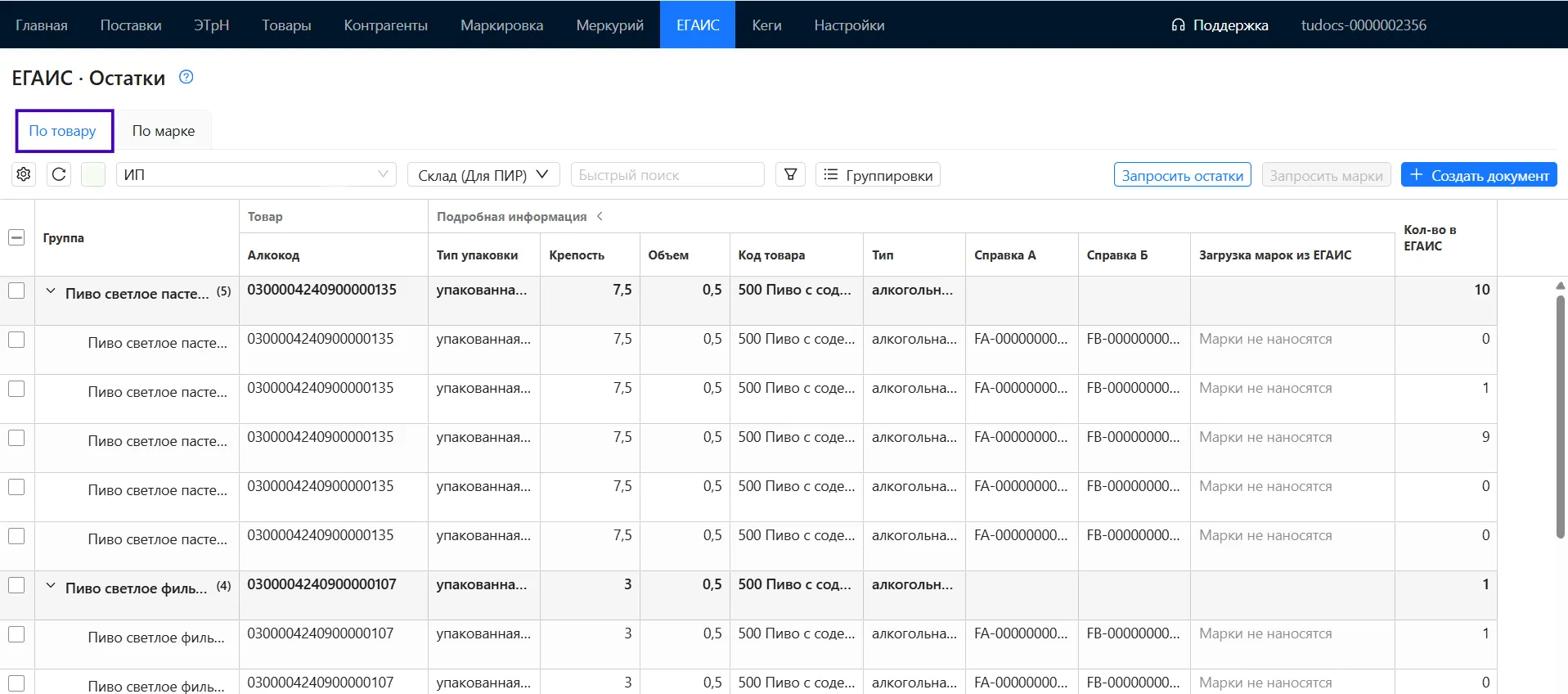
На вкладке собраны остатки по товарам ЕГАИС. Строки сгруппированы по товару: в строке товара — общий остаток, в строках под ней — остаток по каждой справке Б. Чтобы увидеть остаток товара по каждой справке Б, нажмите на стрелку слева от наименования.
В таблице столбцы:
- Товар — наименование и Алкокод
- Подробная информация — тип упаковки. Нажмите на стрелку в заголовке группы, чтобы раскрыть крепость, объем, код товара, тип продукции, справку А и справку Б
- Загрузка марок из ЕГАИС — получены ли из ЕГАИС марки по справке Б. Как их запросить, рассказали в разделе «Как запросить марки»
- Кол-во в ЕГАИС — расчетный остаток: остаток из последнего запроса в ЕГАИС с учетом приемки по ТТН и возвратов поставщику.
Чтобы отобрать товары по остатку или статусу загрузки марок, нажмите кнопку с воронкой и отметьте значения:
- Остаток ЕГАИС — меньше нуля, равен нулю или больше нуля
- Загрузка марок из ЕГАИС — Не запрошено, В очереди, Загружается, Получено, Ошибка или Марки не наносятся.
Как запросить марки
Марки по справке Б загружаются из ЕГАИС по запросу. После загрузки марки появляются на вкладке По марке, и их можно добавить в очередь марок — подробнее в статье Очередь марок.
- На вкладке По товару отметьте справки Б. Если отметить строку товара, отметятся все его справки Б.
- Нажмите Запросить марки. В скобках на кнопке указано число справок Б, по которым уйдет запрос.
Появится сообщение «В очередь добавлено» с числом справок Б: запросы встали в очередь на отправку в ЕГАИС. Состояние запроса показано в столбце Загрузка марок из ЕГАИС:
- В очереди — запрос ждет отправки в ЕГАИС, под статусом указано, через сколько минут он уйдет
- Загружается — марки поступают, под статусом указано, сколько получено
- Получено — марки загружены
- Ошибка — запрос завершился ошибкой. Отправьте его повторно
- Марки не наносятся — продукция без акцизной марки, например пиво.
Если по отмеченным справкам Б запрос уже идет, появится сообщение «Выбранные Справки Б уже в очереди».
Вкладка «По марке»
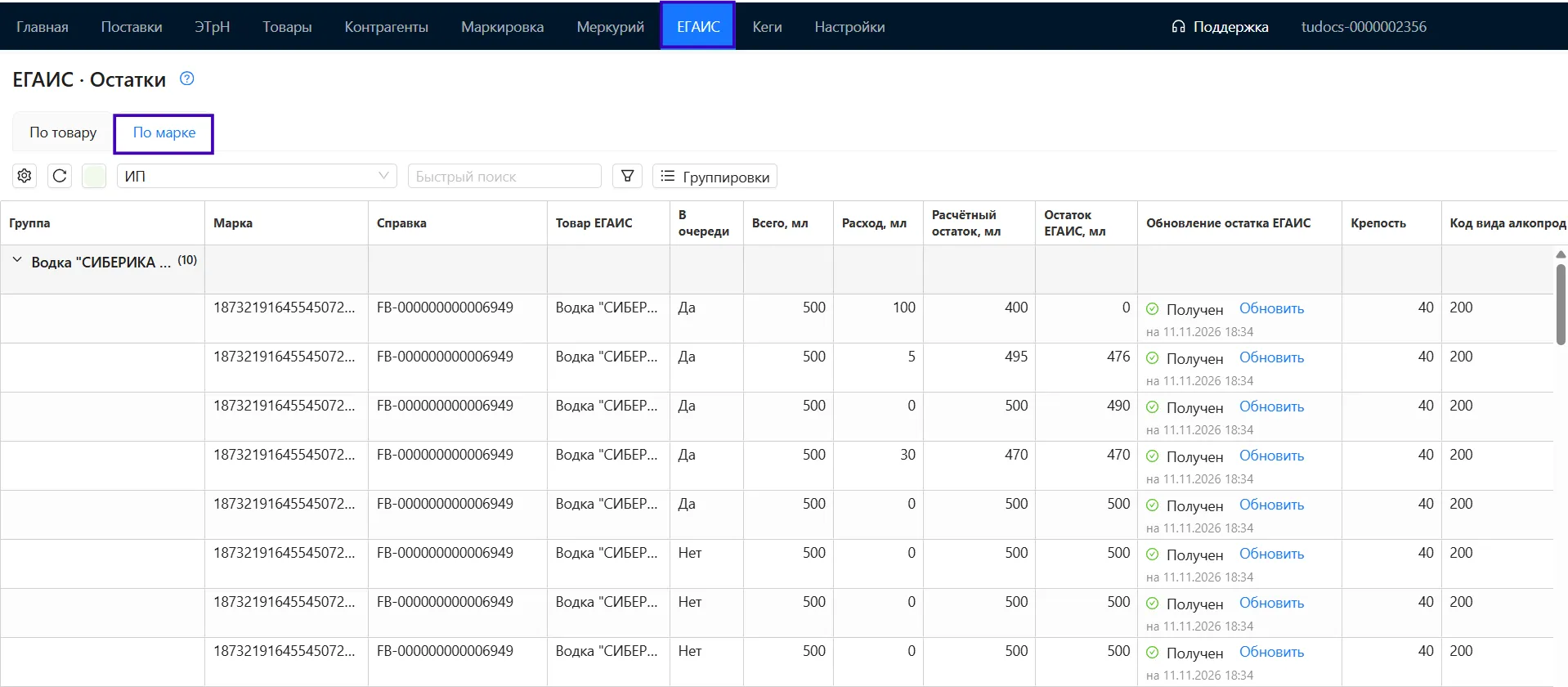
На вкладке собраны марки, данные по которым получены из ЕГАИС, и марки из очереди марок. По каждой марке видно, сколько алкоголя в бутылке и сколько из нее уже списано. Строки сгруппированы по товару в учете. Чтобы сгруппировать их по товару ЕГАИС, нажмите Группировки и отметьте нужный вариант.
В таблице столбцы:
- Марка и Справка — код марки и справка Б, по которой поступила бутылка
- Товар в учете и Товар ЕГАИС — товар в учетной системе заведения и в ЕГАИС
- В очереди — Да, если марка добавлена в очередь марок
- Всего, мл — объем бутылки
- Расход, мл — сколько из бутылки уже списано в ЕГАИС
- Расчетный остаток, мл — сколько осталось в бутылке по данным ЕГАИС за вычетом списаний
- Остаток ЕГАИС, мл — последний остаток, полученный из ЕГАИС по запросу
- Обновление остатка ЕГАИС — когда остаток по марке запрашивали в ЕГАИС. Чтобы запросить актуальный остаток, нажмите Обновить
- Крепость, Код вида алкопрод и Алкокод
- Дата добавления в очередь и Дата изменения остатка в учете — заполняются у марок из очереди
- Автосписание — Активно или Приостановлено.
Фильтры отбирают марки по значениям:
- В очереди — да или нет
- Расчетный остаток и Остаток ЕГАИС — равен нулю или больше нуля
- Обновление остатка ЕГАИС — В очереди, Обновляется или Получен
- Автосписание — Активно или Приостановлено.
Чтобы открыть карточку марки с ее данными и движениями, нажмите на строку два раза. Изменить остаток в учете и списать марку в ЕГАИС можно в реестре Очередь марок — подробнее в статье Очередь марок.
Как создать документ из раздела «Остатки ЕГАИС»
Списание, вскрытие тары или возврат поставщику оформляют прямо из остатков: отмеченные товары переносятся в документ автоматически.
- На вкладке По товару отметьте товары или справки Б.
- Нажмите Создать документ и выберите Списание, Списание. Порционно, Вскрытие тары или Возврат поставщику.
- Откроется документ с выбранными товарами. Укажите количество и заполните остальные поля.
Обратите внимание! Списание. Порционно доступно, когда отмечен только крепкий алкоголь.
Подробнее о каждом документе — в статьях Списание с регистра в ЕГАИС, Вскрытие тары и Возврат поставщику.
