







Работа с заказами
В этом разделе вы управляете своими онлайн-продажами: от появления нового заказа до формирования закрывающих документов и выдачи чеков покупателям.
Почему это удобно:
- Все заказы в одном месте: Заказы с сайтов попадают в общую таблицу автоматически, а для продаж из соцсетей предусмотрено ручное создание.
- Порядок на складе: Когда создается заказ, товар для него сразу бронируется. Вы всегда видите точный остаток и не продадите случайно то, чего нет в наличии.
- Контроль каждого шага: С помощью статусов легко следить за работой. Вы сразу видите, кто оплатил заказ, кому нужно его собрать и кто уже получил товар.
- Все документы под рукой: документы, созданные на основании заказа, отображаются в нем в виде активных ссылок. Вы можете мгновенно открыть любой из них.
Работа в реестре заказов
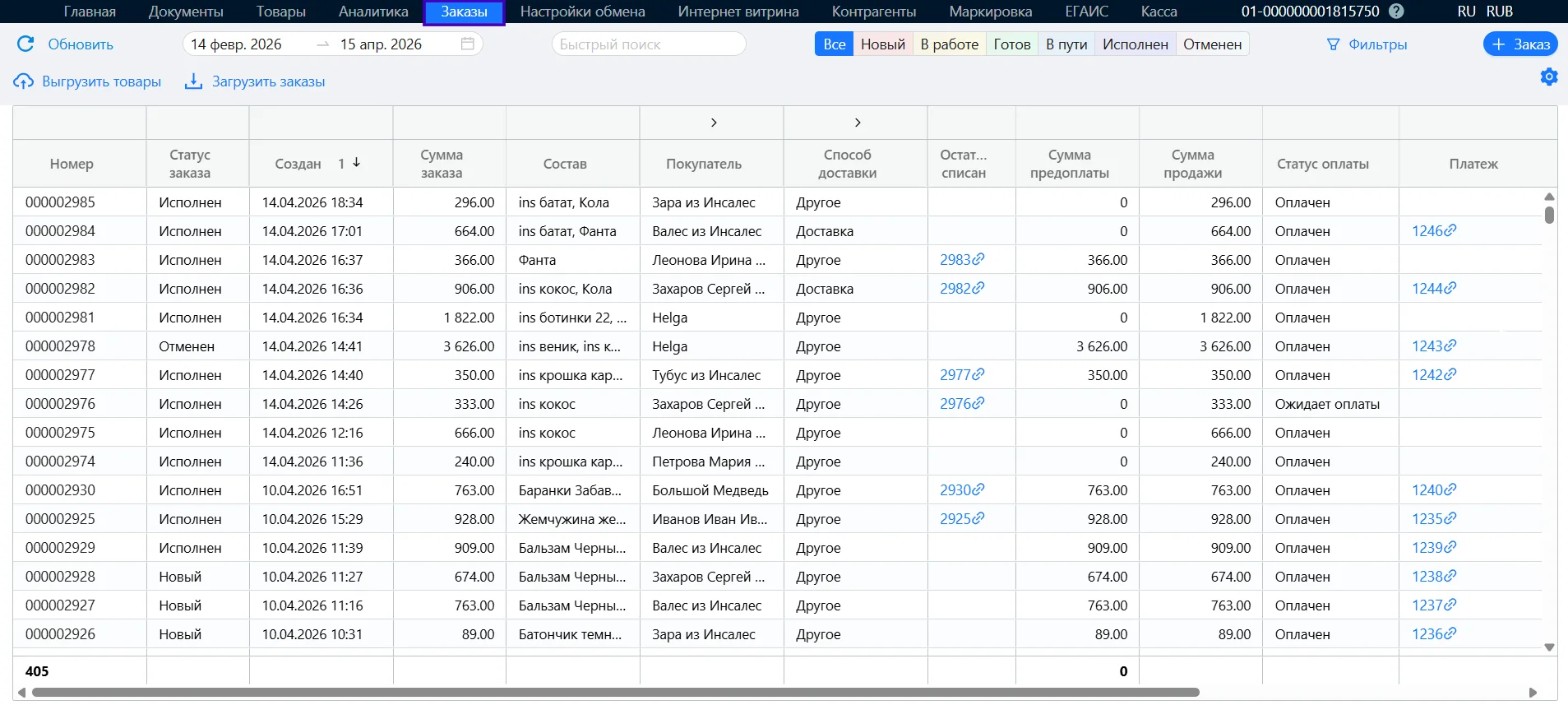
Реестр — это ваш главный экран управления заказами. Здесь вы видите подробную информацию по каждому заказу: что именно выбрал клиент, кто сделал заказ, на каком этапе находится работа и поступила ли оплата. Также прямо из этого списка можно посмотреть все документы, которые были созданы на основании заказа (например, чеки или накладные).
Как следить за новыми покупками
Все заказы с вашего сайта попадают в этот список автоматически. Чтобы проверить, не появилось ли новых заявок прямо сейчас, нажмите кнопку Обновить. Самые свежие заказы всегда будут вверху списка.
Как быстро проверить детали
Вам не обязательно заходить в каждый заказ, чтобы узнать подробности. Прямо в общей таблице видно:
- Состав: краткий список товаров в заказе.
- Покупателя: кто оформил заказ и его контактные данные.
- Статус оплаты: вы сразу поймете, оплачен заказ полностью или система еще ждет платеж.
- Документы: соответствующие столбцы в реестре подскажут, пробит ли по заказу чек и списан ли товар со склада.
Как найти нужный заказ
Если заказов стало много, в приложении есть несколько удобных способов быстро найти нужный:
- Поиск: введите номер заказа или имя покупателя в строку поиска.
- Фильтр по датам: нажмите на поле с датами, чтобы отобразить продажи за конкретный день, неделю или любой другой период.
- Фильтр по статусам: в верхней части экрана расположены цветные кнопки отражающие статусы заказов. Нажимая на них, вы оставляете в списке только те заказы, которые находятся на соответствующем этапе.
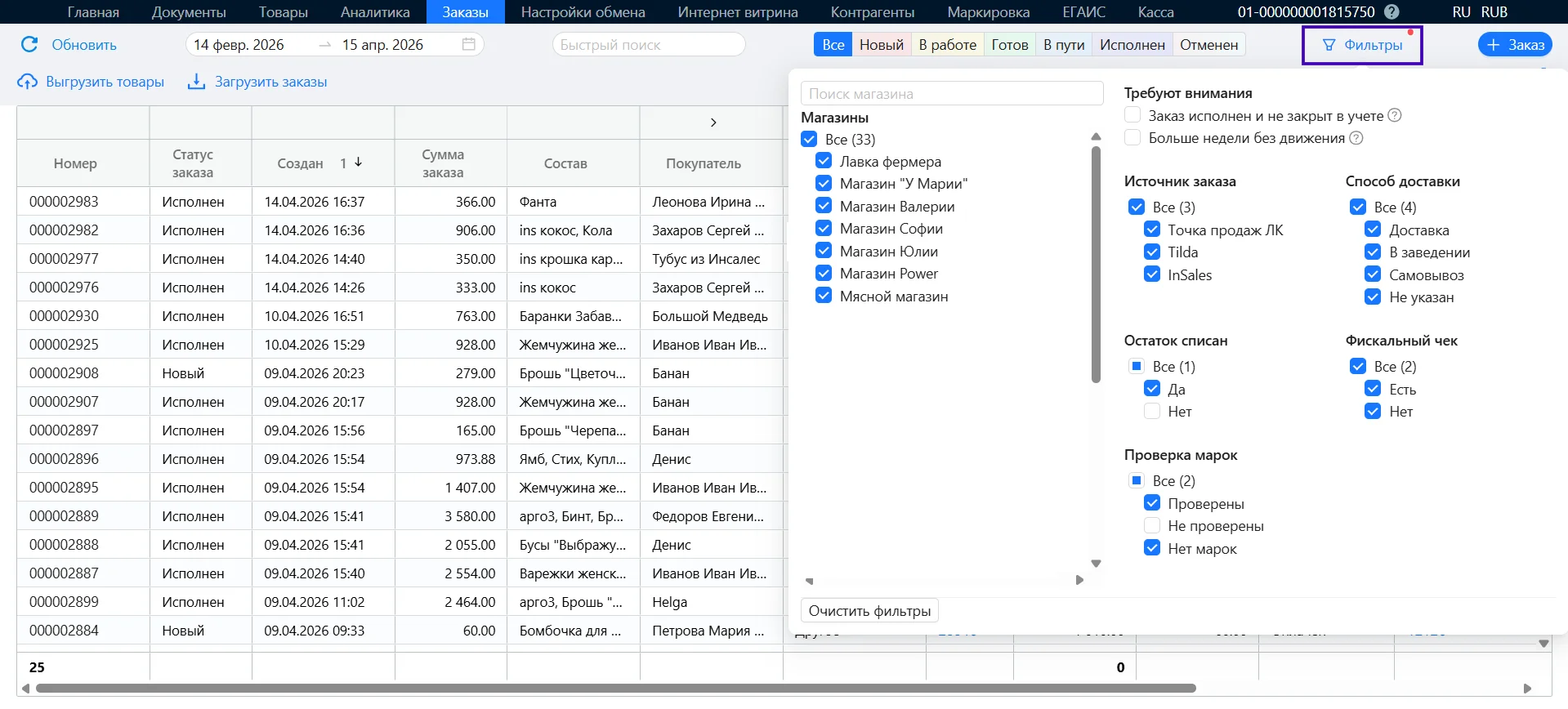
- Расширенные фильтры: Для более точечной настройки нажмите на иконку воронки. Здесь можно отобрать заказы по очень конкретным признакам.
Создание заказа вручную
Если клиент обратился к вам напрямую (например, по телефону или в мессенджере), оформите заказ сами:
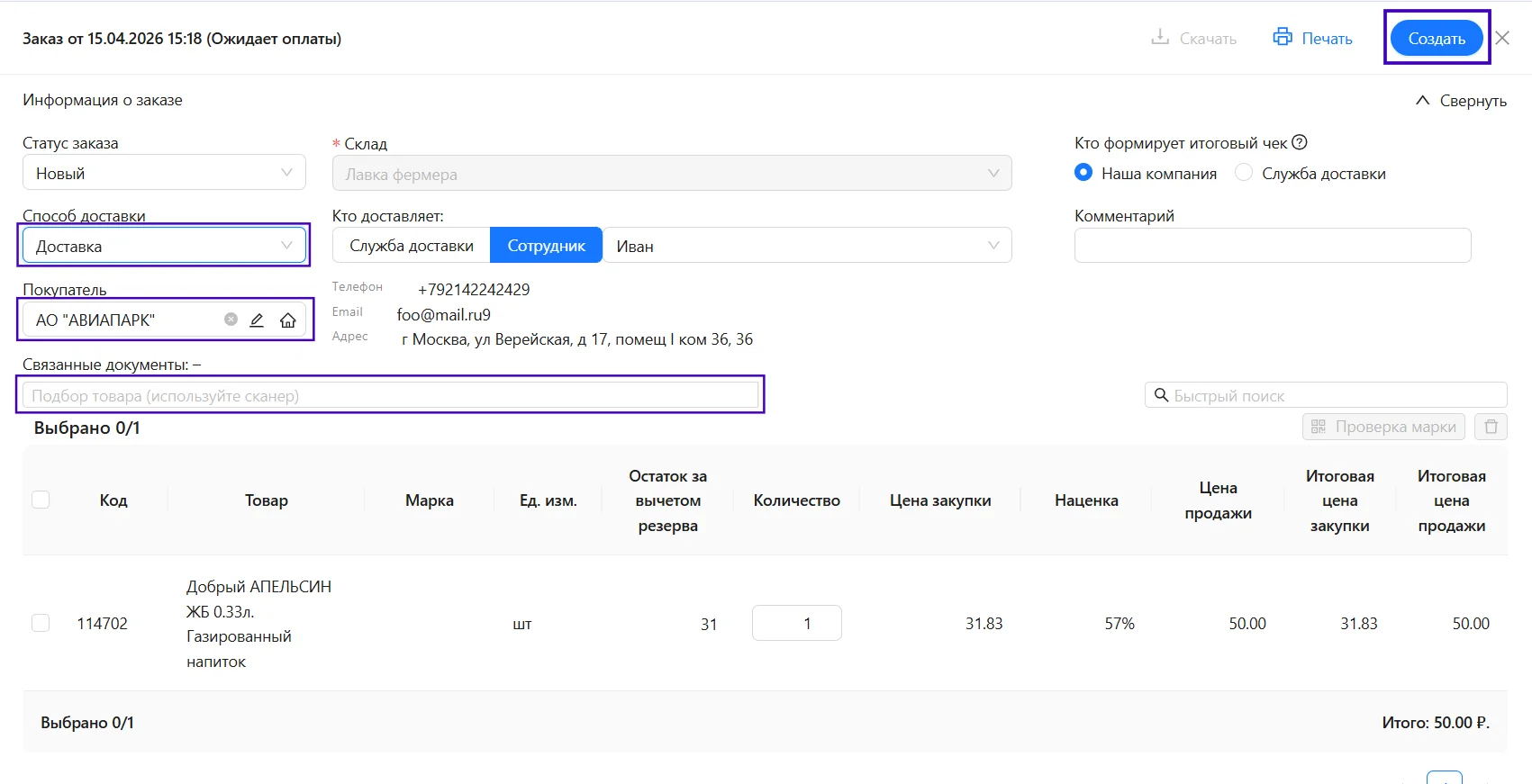
- Нажмите кнопку + Заказ в правом верхнем углу реестра. Откроется карточка, которую нужно заполнить.
- Выберите склад, с которого вы планируете отгрузить товар. Только после этого система сможет показать вам правильные остатки товаров.
- Добавьте товары через поиск по названию или просто считайте штрихкод сканером.
- Укажите покупателя из вашего списка контактов или создайте новую карточку, нажав на кнопку «+».
- Укажите, как покупатель получит товар: самовывозом, доставкой на дом или другим способом.
- Нажмите Создать.
Сборка заказа
Подготовьте товар к выдаче покупателю:
1.Проверьте наличие товаров. В столбце Остаток за вычетом резерва проверьте, сколько свободного товара осталось на складе с учетом всех текущих броней.
2.Проверьте маркированные товары. Если в заказе есть маркированные товары (например, молочные продукты), в поле Марка встаньте напротив нужной позиции и отсканируйте код с упаковки. Это важно, чтобы:
- Сохранить марки в заказе: система запомнит, какие именно коды вы отправили этому покупателю.
- Проверить статус марки: приложение проверит, что марка «живая» и её можно продавать по закону.
3.При необходимости укажите кто привезет заказ клиенту.
4.Если хотите отслеживать статусы заказов, меняйте их вручную в зависимости от этапа вашей работы (например, переведите в «Готов», когда посылка собрана) и нажмите Сохранить.
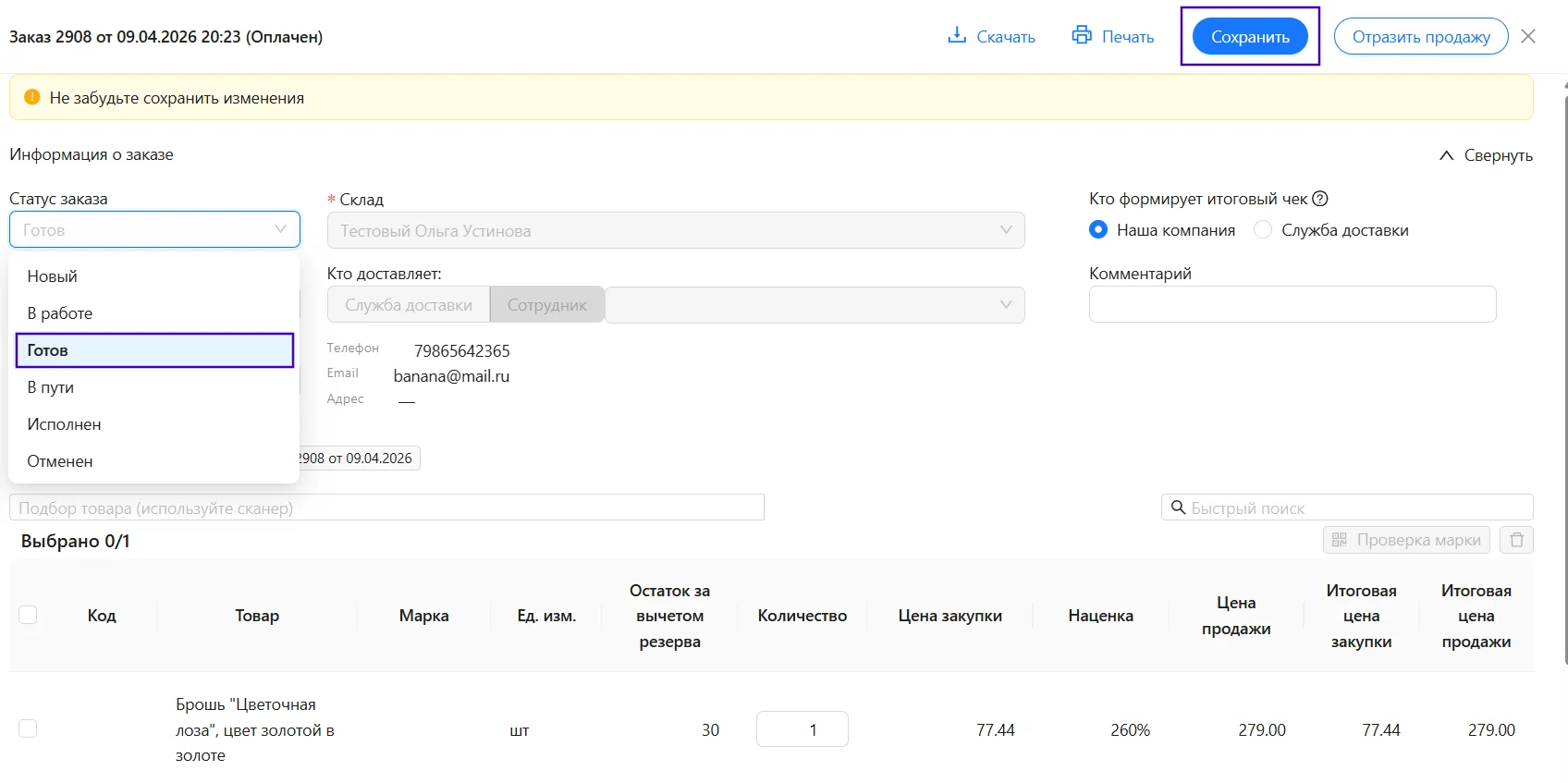
Когда по заказу уже сформирован итоговый чек или документ Реализация, статус автоматически изменится на Исполнен.
Отправка чека в облачную кассу
Вы можете прямо из заказа сформировать и отправить в облачную кассу чек с признаком Полный расчет. Данный документ является финальным подтверждением сделки. Согласно закону 54-ФЗ, такой чек необходимо выдать в момент фактической передачи товара покупателю, даже если заказ был предварительно оплачен на сайте.
Как отправить чек: Откройте нужный заказ, нажмите кнопку Отразить продажу, отметьте галочкой пункт Фискализировать продажу и нажмите Сформировать.
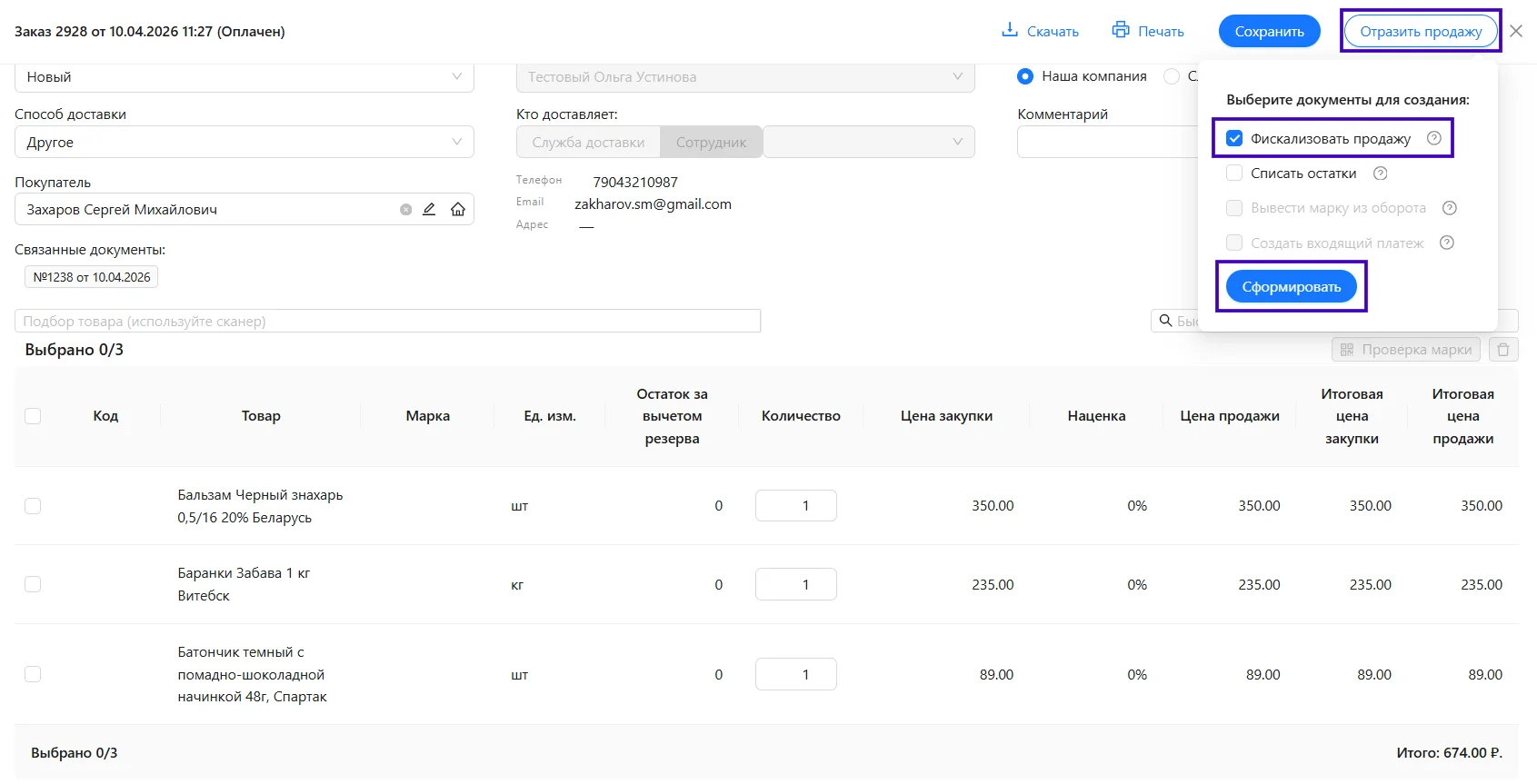
После того как чек будет создан, в блоке связанных документов появится активная ссылка на него.
Обратите внимание!
Отправить чек из заказа можно только в том случае, если в поле Кто формирует итоговый чек выбрано значение Наша компания, а в настройках подключения сайта указано, что вы не принимаете платежи онлайн или выдаете при оплате на сайте только авансовый чек.
Если же в настройках интеграции задано, что сайт сразу формирует чек полного расчета, отправить его из заказа повторно будет нельзя во избежание двойной фискализации.
Списание остатков со склада
Чтобы из заказа автоматически списать остатки после передачи товара покупателю создайте документ Реализация, который спишет проданные товары с вашего склада. Это гарантирует, что остатки в системе и на сайте всегда актуальны.
Для создания документа Реализация откройте нужный заказ, нажмите кнопку Отразить продажу, отметьте галочкой пункт Списать остатки и нажмите Сформировать.
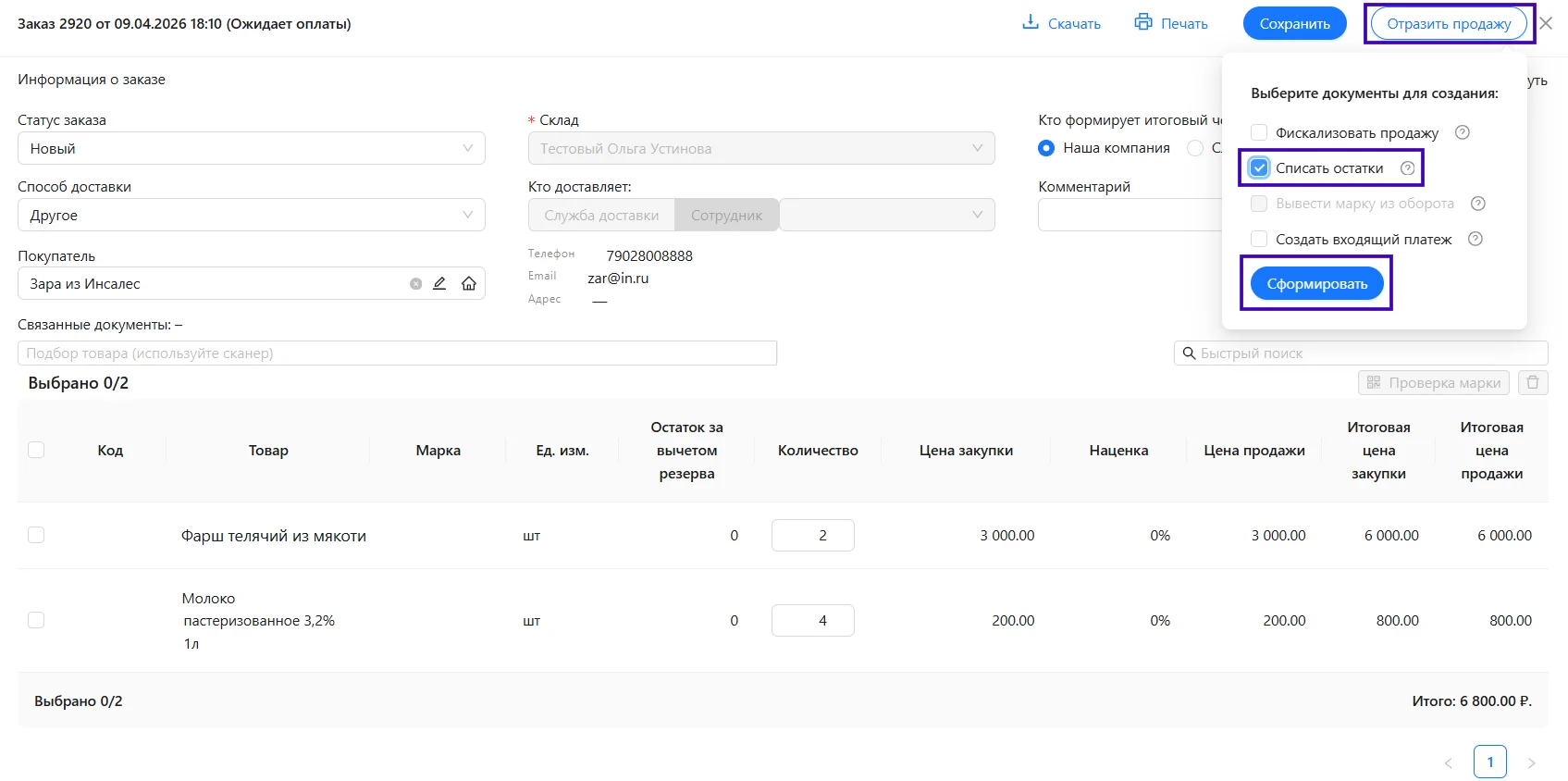
После этого созданный документ отобразится в блоке связанных документов внутри заказа, а остатки спишутся в учете.
Списание марки
Способ списания марки зависит от того, кто доставляет товар покупателю и выдает итоговый чек.
Если итоговый чек выдаете вы сами, ваша облачная касса должна поддерживать работу с маркировкой. Коды маркировки из заказа будут автоматически переданы на кассу и выведены из оборота в момент фискализации продажи.
Если итоговый чек выдает служба доставки, обязанность по выводу марки из оборота остается за вами. Для этого используется документ Вывод из оборота с признаком Дистанционная продажа. Чтобы создать документ, откройте нужный заказ, нажмите кнопку Отразить продажу, отметьте галочкой пункт Вывести марку из оборота и нажмите Сформировать.
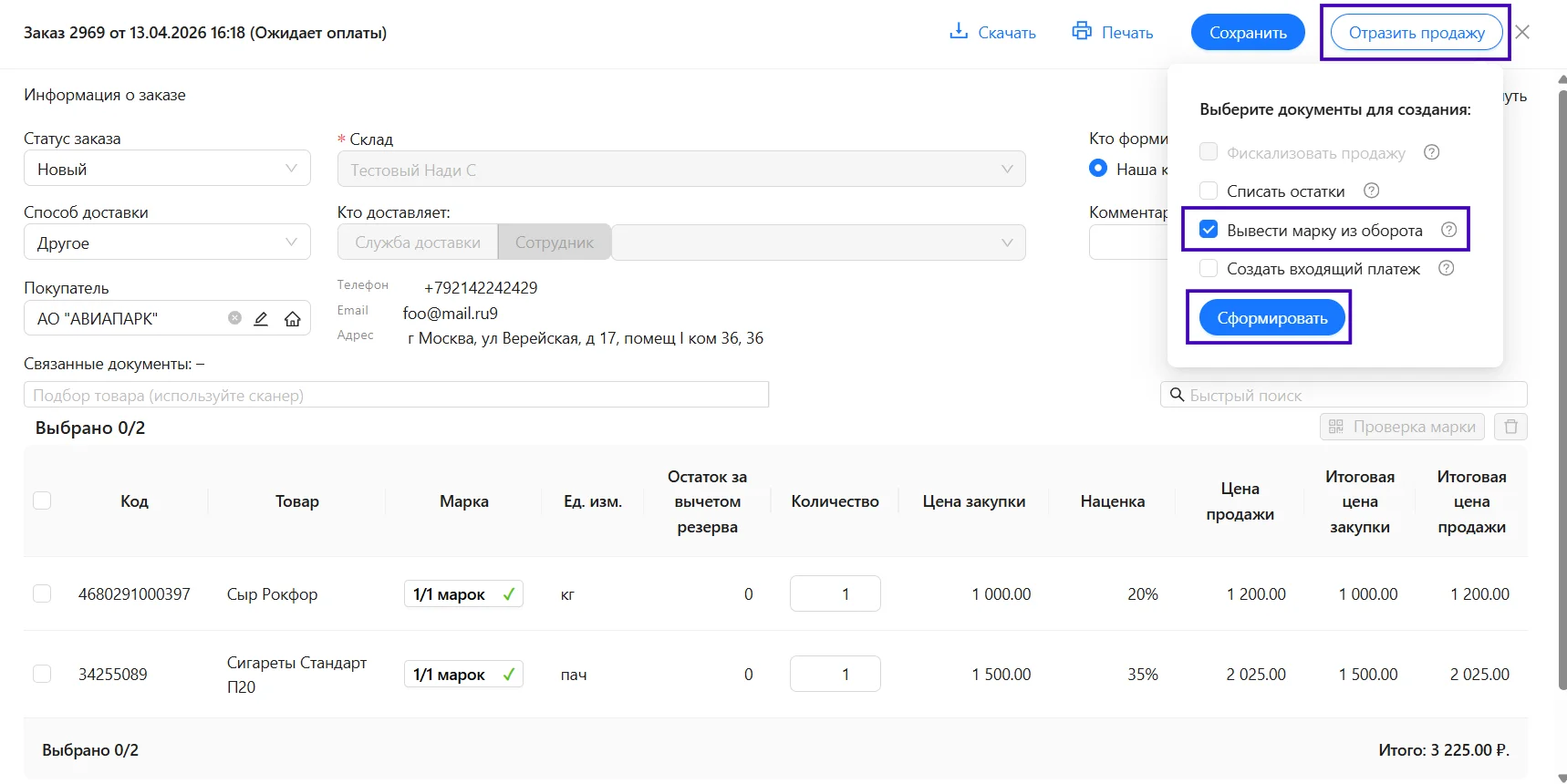
Система автоматически создаст черновик документа для списания кодов маркировки в Честном ЗНАКе.
Важно! Создание черновика не означает его автоматическую отправку. Один раз в день вам необходимо зайти в раздел Маркировка -> Документы и самостоятельно отправить накопленные черновики в Честный ЗНАК для завершения процесса выбытия.
Фиксация входящего платежа
Создавайте документ Платеж, чтобы зафиксировать факт поступления денежных средств по заказу в вашем финансовом учете. Это позволит корректно отслеживать, какие заказы уже оплачены, а по каким еще требуется оплата.
Если заказ был предварительно оплачен на сайте, документ Платеж сформируется в системе автоматически сразу при поступлении оплаченного заказа.
Если оплата поступает после получения заказа, откройте нужный заказ, нажмите кнопку Отразить продажу, отметьте галочкой пункт Создать входящий платеж и нажмите Сформировать.
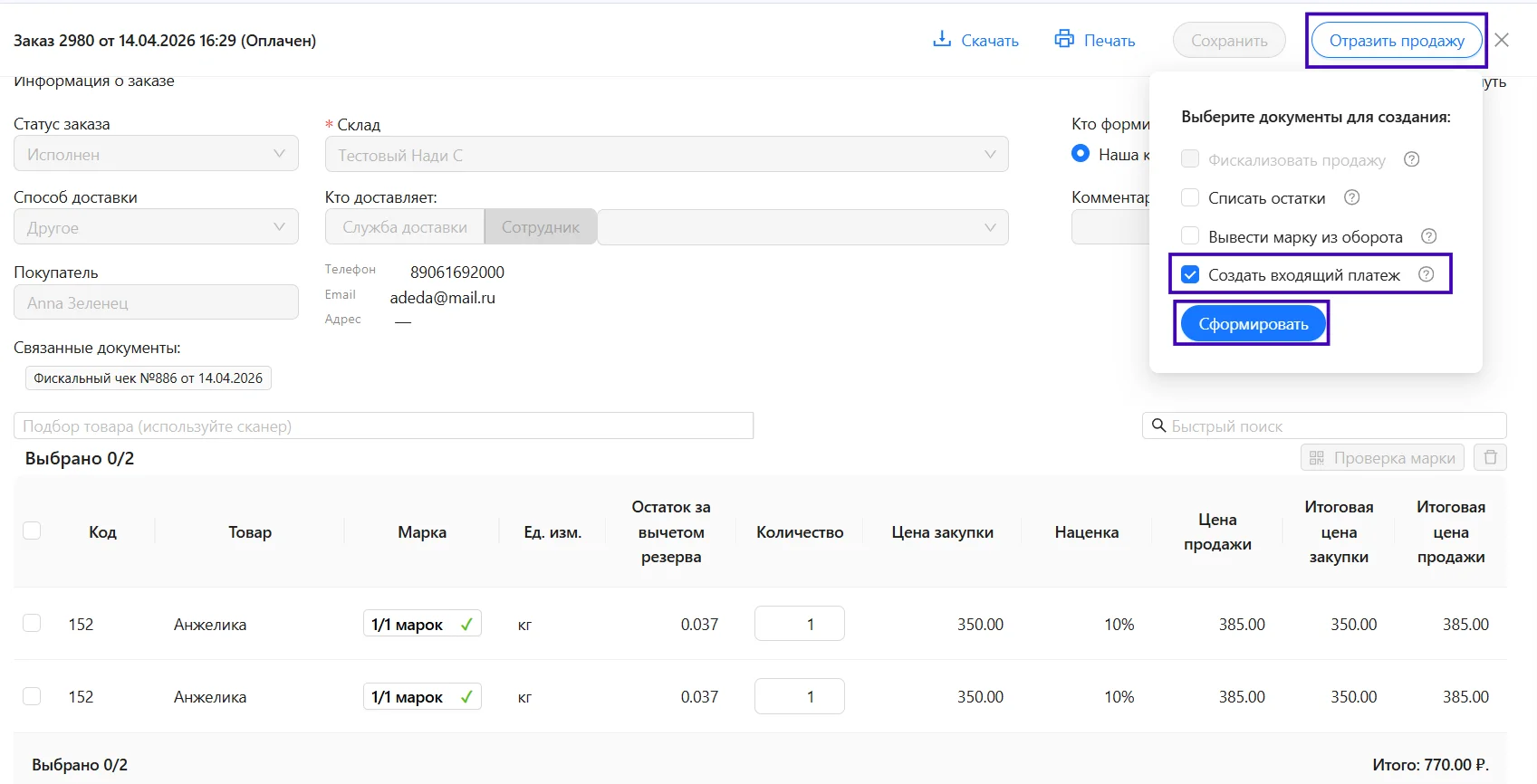
После создания Платеж отобразится в блоке связанных документов внутри заказа, а статус оплаты обновится автоматически.
