







Работа с заказами на терминалах Эвотор
Если у вас есть и магазин, и продажи через сайт, заказы удобно закрывать прямо на кассе Эвотор. Продавец видит на терминале заказы с сайта и пробивает по собранному заказу чек полного расчёта, который необходимо формировать при выдаче заказа покупателю. Переносить товары в чек вручную не нужно.
Чтобы заказы появились на терминале, установите на Эвотор приложение Мобильный кассир. Оно показывает на кассе все заказы и формирует по ним итоговый чек.
Важно про маркированные товары. Если в заказе есть маркированный товар, отсканируйте его марку при сборке заказа в веб-версии Управления ассортиментом (поле Марка в заказе). Тогда марка перейдёт из заказа в итоговый чек на терминале. Без марки в заказе чек по маркированному товару через Мобильный кассир не пробьётся.
Подключение Мобильного кассира
1. Установите на терминал Эвотор приложение Мобильный кассир из маркета Эвотор.
2. Получите секретный код для подключения. Напишите команде Мобильного кассира на mk@evotor.ru, в ответ придёт секретный код (identifier).
3. В Управлении ассортиментом откройте раздел Настройки → Обмен с сайтами и кассами и нажмите + Новая интеграция.
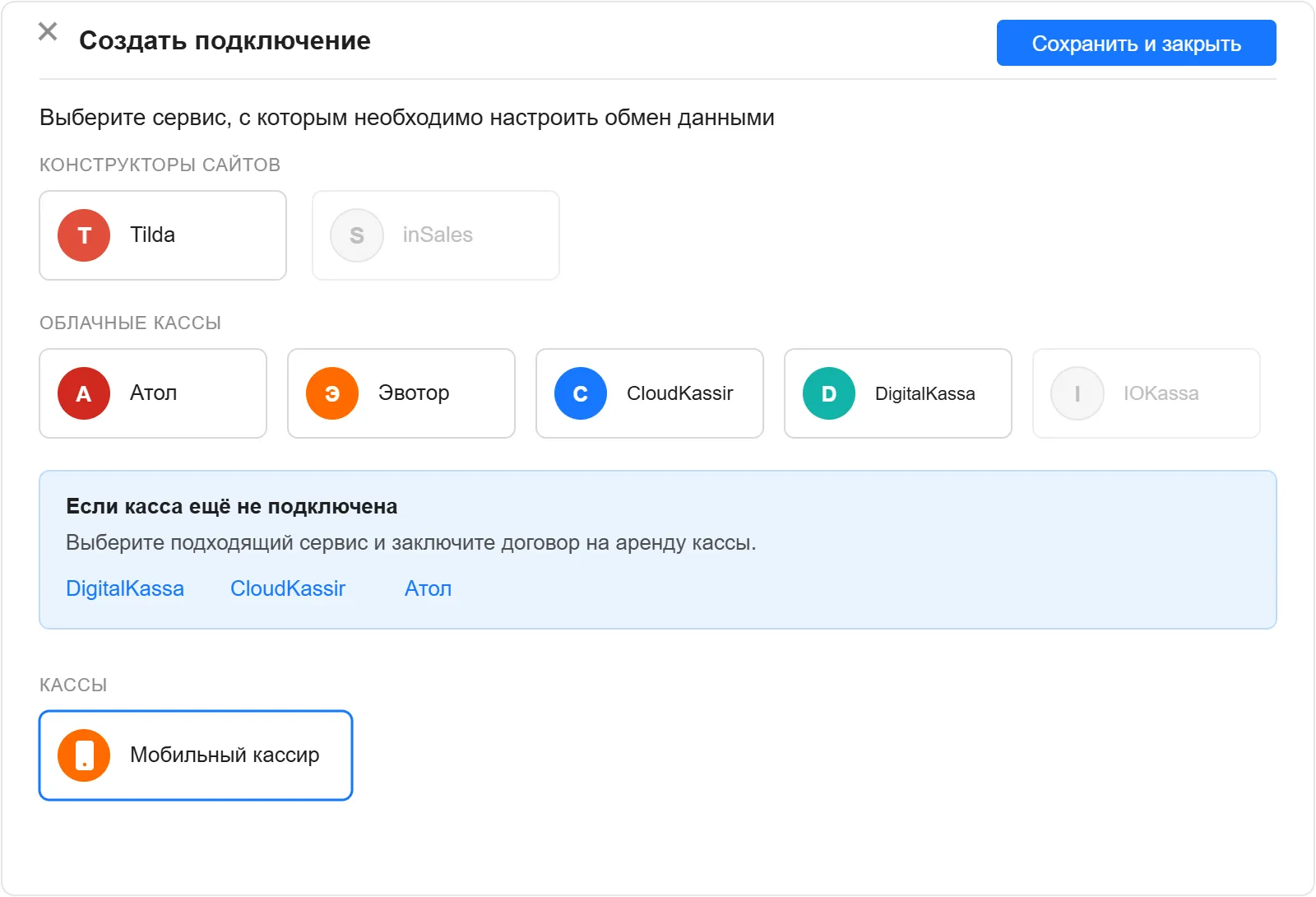
4. В окне Создать подключение, в группе Кассы, выберите Мобильный кассир.
5. Заполните форму:
- Телефон: номер, на который зарегистрирован ваш личный кабинет Эвотор. Если номер подставился сам, проверьте его.
- Секретный код: код из письма команды Мобильного кассира.
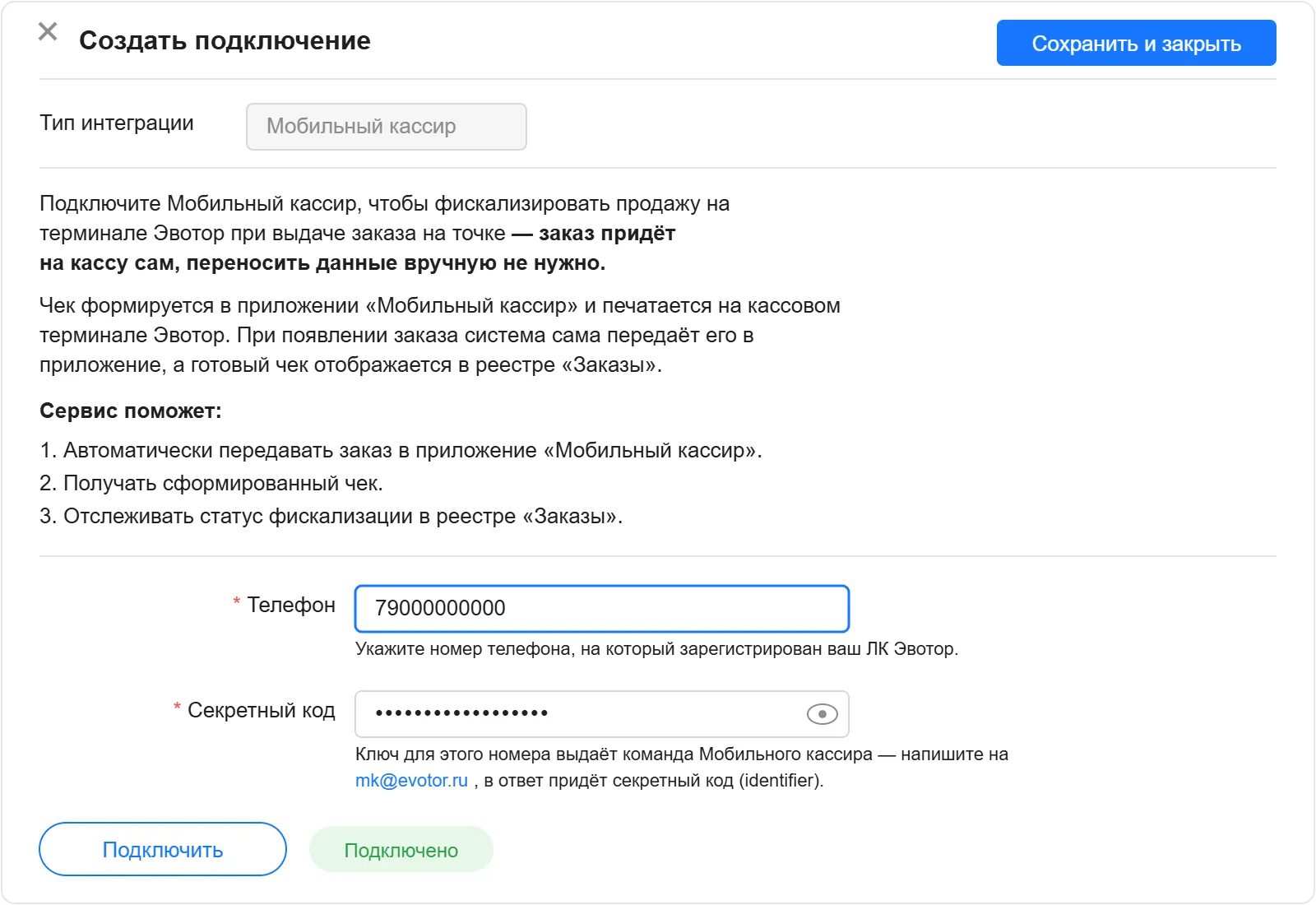
6. Нажмите Подключить.
7. Для заказов с сайта (Tilda, InSales) выберите Мобильный кассир способом фискализации:
- откройте настройки подключения сайта, раздел Подключите кассу;
- отметьте Буду фискализировать заказы из Управления ассортиментом одним из способов ниже;
- выберите вариант Через Мобильный кассир на терминале Эвотор и в списке Выберите Мобильный кассир укажите подключённую интеграцию;
- сохраните настройки.
Выбрать можно только один способ: облачную кассу или Мобильный кассир.
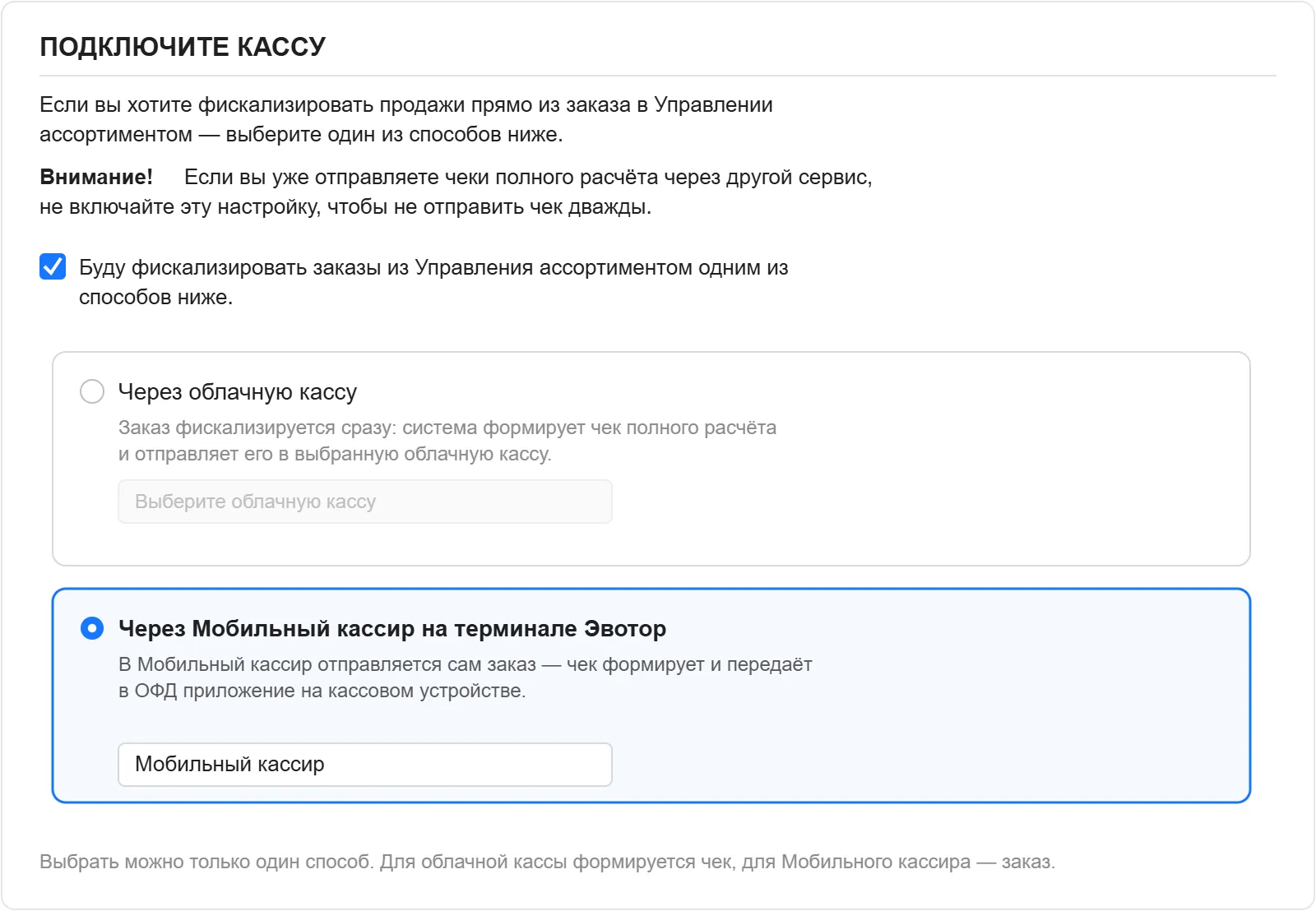
Внимание! Если вы уже отправляете чеки полного расчёта через другой сервис, не включайте эту настройку, чтобы не отправить чек дважды.
Теперь новые заказы и все изменения в заказе будут приходить на все терминалы Эвотор, на которых установлен Мобильный кассир.
Отправка заказов в Мобильный кассир
Отдельно отправлять заказы не нужно, система делает это сама:
- заказ с сайта уходит в Мобильный кассир сразу после поступления;
- заказ, созданный вручную в Управлении ассортиментом, уходит после создания;
- при любом изменении заказа (например, после сборки и добавления марок) на терминал отправляется обновлённая версия.
Заказы, созданные до подключения Мобильного кассира, отправятся на терминал после любого изменения и сохранения заказа.
Как проверить, дошёл ли заказ до терминала
В реестре заказов появится столбец Отправлено в МК:
- Да: заказ передан в Мобильный кассир;
- Нет: отправить не удалось;
- Не применим: заказ фискализируется через другую кассу, не через Мобильный кассир.
Чтобы найти все неотправленные заказы, отфильтруйте реестр по столбцу Отправлено в МК со значением Нет.
Массовая повторная отправка
Нажмите на верхней панели реестра кнопку Синхронизировать заказы. Система заново отправит в Мобильный кассир все заказы, которые не удалось отправить раньше. Когда появится сообщение «Синхронизация завершена», проверьте столбец Отправлено в МК.
Формирование чека на терминале
Когда покупатель пришёл за заказом:
- Откройте на терминале Мобильный кассир и перейдите в Заказы.
- Выберите в реестре нужный заказ.
- Нажмите К оплате.
- Выберите способ оплаты: если заказ полностью оплачен на сайте заранее, выберите Предоплата; если заказ не оплачен, выберите способ, которым платит покупатель, Наличные или Карта.
- Проведите продажу на терминале Эвотор.
Чек автоматически попадает в Управление ассортиментом и отображается в реестре заказов и в связанных документах заказа. Статус заказа меняется на Исполнен, остатки списываются со склада.
