







Банковские операции
Банковские операции — это приходы и расходы по расчетному счету, загруженные в сервис из банковской выписки. По ним видно, какие платежи поставщикам прошли и какие оплаты поступили от покупателей.
Реестр банковских операций собирает загруженные операции в одном списке.
Выписку можно загрузить двумя способами: автоматически из Сбербанка или файлом — из любого банка.
Реестр банковских операций
Чтобы открыть реестр, перейдите в раздел Контрагенты → Банковские операции.
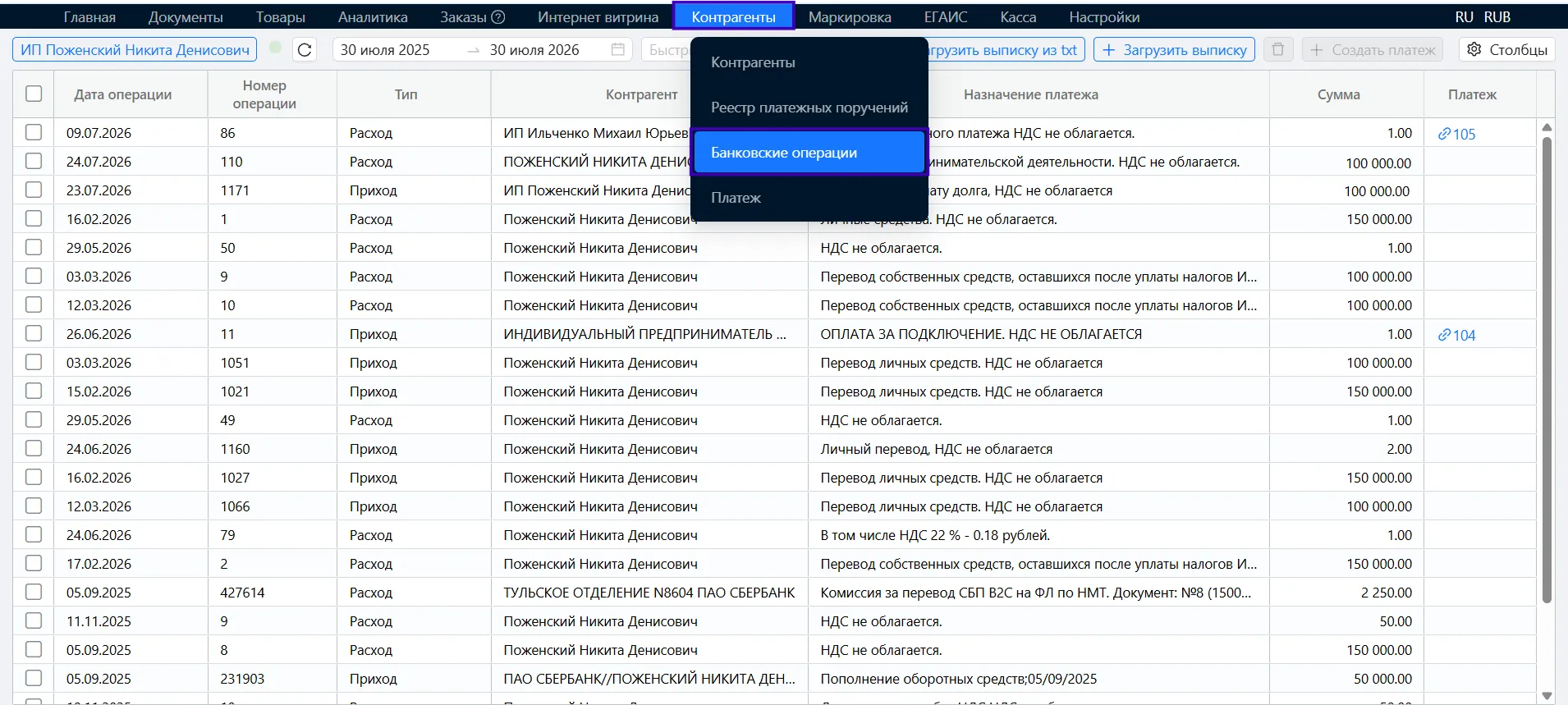
В верхней части экрана выберите период — в таблице отобразятся операции по расчетному счету за выбранные даты.
По каждой операции видно: дату и номер операции, тип — Приход или Расход, контрагента, назначение платежа и сумму.
Контрагент по каждой операции берется из выписки.
Операции по одному контрагенту видны в его карточке, на вкладке Документы — подробнее в статье Взаиморасчеты с контрагентами.
Настройка вида реестра
Период. Выберите даты в верхней панели, чтобы ограничить список.
Быстрый поиск. Строка поиска ищет по ключевым словам и цифрам — например, по наименованию контрагента или по назначению платежа.
Фильтры. Значок воронки справа от строки поиска открывает фильтры:
- Контрагент — выбор из контрагентов, встречающихся в загруженных операциях;
- Банк контрагента — выбор из банков, через которые прошли операции.
Столбцы. Нажмите Столбцы в верхней панели, чтобы скрыть лишние поля или изменить порядок колонок.
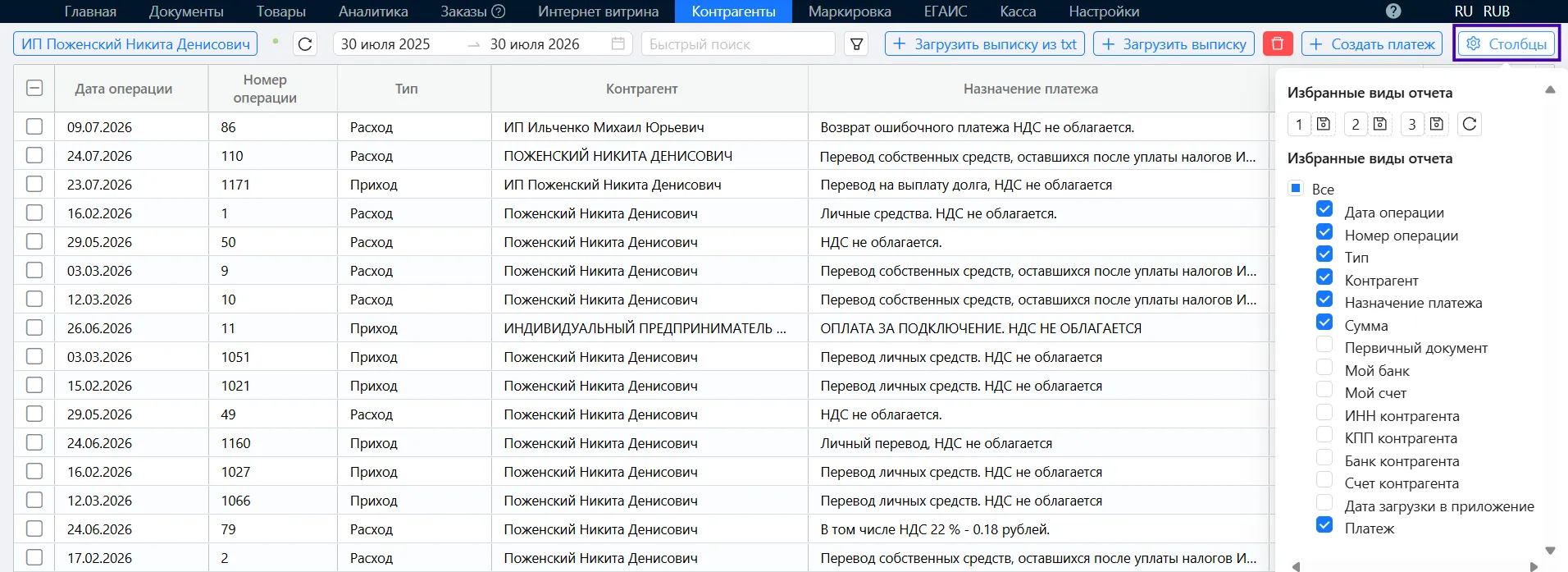
Обновление данных. Иконка с круговой стрелкой в левом верхнем углу обновляет состояние реестра.
Автоматическая загрузка выписки из Сбербанка
Выписка приходит из Сбербанка по интеграции с банком, подключенной для вашей организации. Как ее настроить — в статье Платежи и банк: с чего начать.
- Перейдите в раздел Контрагенты → Банковские операции.
- Нажмите + Загрузить выписку в верхней панели.
- В окне Загрузка выписки из банка выберите период, за который нужны операции, и нажмите Загрузить.
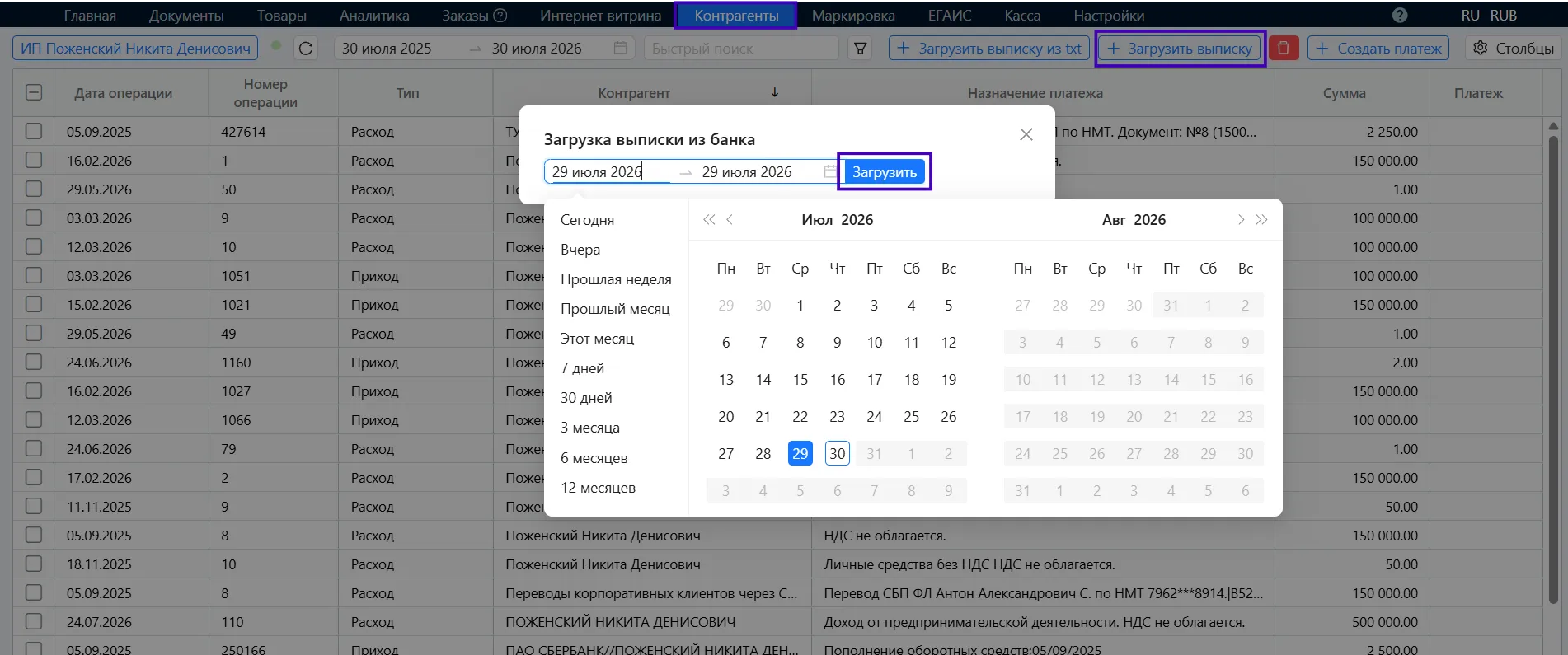
Операции за выбранный период появятся в реестре.
Загрузка выписки файлом
Файлом загружается выписка любого банка. Сформируйте ее в интернет-банке в формате TXT и сохраните на компьютер.
- Перейдите в раздел Контрагенты → Банковские операции.
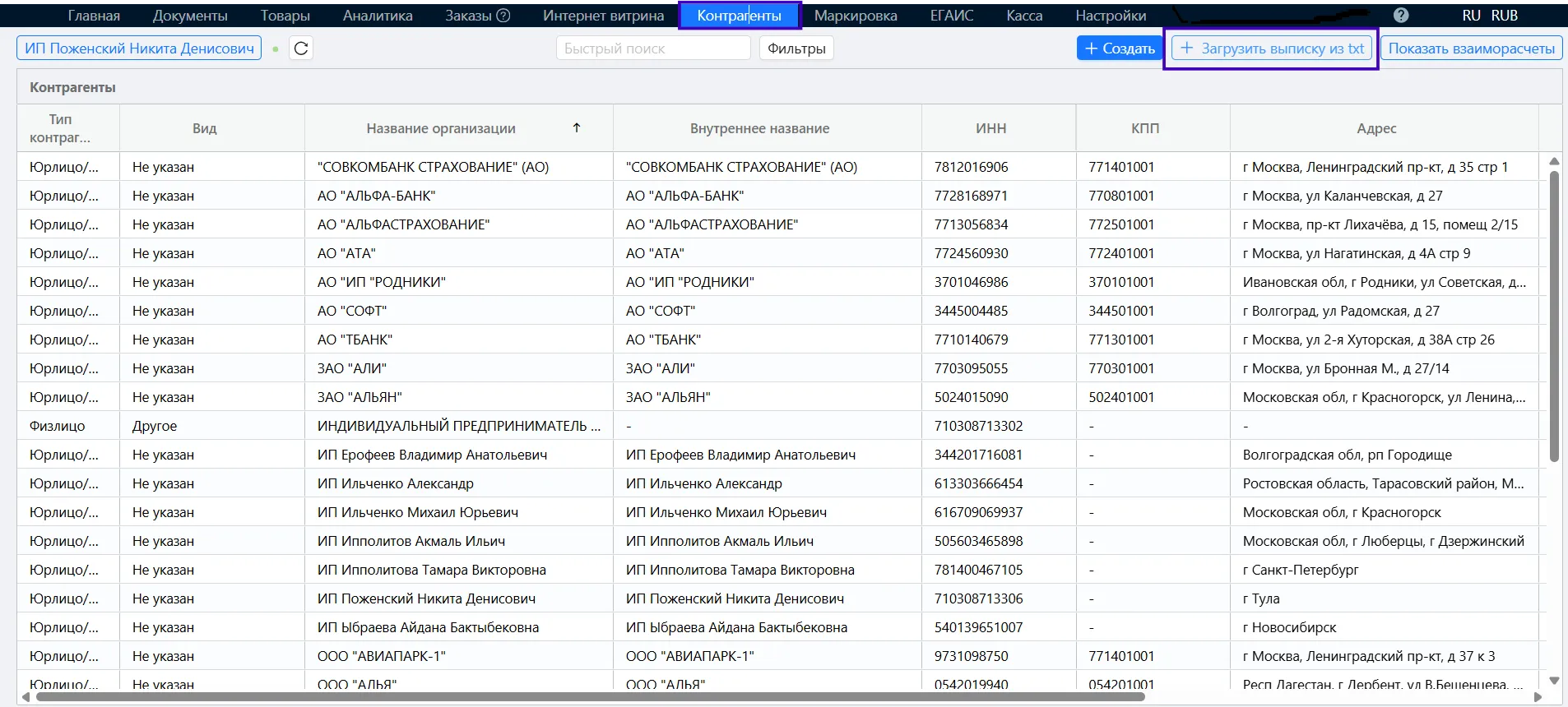
- Нажмите + Загрузить выписку из txt в верхней панели.
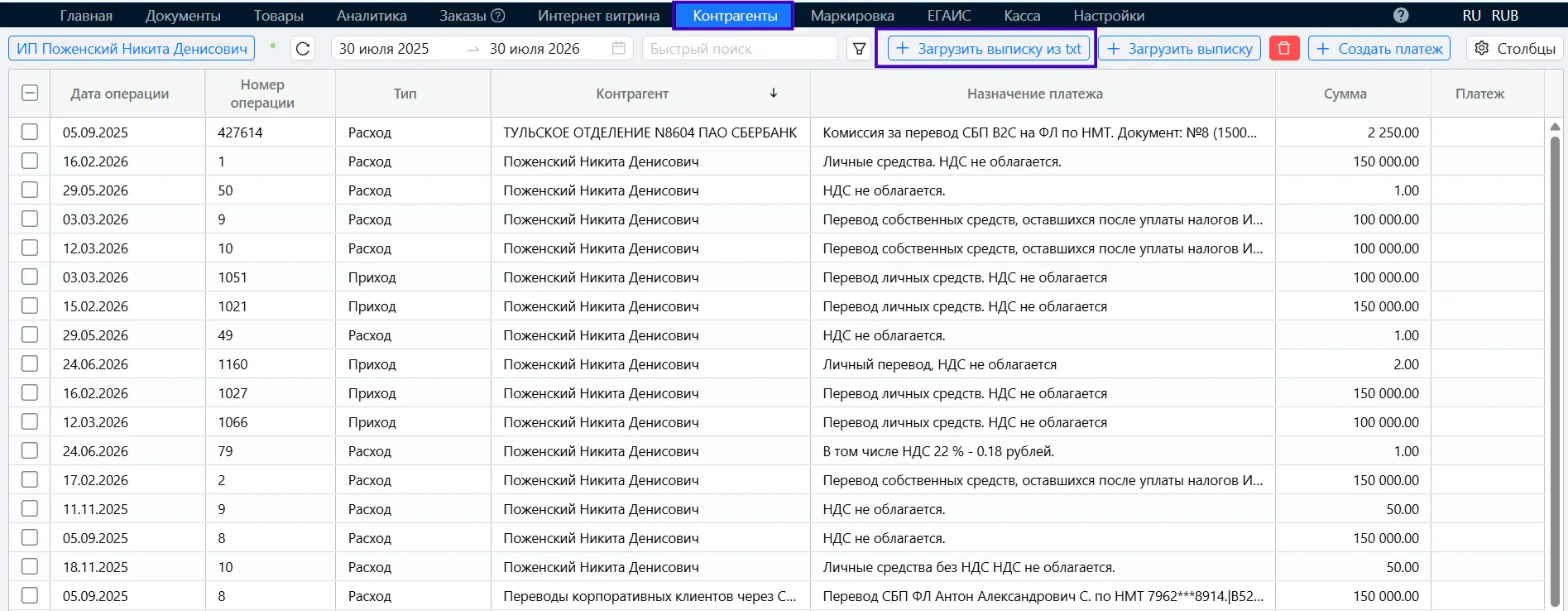
- Выберите файл выписки в формате TXT на компьютере и нажмите Открыть.
- В открывшемся окне отметьте контрагентов, операции по которым нужно загрузить, и нажмите Загрузить операции.
- Дождитесь окончания загрузки. В информационном окне сервис покажет количество загруженных операций — после этого закройте окно.
Выписку файлом можно загрузить и из реестра контрагентов: Контрагенты → + Загрузить выписку из txt.
Обратите внимание! Банковские операции загружаются для контрагентов в активном статусе. Для контрагента в статусе Удален измените статус и повторите загрузку.
Обратите внимание! Когда контрагент по операции определяется неоднозначно, сервис предлагает выбрать его из справочника вручную. Результат по таким операциям проверяйте в реестре банковских операций.
Отражение в расчетах с контрагентами
Загруженная банковская операция сразу меняет расчеты с контрагентом. Приход увеличивает вашу задолженность контрагенту, расход — уменьшает.
Загруженная выписка закрывает задолженность сама, поэтому документы Платеж по оплатам с расчетного счета создавать не требуется.
Операции по контрагенту видны в его карточке: перейдите в раздел Контрагенты → Контрагенты и откройте карточку. На вкладке Документы установите флажок Группировать по типу — банковские операции попадут в группы Платежи входящие и Платежи исходящие строкой Банковская операция. Итоги за период показывает блок Обороты за период.
Подробнее — в статье Взаиморасчеты с контрагентами.
Обратите внимание! В расчеты попадают операции по контрагентам, заведенным в справочнике. После создания карточки контрагента ранее загруженные операции по нему отразятся в расчетах.
Удаление операций
Загруженные банковские операции можно удалить из реестра — по одной или сразу несколько.
- Перейдите в раздел Контрагенты → Банковские операции.
- Отметьте галочками одну или несколько операций.
- Нажмите на иконку корзины в верхней панели. Иконка становится активной, когда отмечена хотя бы одна операция.
