Платеж
Платеж — это внутренний документ, который отражает движение денег по расчетам с контрагентом и меняет баланс взаиморасчетов.
Оплаты по расчетному счету попадают в расчеты из банковской выписки: загруженная банковская операция меняет баланс сама. Документ Платеж нужен для расчетов, которых в выписке нет — наличными или взаимозачетом, — а также если вы не загружаете выписку в сервис.
Платеж создается по платежному поручению, вручную в реестре платежей или в карточке контрагента.
Реестр платежей собирает все платежи в одном списке.
Реестр платежей
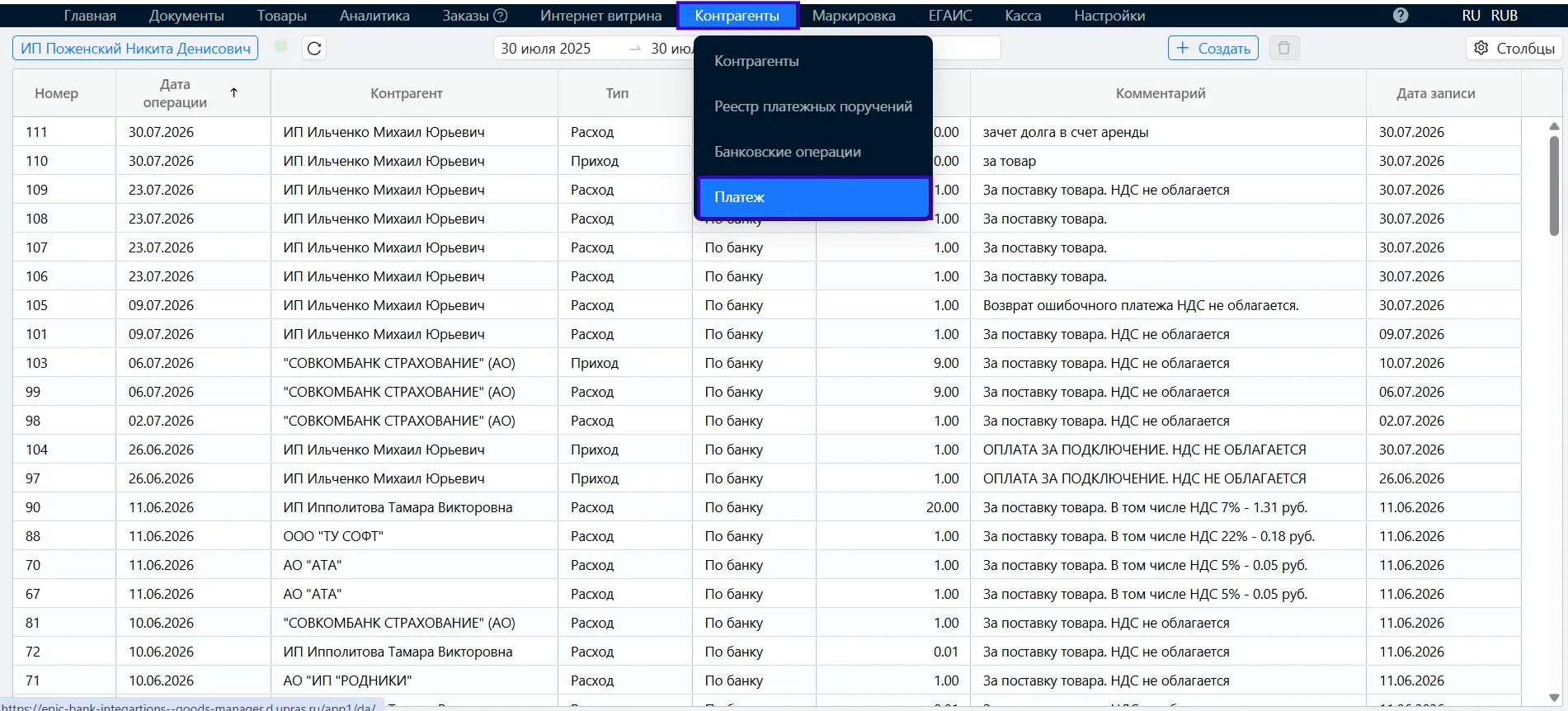
Чтобы открыть реестр, перейдите в раздел Контрагенты → Платеж.
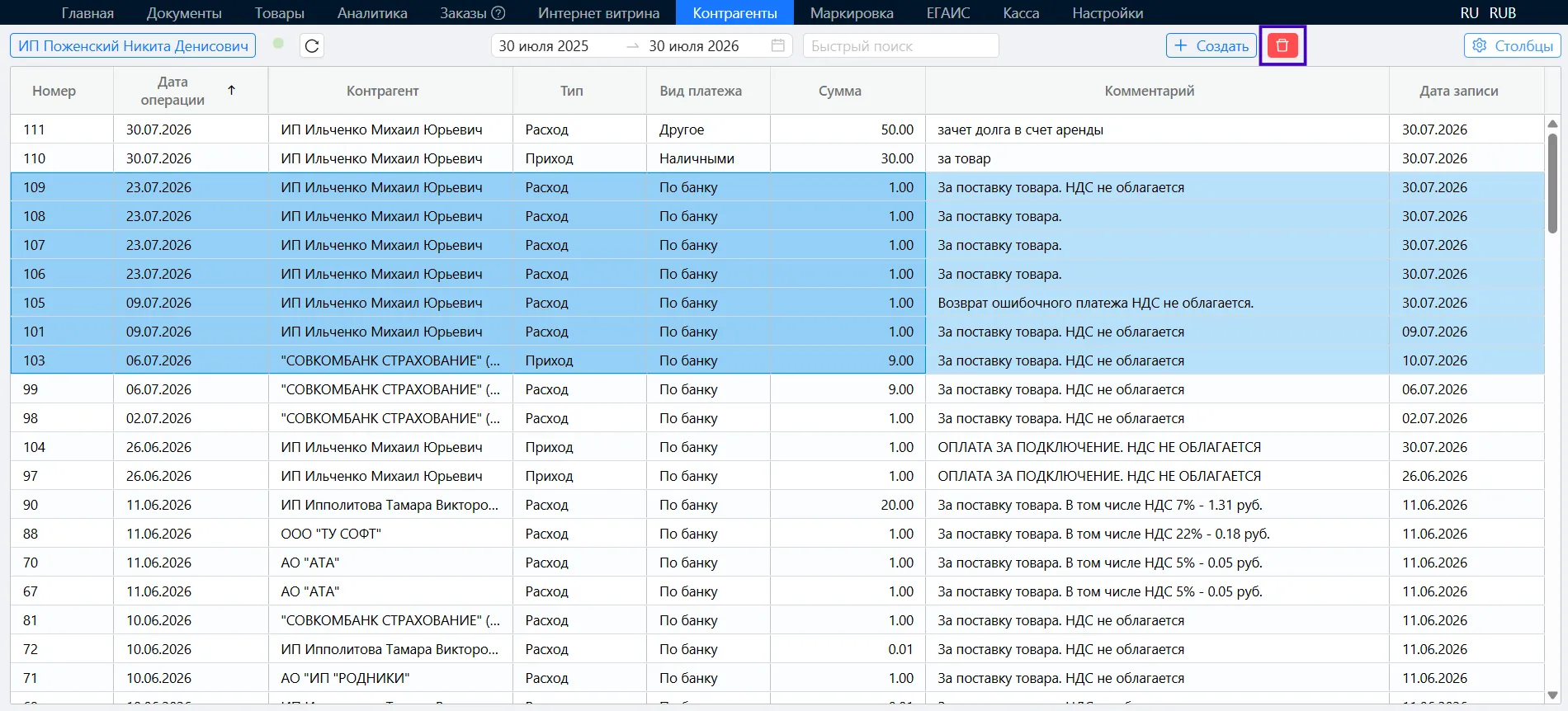
В верхней части экрана выберите период — в таблице отобразятся платежи за выбранные даты.
По каждому документу видно: номер, дату операции, контрагента, тип — Приход или Расход, вид платежа, сумму, оператора и комментарий.
Быстрый поиск. Строка поиска ищет по ключевым словам и цифрам — например, по наименованию контрагента или по комментарию.
Столбцы. Нажмите Столбцы в верхней панели, чтобы скрыть лишние поля или изменить порядок колонок.
Обновление данных. Иконка с круговой стрелкой в левом верхнем углу обновляет состояние реестра.
Поля документа
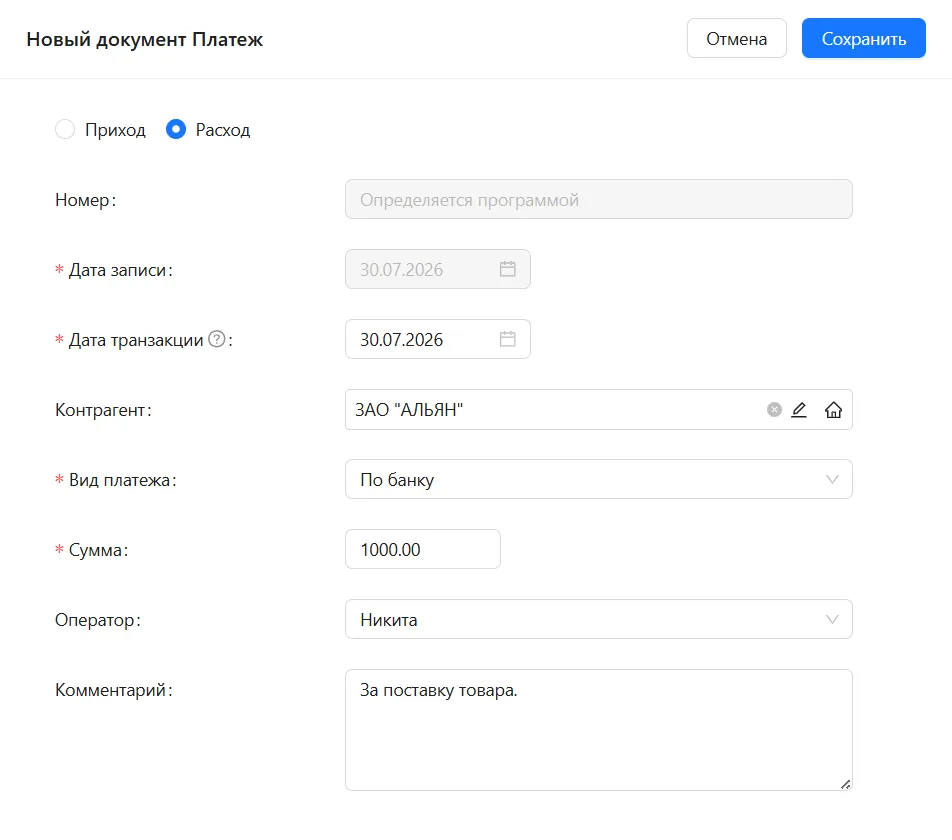
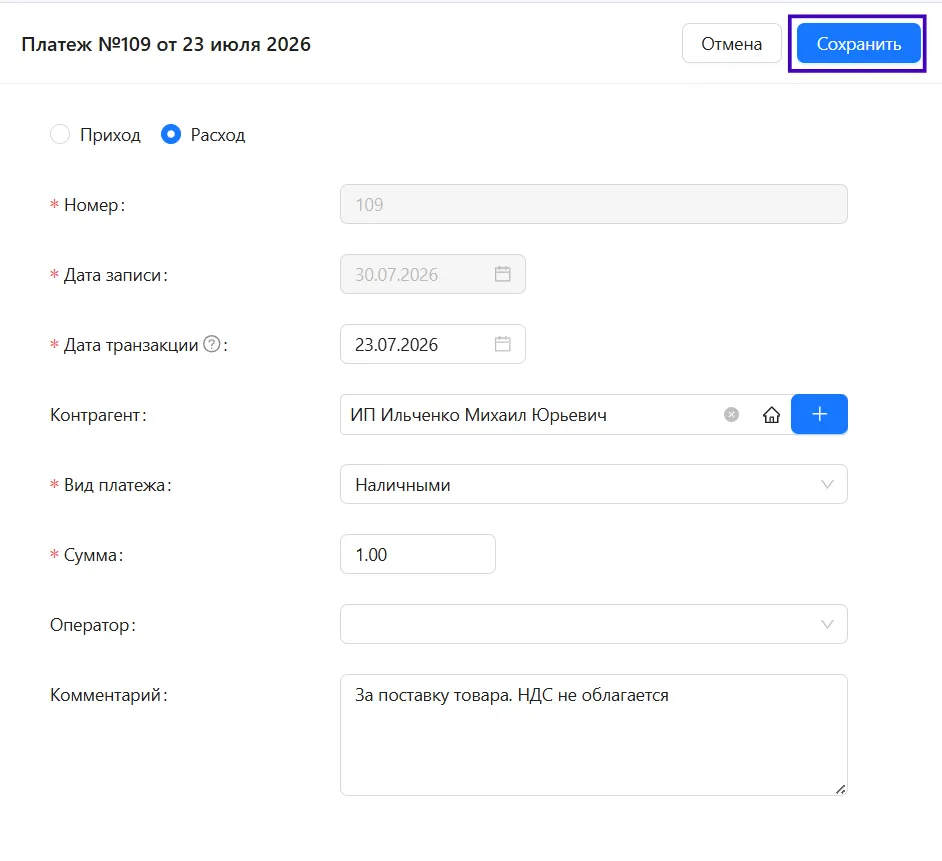
Документ открывается в панели справа с заголовком Новый документ Платеж, рядом кнопки Отмена и Сохранить. Поля, отмеченные звездочкой, обязательны для заполнения.
Приход или Расход — тип платежа, переключатель в верхней части формы.
Номер — определяется программой.
Дата записи — дата создания документа, подставляется автоматически.
Дата транзакции — дата движения денежных средств. Выберите дату в календаре.
Контрагент — тот, с кем идут расчеты. Иконка домика переключает источник поиска на ваш справочник контрагентов, иконка карандаша открывает карточку выбранного контрагента, крестик очищает поле.
Вид платежа — как прошли деньги: По банку, Наличными или Другое.
Сумма — сумма платежа в рублях.
Оператор — при необходимости выберите оператора из списка.
Комментарий — произвольный текст.
Как платеж меняет взаиморасчеты
- Платеж с типом Приход увеличивает вашу задолженность контрагенту и уменьшает задолженность контрагента перед вами.
- Платеж с типом Расход увеличивает задолженность контрагента и уменьшает вашу задолженность перед ним.
Баланс пересчитывается сразу после создания документа.
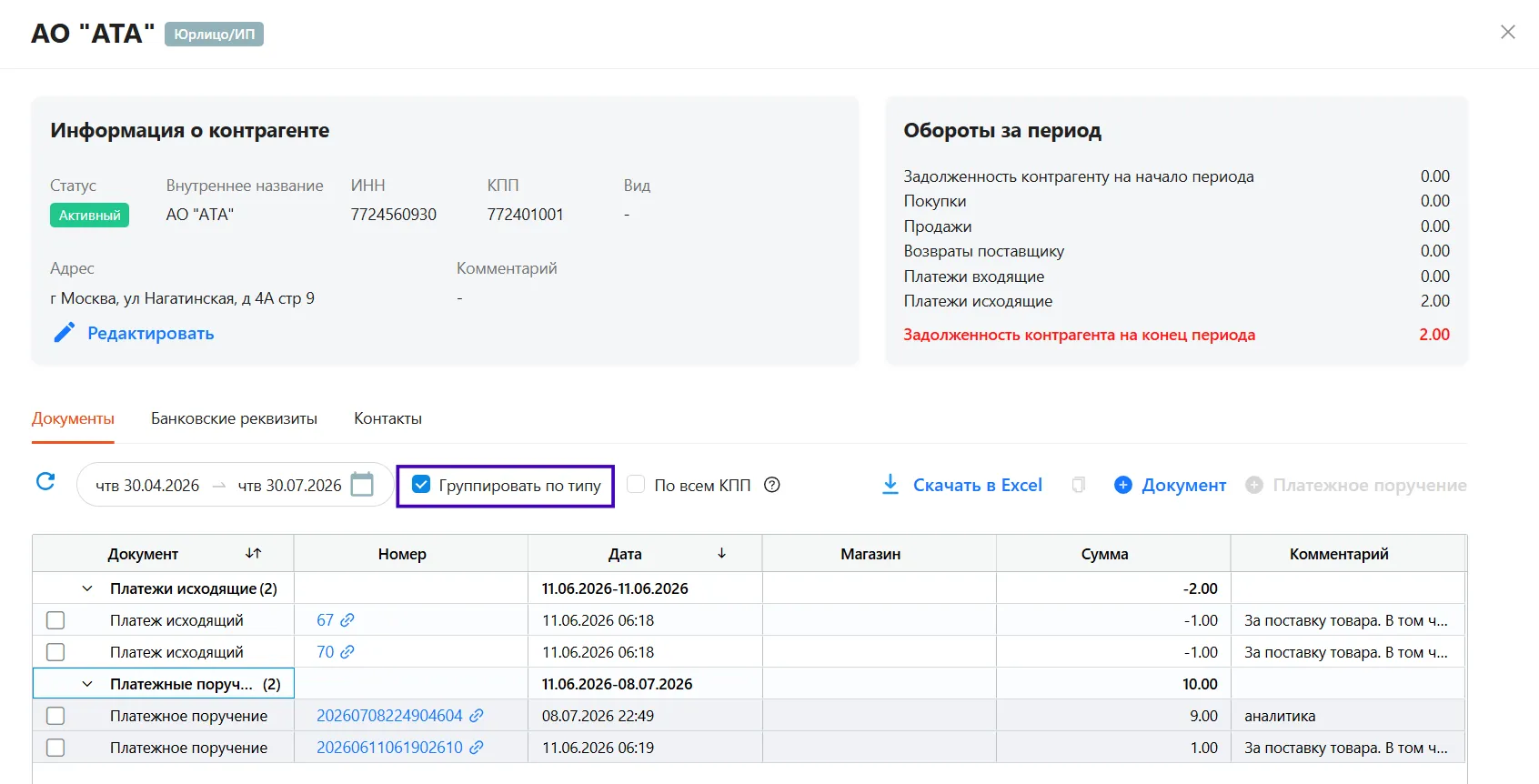
Итог по контрагенту виден в его карточке: блок Обороты за период показывает задолженность на начало и на конец периода, покупки, продажи, возвраты поставщику и суммы входящих и исходящих платежей. Сами документы — на вкладке Документы, с группировкой по типу. Подробнее — в статье Взаиморасчеты с контрагентами.
Так же на расчеты влияют банковские операции, загруженные из выписки, — подробнее в статье Банковские операции.
Создание платежа
В карточке контрагента
- Перейдите в раздел Контрагенты → Контрагенты и откройте карточку контрагента.
- На вкладке Документы нажмите + Документ и выберите Платеж.
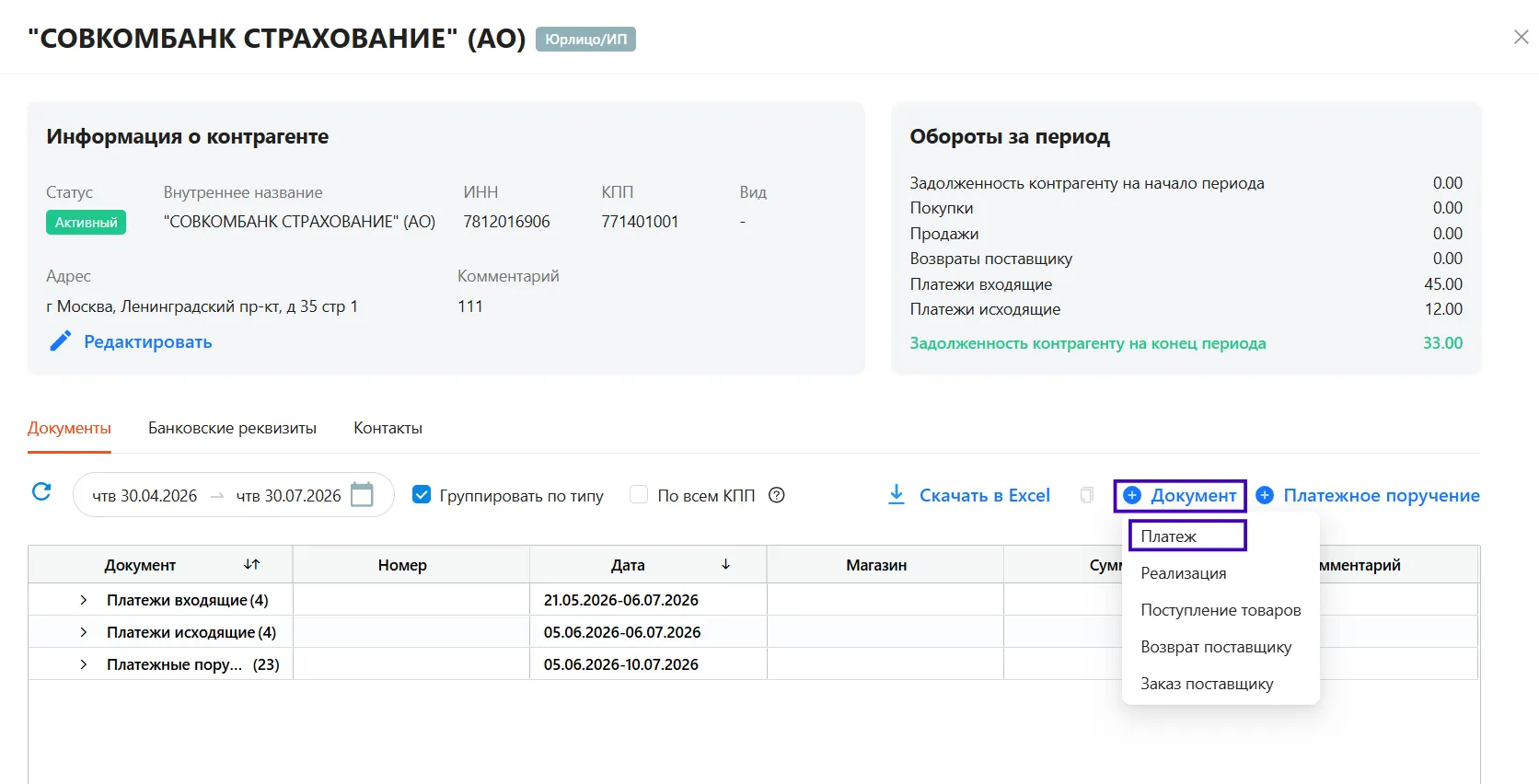
3. Заполните поля документа и нажмите Сохранить.
Этим способом вносят начальный остаток по взаиморасчетам и корректируют расчеты после сверки с контрагентом.
В реестре платежей
- Перейдите в раздел Контрагенты → Платеж.
- Нажмите + Создать в верхней панели.
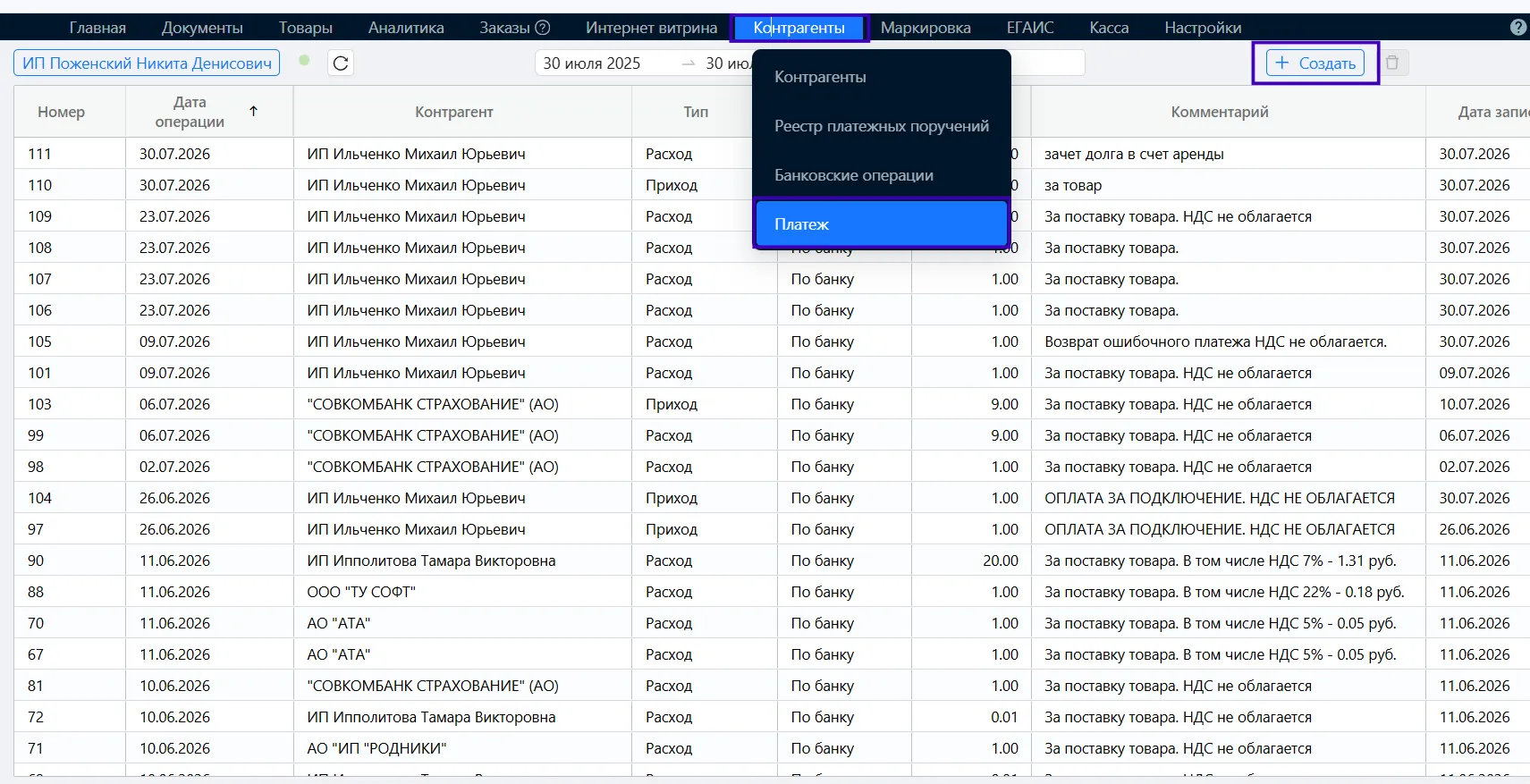
3. Заполните поля документа и нажмите Сохранить.
По платежным поручениям
- Перейдите в раздел Контрагенты → Реестр платежных поручений.
- Отметьте галочками платежные поручения в статусе Передан в банк.
- Нажмите + Создать платеж в верхней панели. Кнопка становится активной, когда отмечено хотя бы одно поручение.
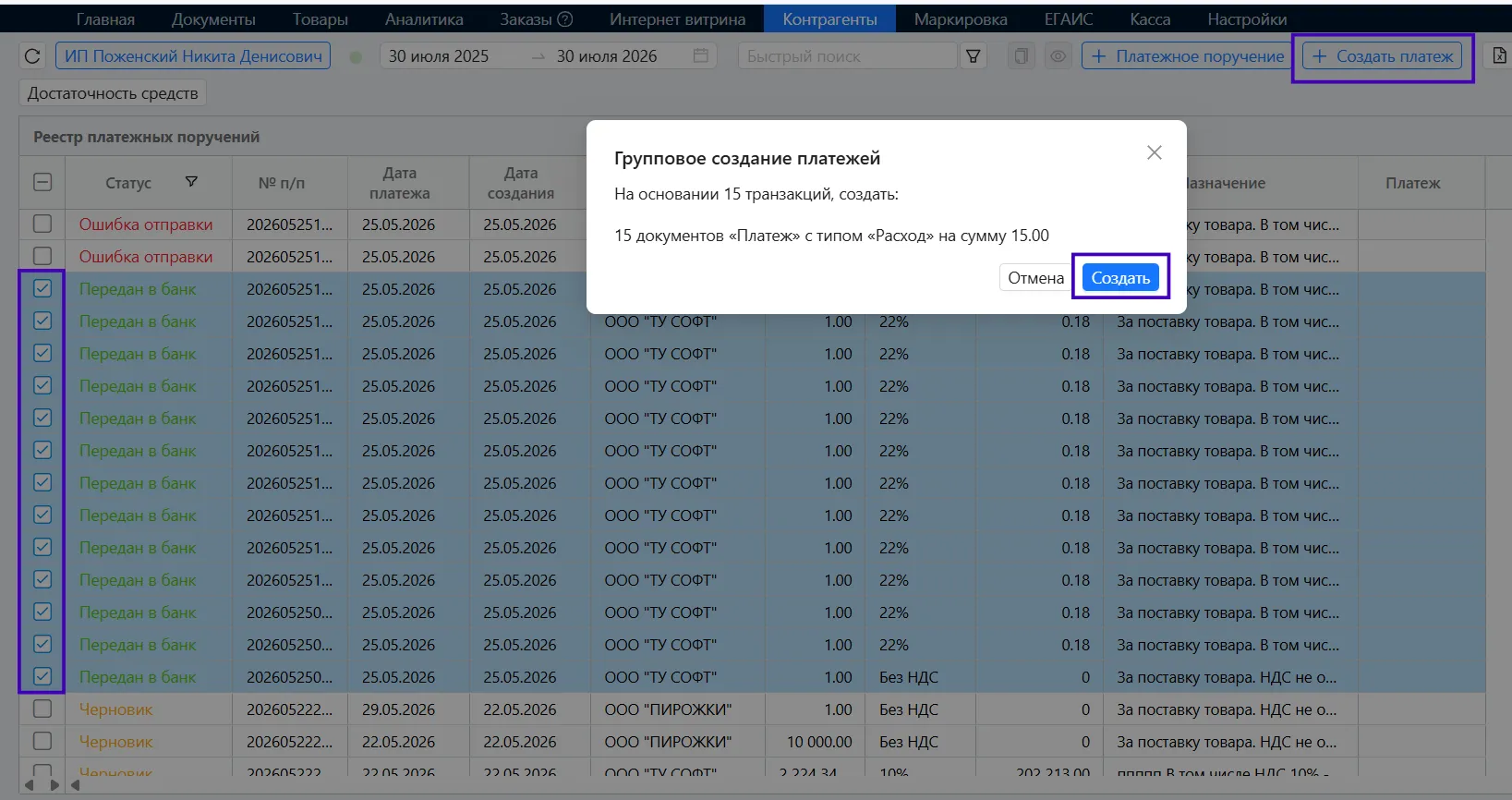
По каждому отмеченному поручению создается отдельный документ Платеж. Ссылка на созданный документ появляется в колонке Платеж реестра платежных поручений.
Подробнее о работе с реестром — в статье Платежные поручения.
Обратите внимание! Каждая оплата отражается в расчетах один раз. Для оплат по расчетному счету выберите один способ учета: загружайте банковскую выписку или создавайте документы Платеж по платежным поручениям. При использовании обоих способов одна оплата отразится в расчетах дважды.
Редактирование платежа
Созданный документ доступен для изменения.
- В реестре платежей дважды кликните по строке документа — откроется форма с его данными.
- Нажмите Изменить.
- Внесите правки.
- Нажмите Сохранить.
Удаление платежа
Созданные документы Платеж можно удалить из реестра — по одному или сразу несколько.
- Перейдите в раздел Контрагенты → Платеж.
- Отметьте галочками один или несколько документов.
- Нажмите на иконку корзины в верхней панели.