







Платежные поручения
Платежное поручение — это распоряжение банку перевести деньги поставщику. В сервисе вы оформляете его по данным своего товароучета и отправляете в интернет-банк СберБизнес прямо из приложения. Реквизиты подставляются из карточки контрагента, сумма — из документа поставки или из текущей задолженности.
Реестр платежных поручений собирает все платежные поручения в одном списке и показывает статус каждого из них.
Работа с платежными поручениями доступна при открытом расчетном счете в Сбербанке и подключенной интеграции с банком. Как ее настроить — в статье Платежи и банк: с чего начать.
Реестр платежных поручений
Чтобы открыть реестр, перейдите в раздел Контрагенты → Реестр платежных поручений.
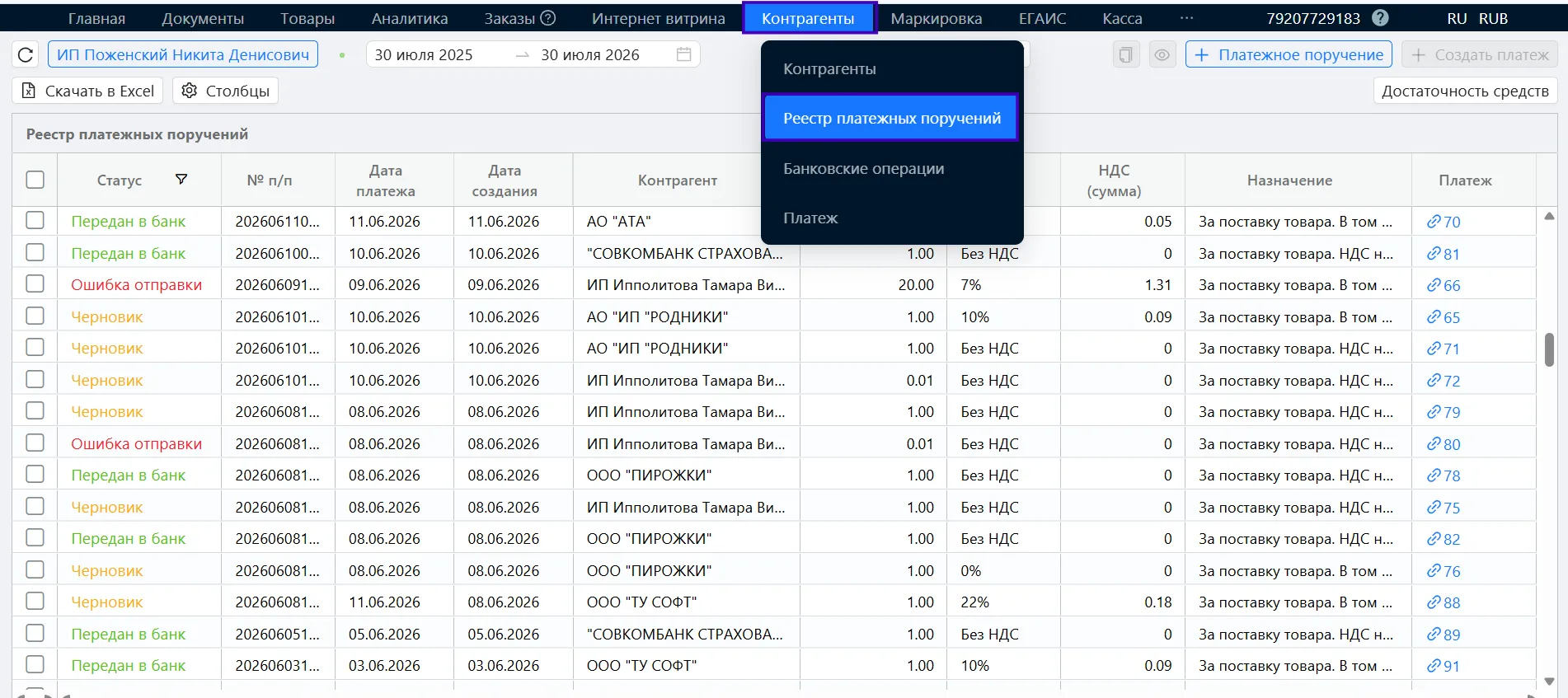
Организация подставляется та, для которой подключена интеграция с банком. В верхней части экрана выберите период — в таблице отобразятся платежные поручения за выбранные даты.
По каждому документу видно: статус, номер, дату платежа и дату создания, контрагента и его ИНН, сумму, ставку и сумму НДС, назначение платежа, а также ссылку на документ Платеж, если он уже создан.
Статусы платежных поручений
Статус показывает, что происходит с платежным поручением, и определяет, какие действия с документом доступны.
| Статус | Что означает | Что можно сделать |
|---|---|---|
| Черновик | Документ создан и сохранен, ожидает отправки в банк | Отредактировать, отправить в банк |
| Передан в банк | Документ отправлен в СберБизнес | Создать на его основании документ Платеж |
| Ошибка отправки | Ошибка при передаче документа в банк | Создать новое платежное поручение |
Обратите внимание! Платежное поручение в статусе Ошибка отправки оформляется заново.
Настройка вида реестра
Внешний вид таблицы настраивается под ваши задачи.
Столбцы. Нажмите Столбцы в верхней панели, чтобы скрыть лишние поля или изменить порядок колонок. Настройки сохраняются в профиле пользователя.
Быстрый поиск. Строка поиска ищет по ключевым словам и цифрам — например, по наименованию контрагента или по ИНН.
Фильтры. Значок воронки открывает расширенный фильтр: по статусу, по наличию связанного документа Платеж и по контрагенту.
Период. Выберите даты в верхней панели, чтобы ограничить список.
Копирование и просмотр. Иконка копирования создает копию выбранного платежного поручения, иконка просмотра открывает документ для чтения.
Обновление данных. Иконка с круговой стрелкой слева обновляет статусы платежных поручений и состояние расчетов.
Выгрузка. Кнопка Скачать в Excel выгружает текущий отфильтрованный список со всеми реквизитами — для анализа или для передачи в бухгалтерию.
Поля платежного поручения
Документ открывается в панели справа. В заголовке — номер платежного поручения и его текущий статус, рядом кнопки Сохранить и Отправить. Номер формируется автоматически.
Все поля платежного поручения обязательны для заполнения. Проверьте их перед отправкой.
Сумма — сумма перевода в рублях.
НДС — ставка налога из выпадающего списка. Справа от списка сервис показывает рассчитанную сумму налога.
Дата платежа — дата, которой платежное поручение уйдет в банк. Подставляется текущая, при необходимости измените.
Блок Получатель — реквизиты того, кому вы платите:
- Контрагент — выберите поставщика. Иконка справа от поля переключает источник поиска: домик — ваш справочник контрагентов, глобус — федеральный справочник организаций. Найденного в федеральном справочнике заведите в свой. Кнопка с плюсом создает карточку контрагента прямо из документа. Иконка карандаша открывает карточку выбранного контрагента на редактирование, крестик очищает поле.
- ИНН и КПП — заполняются из карточки контрагента, доступны только для чтения.
- Расчетный счет — счет получателя. При заполненных банковских реквизитах в карточке контрагента счет подставляется автоматически. В списке рядом с номером счета показан банк.
- БИК — банковский идентификационный код получателя. По нему подтягиваются название банка и корреспондентский счет.
- Корр. счет — корреспондентский счет банка получателя.
Счет списания — ваш счет, с которого уйдут деньги. Подставляется по умолчанию, при нескольких счетах выберите нужный из списка. Рядом с номером счета показан текущий остаток на нем.
Назначение платежа — текст, который увидит банк и получатель. Заполняется значением по умолчанию, его можно изменить.
Строку с НДС сервис формирует автоматически — по указанной сумме и выбранной ставке — и добавляет к назначению при отправке. Под полем видно, как она будет выглядеть: «В том числе НДС 22% - 18.03 руб.».
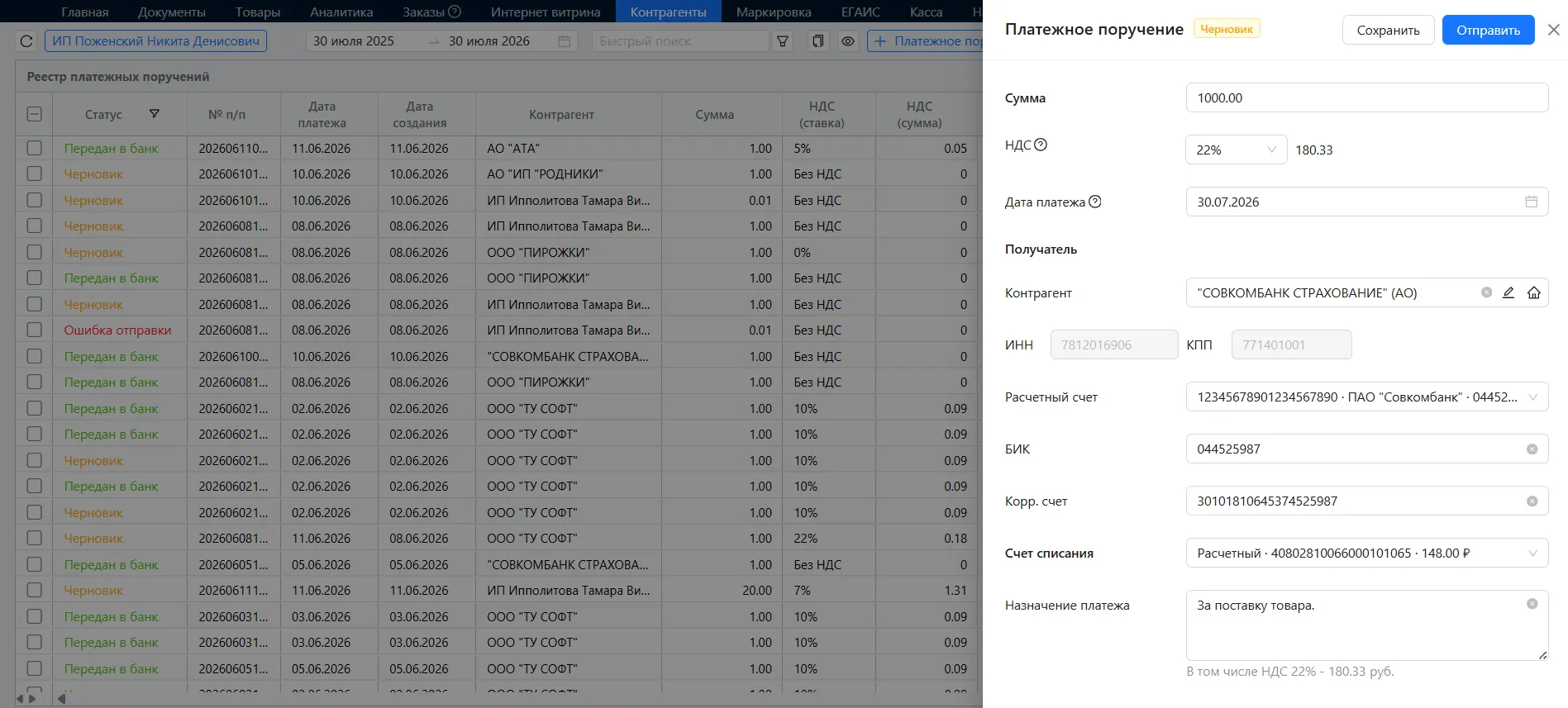
Важно! В назначении платежа укажите только основание — например «За поставку товара». Строку с НДС сервис добавит автоматически. При ручном вводе она задвоится, и банк отклонит документ.
Создание платежного поручения
Оформить платежное поручение можно тремя способами:
- вручную из реестра — платежное поручение по произвольному основанию;
- по документу из карточки контрагента — оплата конкретной поставки или заказа;
- по сумме задолженности из карточки контрагента — погашение всего долга перед поставщиком.
В любом случае заполните поля документа и нажмите Сохранить, чтобы вернуться к нему позже, или Отправить, чтобы передать платежное поручение в банк.
Вручную из реестра
- Перейдите в раздел Контрагенты → Реестр платежных поручений.
- Нажмите + Платежное поручение в верхней панели.
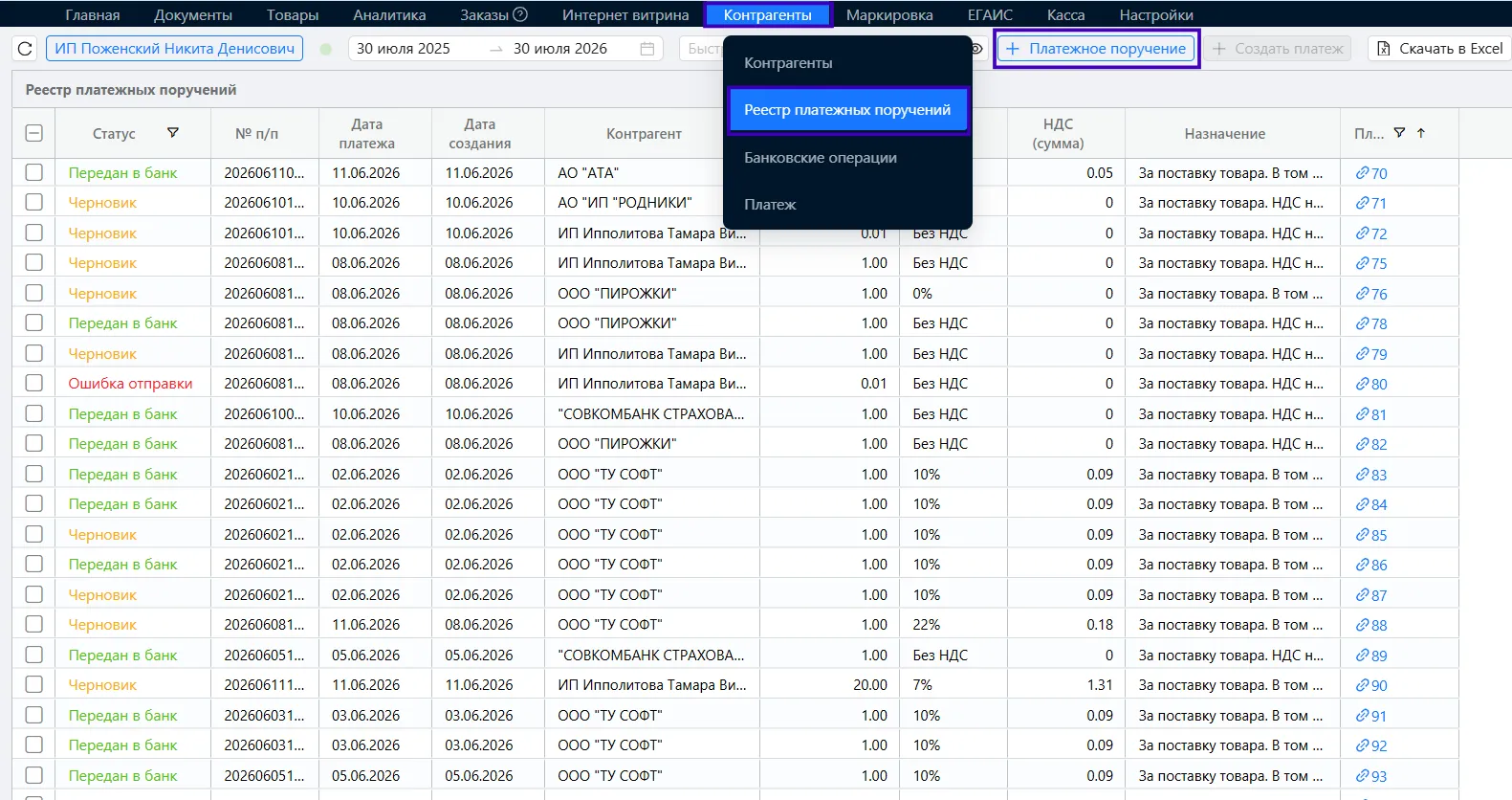
3. Выберите контрагента и заполните поля документа.
Сумму и назначение платежа укажите вручную.
Если получателя еще нет в справочнике, нажмите + рядом с полем Контрагент — откроется форма создания. Порядок заполнения тот же, что при создании из реестра: см. статью Создание контрагента. Новая карточка сразу подставится в поручение.
По документу из карточки контрагента
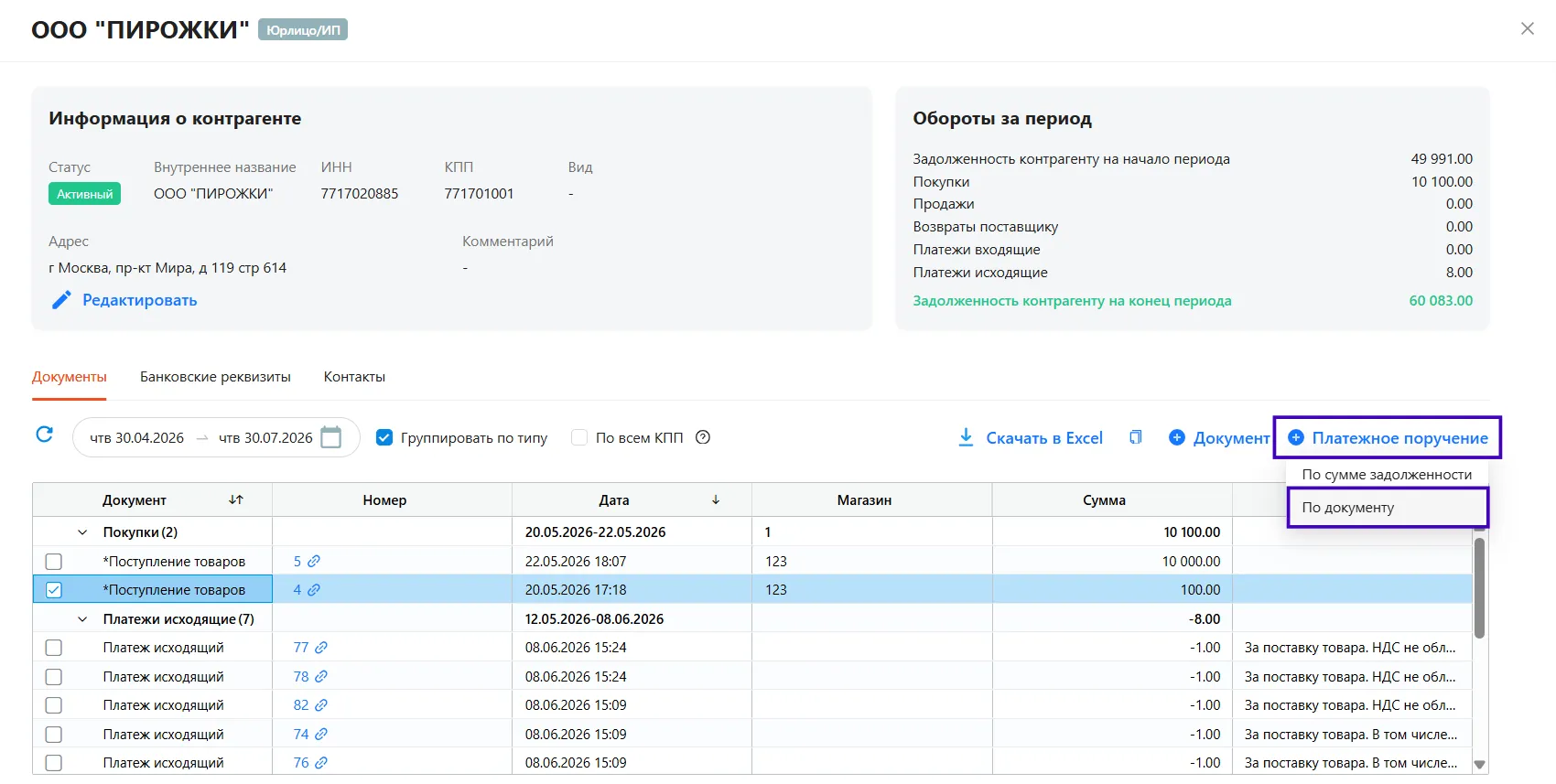
- Перейдите в раздел Контрагенты → Контрагенты и откройте карточку поставщика.
- На вкладке Документы отметьте галочкой нужный документ — поступление товаров или заказ поставщику.
- Нажмите + Платежное поручение → По документу.
Сумма берется из выбранного документа, контрагент и его банковские реквизиты заполняются автоматически.
По сумме задолженности
- Перейдите в раздел Контрагенты → Контрагенты и откройте карточку поставщика.
- Нажмите + Платежное поручение → По сумме задолженности.
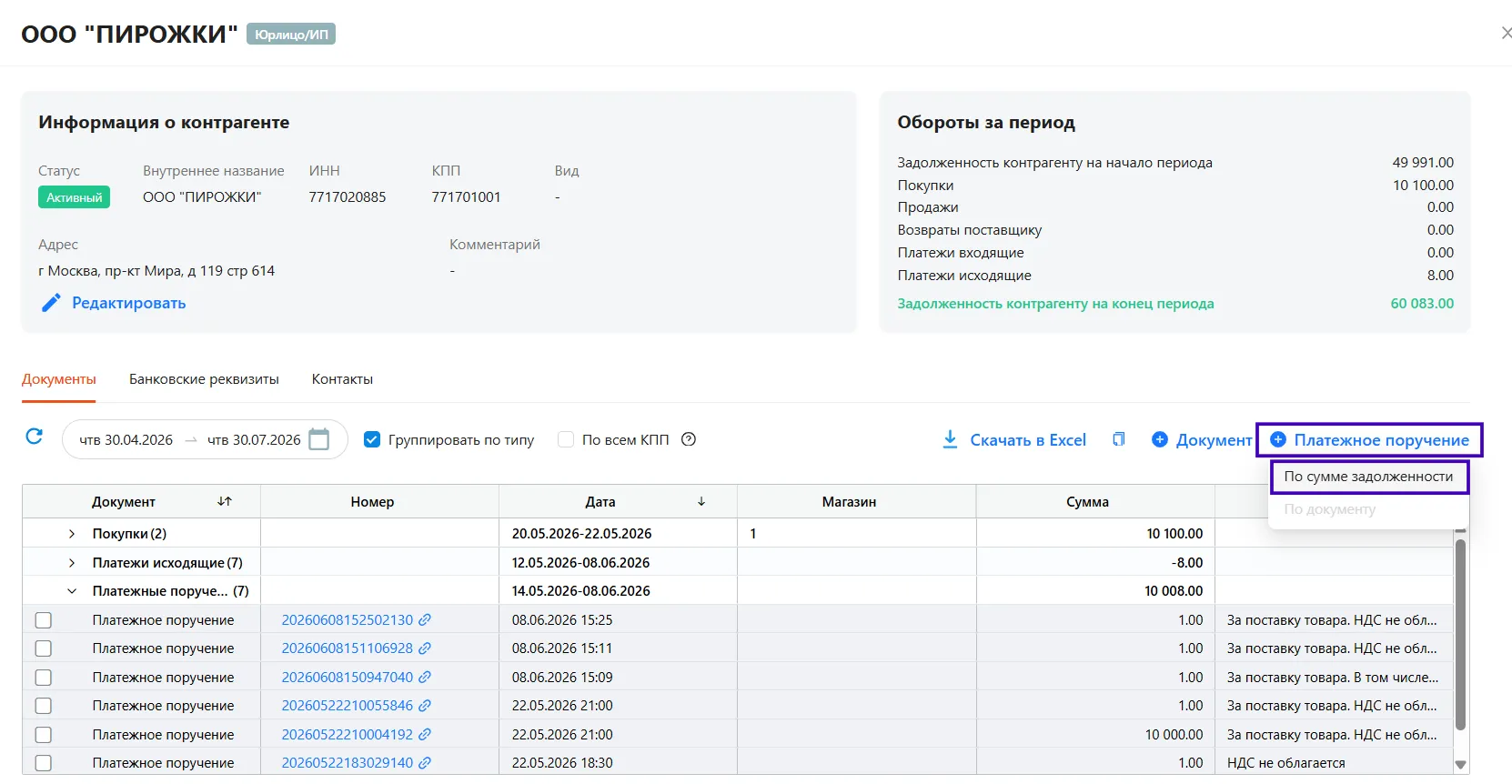
Сервис подставляет полную сумму текущего долга перед этим поставщиком.
Редактирование платежного поручения
Поля документа доступны для изменения в статусе Черновик.
- Откройте документ кликом из реестра.
- Внесите правки, например в поле НДС.
- Нажмите Сохранить, чтобы документ остался в статусе Черновик, или Отправить, чтобы передать его в банк.
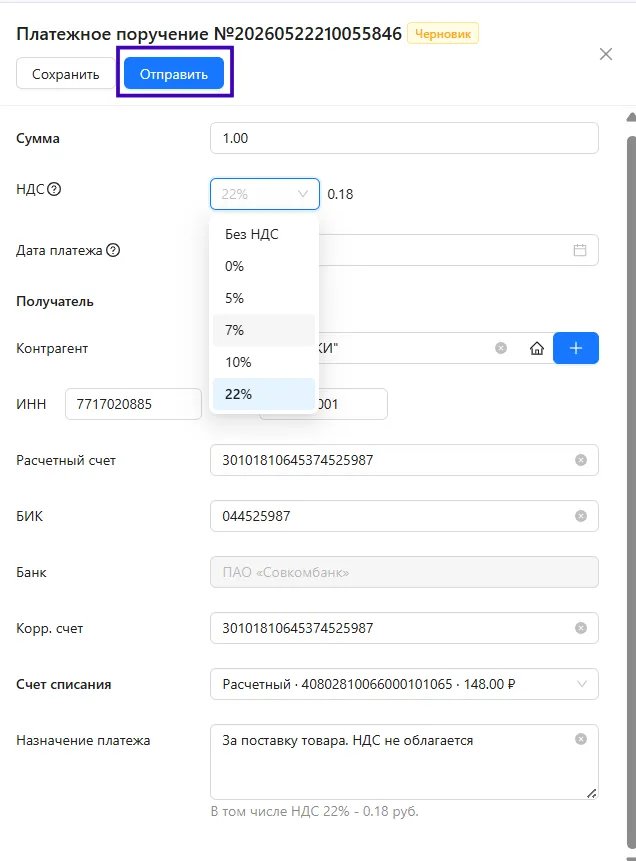
Обратите внимание! После отправки в банк редактирование документа блокируется.
Проверка достаточности средств
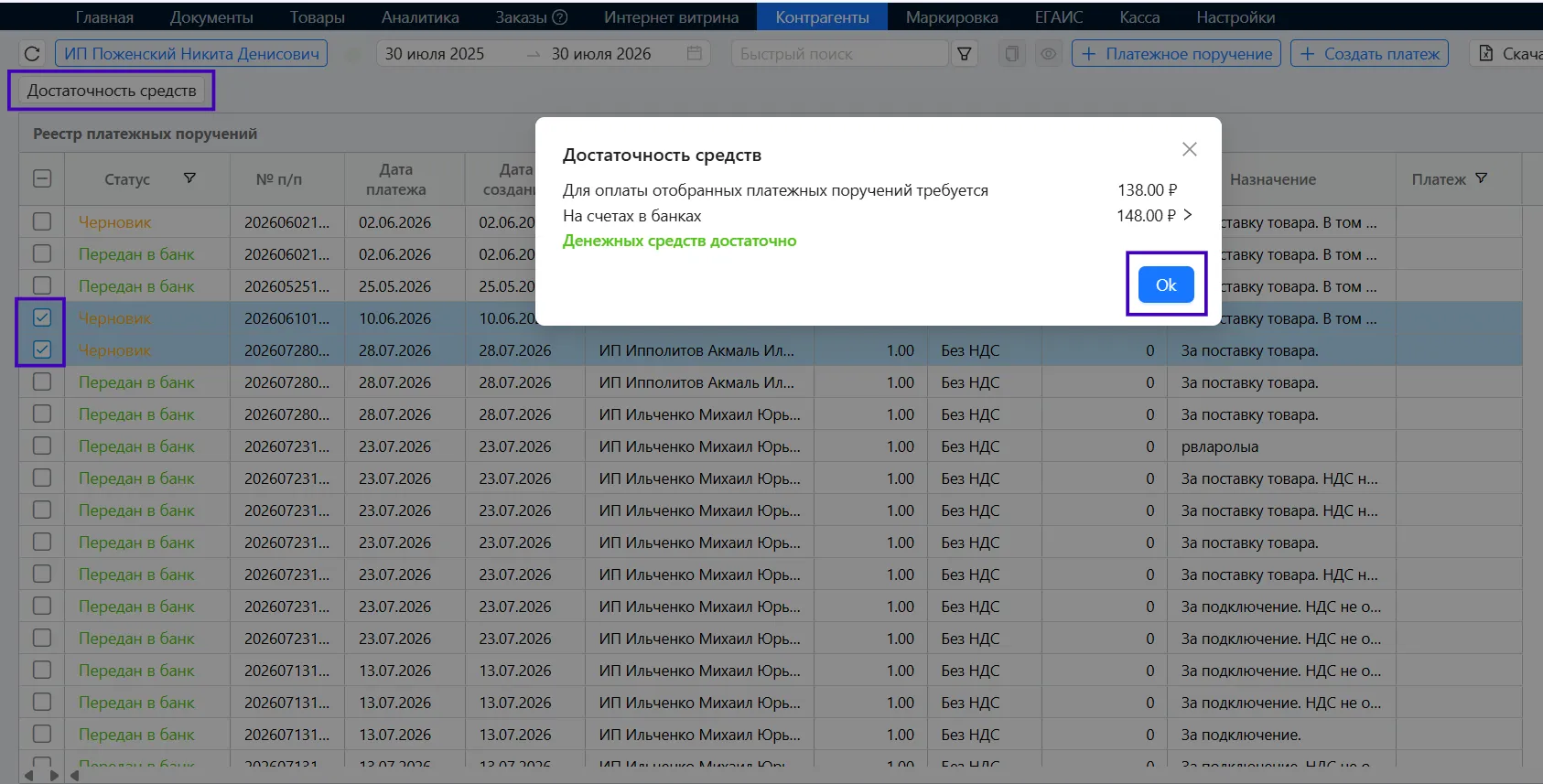
- Отметьте галочками одно или несколько платежных поручений в статусе Черновик.
- Нажмите Достаточность средств в верхней панели.
- Сервис покажет требуемую сумму и остаток на счетах в банках, а также предупредит о нехватке средств.
Проверка помогает отобрать приоритетные платежные поручения при ограниченном бюджете.
Отправка в банк
- В форме платежного поручения нажмите Отправить — сервис передаст документ в банк.
- Проверьте параметры перевода и нажмите Подтвердить.
- Введите СМС-код в интерфейсе СберБизнес.
Исполнение перевода отслеживайте в интернет-банке СберБизнес.
Отражение оплаты в учете
Оплата по платежному поручению отражается в расчетах с контрагентом одним из двух способов: банковской операцией из загруженной выписки или документом Платеж по поручению. Если вы загружаете банковскую выписку, расчеты обновляются сами и документ Платеж не нужен. Если выписку не загружаете — создайте Платеж по поручению.
- Отметьте в реестре платежные поручения в статусе Передан в банк.
- Нажмите + Создать платеж. Кнопка становится активной, когда отмечено хотя бы одно поручение.
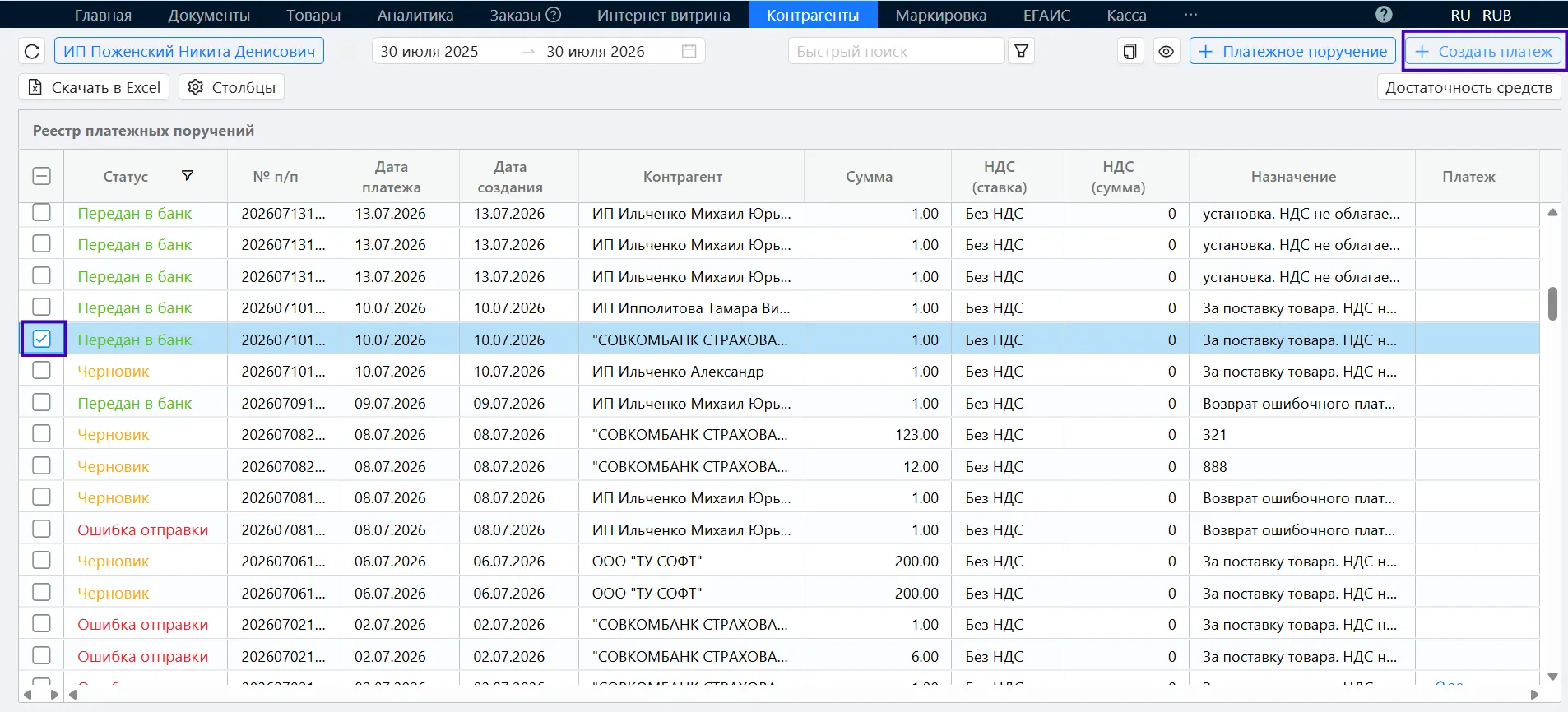
Ссылка на созданный документ появится в колонке Платеж — по ней можно перейти в документ Платеж.
