







Подключение интернет-магазина Tilda
Подключение к сайту освобождает вас от ручной работы. Система сама обновляет товары и заказы, поэтому в интернет-магазине всегда актуальные цены и остатки. Вы не получите заказ на товар, который уже закончился, и сэкономите время благодаря автоматическому обмену данными.
Как добавить подключение
- В приложении Управление ассортиментом перейдите в раздел Настройки → Обмен с сайтами и облачными кассами → +Новая интеграция.
- На вкладке Конструктор сайтов выберите Tilda.
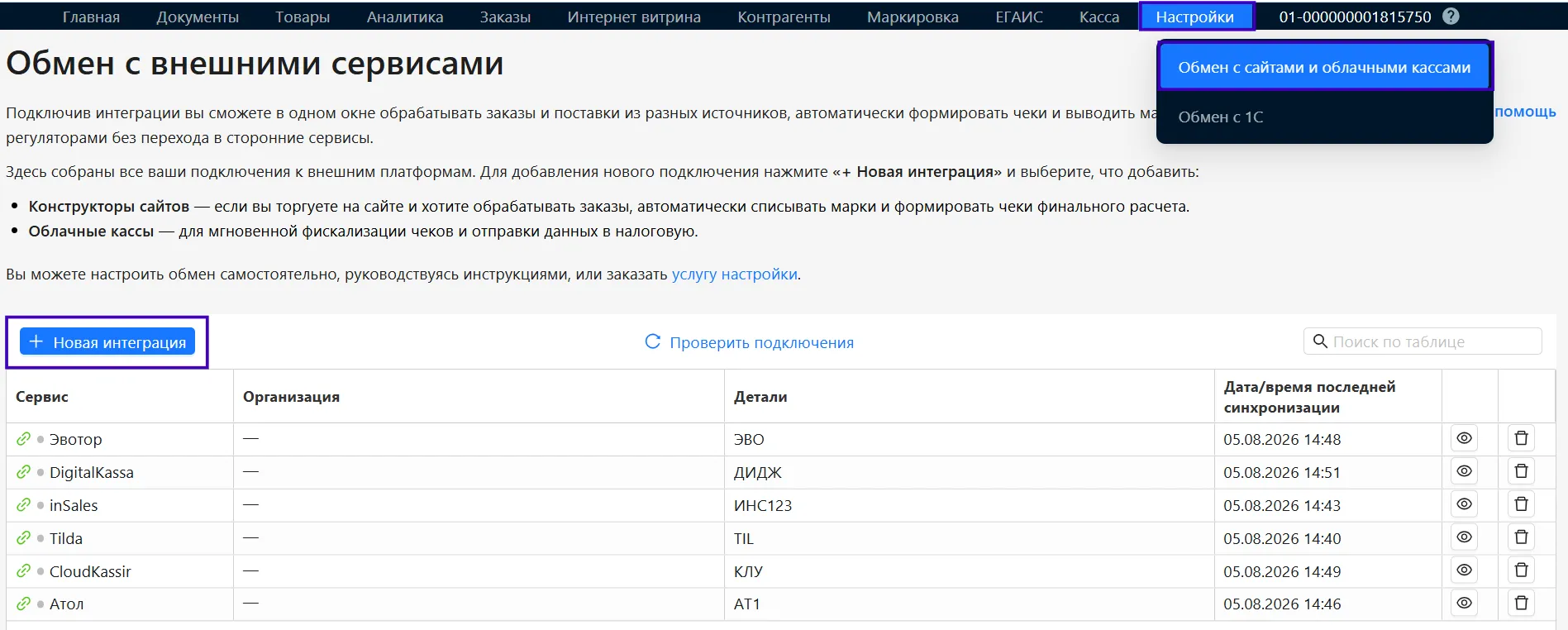
3. Заполните открывшуюся форму:
- Подключите сайт Tilda
- Настройте правила для обмена товарами
- Настройте правила для обработки заказов
- Подключите кассу
4. Нажмите Сохранить и закрыть в верхней части окна.
Как подключить сайт на Tilda
Шаг 1: Подготовка данных в личном кабинете Tilda
- В кабинете вашего магазина Tilda откройте раздел Каталог (Товары).
- Подключение данной функции к интернет-магазину описано в инструкциях платформы по ссылке.
- Напротив нужного каталога нажмите на значок ... (три точки) и выберите пункт Синхронизация через CommerceML.
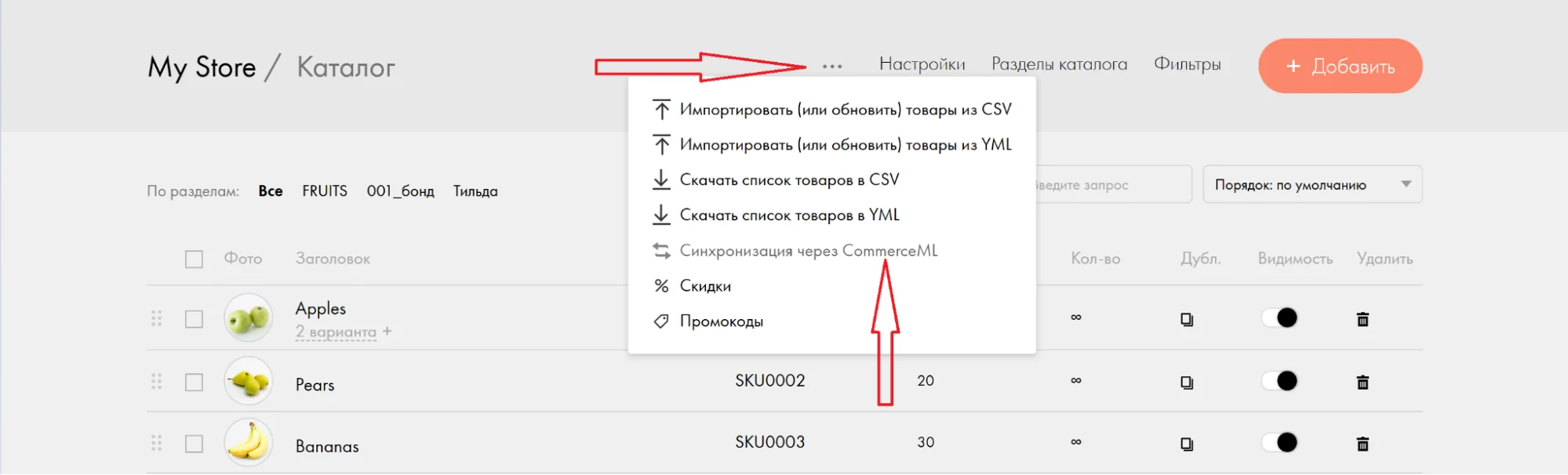
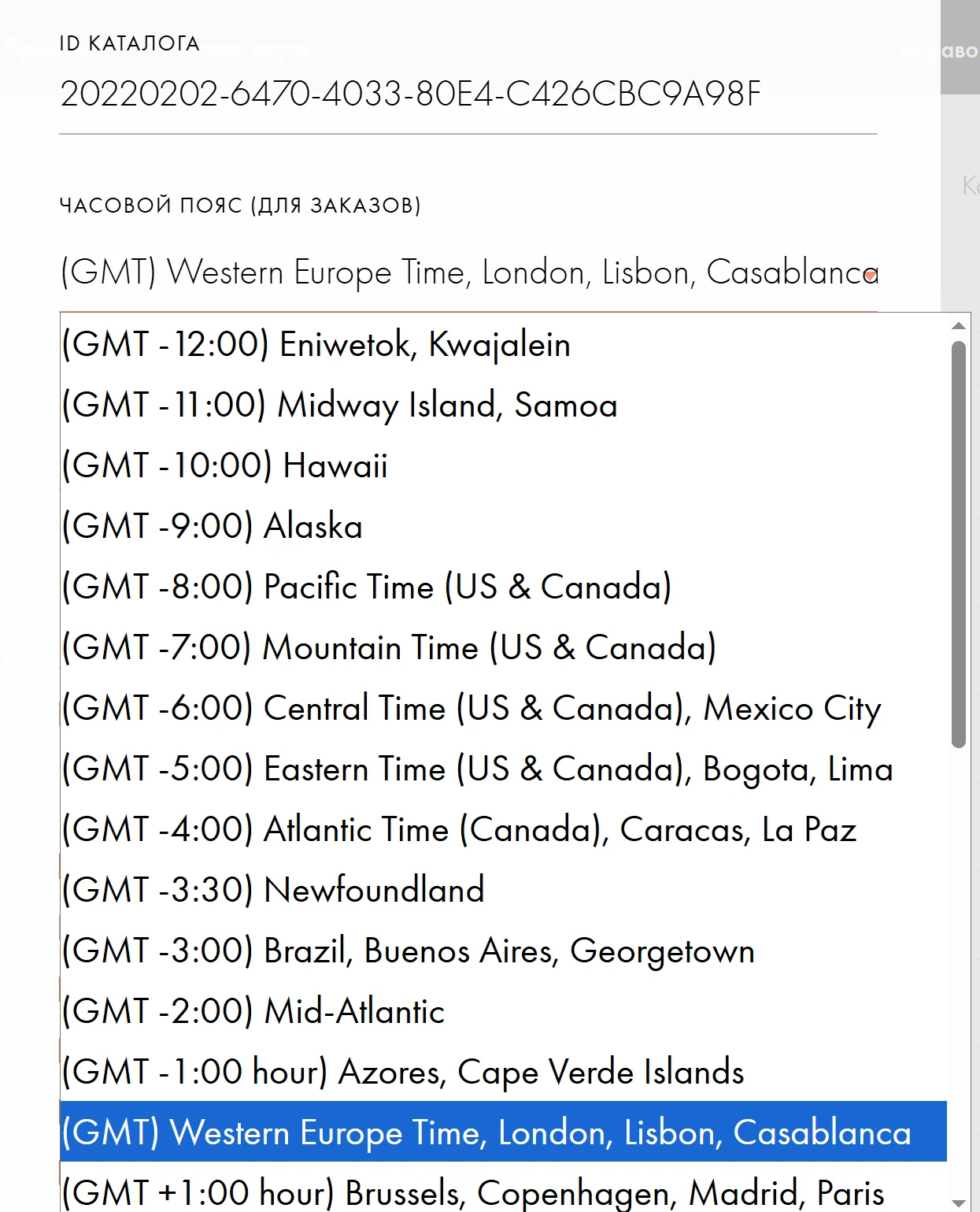
- В открывшемся окне вам будут сгенерированы данные для подключения. Обязательно сохраните их:
- URL.
- Логин.
- Пароль.
Обратите внимание на поле Часовой пояс. Заказы будут приходить по тому часовому поясу, который указан в настройках Tilda.
Шаг 2: Ввод данных в Управлении ассортиментом
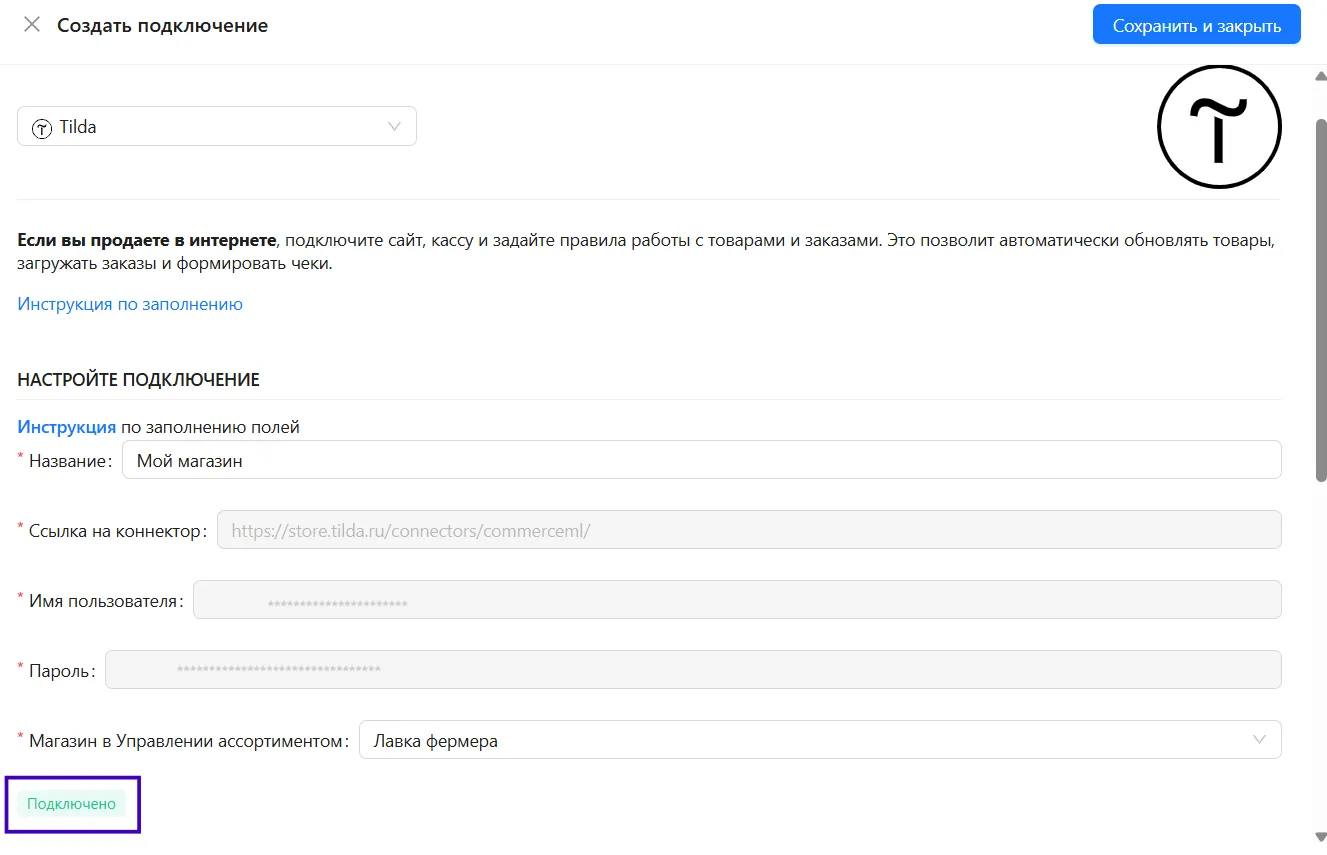
- Вернитесь в форму настройки подключения в системе Управление ассортиментом.
- Введите название подключения (например, "Мой магазин").
- Введите Ссылка на коннектор, Имя пользователя и Пароль, которые вы получили в личном кабинете Tilda.
- Выберите Магазин в Управлении ассортиментом, данные с которого будут передаваться на сайт. Именно по этому магазину покупатели будут видеть наличие товаров.
- Нажмите кнопку Подключить.
- Дождитесь, пока статус подключения изменится на Подключено.
Шаг 3: Включение обмена
- После успешного подключения на странице настройки интеграции в Управлении ассортиментом, в форме настроек появится новое ID значение, это ID цены в системе Tilda. Скопируйте это значение.
- Вернитесь в личный кабинет Tilda (раздел: Синхронизация через CommerceML).
- Вставьте скопированный ID цены в соответствующее поле ID ЦЕНЫ В СИСТЕМЕ УЧЕТА.
Важно! Перед сохранением убедитесь, что в личном кабинете Tilda установлены следующие настройки:
- Активируйте чекбокс Создавать новые товары, чтобы товары из системы автоматически появлялись на сайте.
- Проверьте, что включены остальные необходимые галочки для активации интеграции на стороне Tilda.
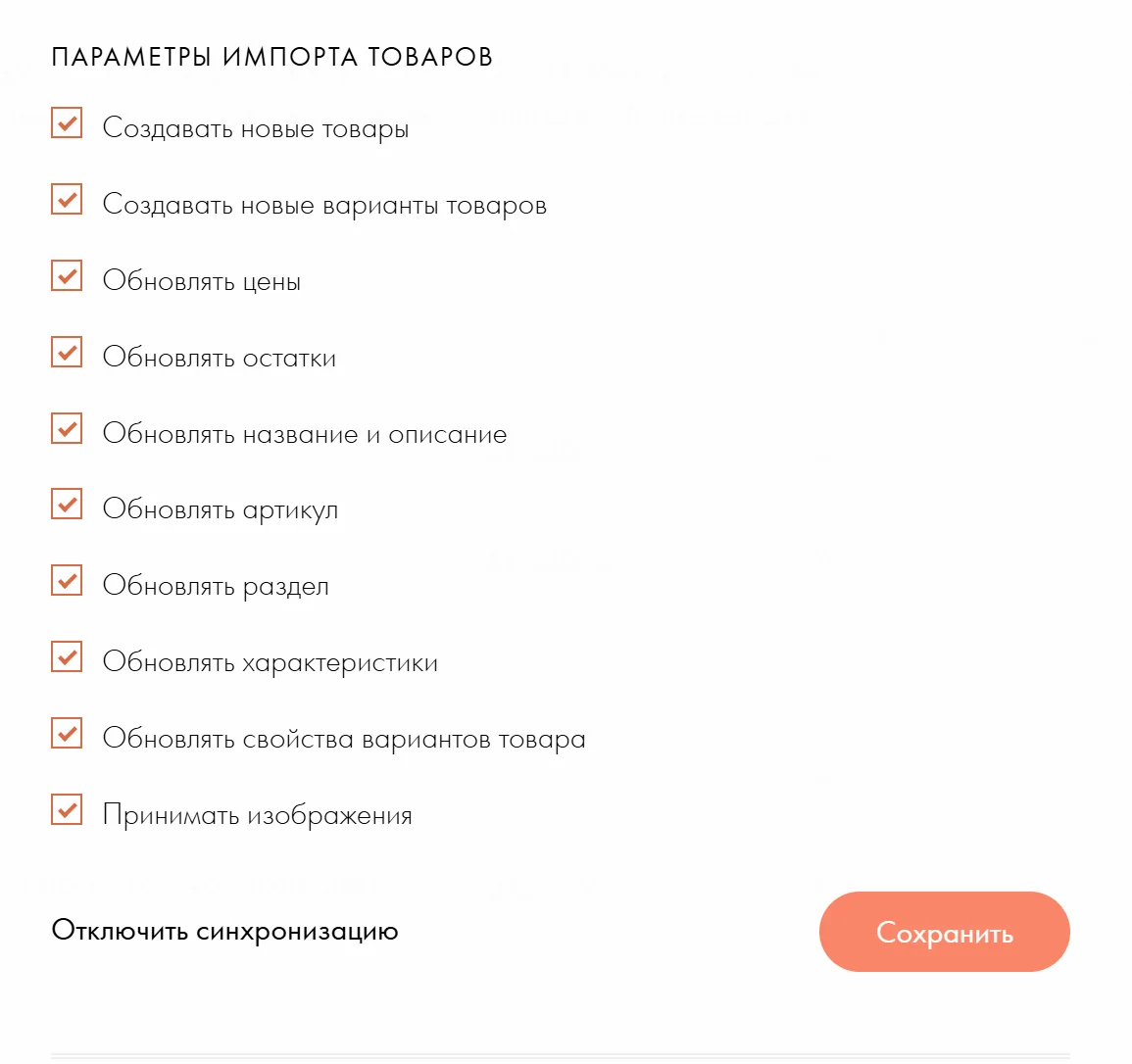
- Нажмите кнопку Сохранить внизу окна настроек в Tilda.
Только после этого синхронизация активируется полностью, и данные начнут передаваться.
Синхронизация данных
После подключения обмен данными заработает в обе стороны: информация о товарах будет передаваться на сайт по одной кнопке, а заказы из магазина — автоматически появляться в приложении. Это обеспечит точный учет и всегда актуальные остатки.
- Если вы создаете товары на сайте: добавляйте их в приложение через импорт.
- Чтобы обновить товары на сайте: выгружаете их из приложения на сайт.
- Чтобы заказы с сайта появились в приложении: обновляйте реестр заказов.
Как настроить обмен товарами
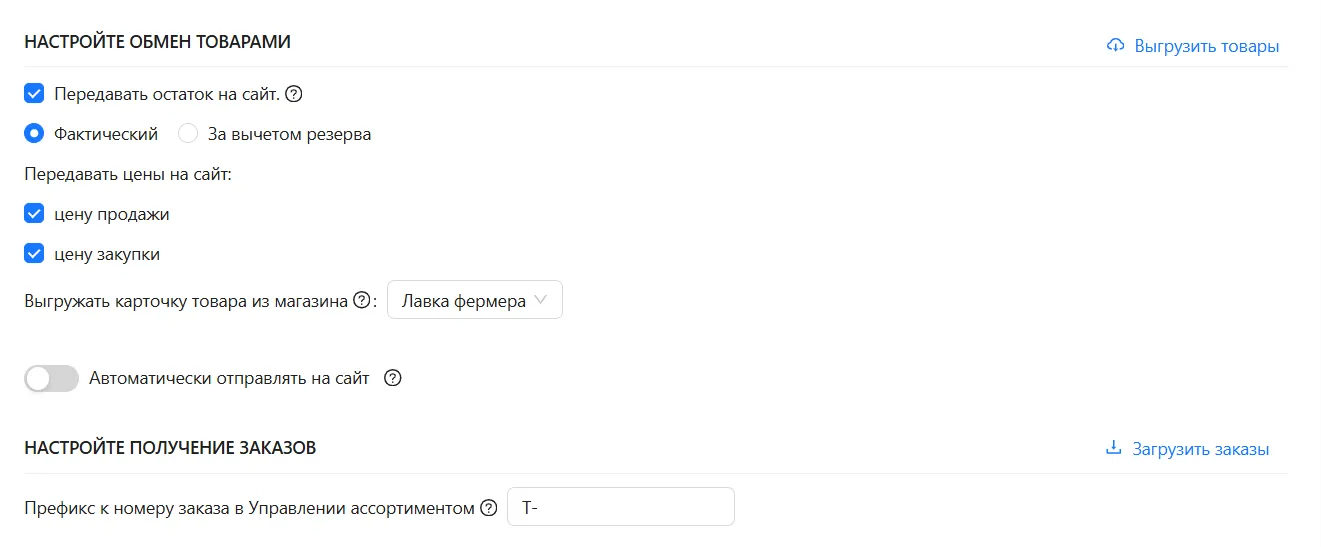
Установите параметры, которые будут влиять на обмен товарами:
- Передавать остаток на сайт: если вы указали, что будете вести учет остатков на складе, вы можете выберать, какие остатки передавать на сайт:
- Фактический: общее количество товара на полке.
- За вычетом резерва: только те товары, которые реально свободны для продажи (общее количество минус уже оформленные, но еще не отгруженные заказы). Это самый надежный способ избежать двойных продаж.
2. В блоке Передавать цены на сайт выберите, какие именно типы цен будут транслироваться в ваш интернет-магазин Tilda:
- Цену продажи — отметьте чекбокс, чтобы в каталоге на сайте отображалась розничная цена товара для покупателей.
- Цену закупки — отметьте чекбокс, если требуется передавать закупочную цену (себестоимость) для внутреннего учета на стороне платформы.
3. Автоматически отправлять на сайт: активируйте переключатель, чтобы остатки, цены и описания товаров обновлялись на сайте автоматически при любых изменениях в системе.
4. Выберите магазин в поле Выгружать карточку товара из магазина, чтобы экспортировать карточку продукта на сайт.
Как настроить обработку заказов
- Префикс к номеру заказа в Управлении ассортиментом: добавьте уникальную букву или символ (например, «Т-» для Tilda), чтобы сразу отличать интернет-заказы от разных площадок.
Как подключить облачную кассу к интернет-магазину
- В блоке ПОДКЛЮЧИТЕ КАССУ отметьте галочкой: ✅ Буду фискализировать заказы из Управления ассортиментом одним из способов ниже.
- Выберите кассу из списка. Если нужно подключить новую, нажмите + Добавить кассу и следуйте инструкции.
- Нажмите кнопку Проверить.
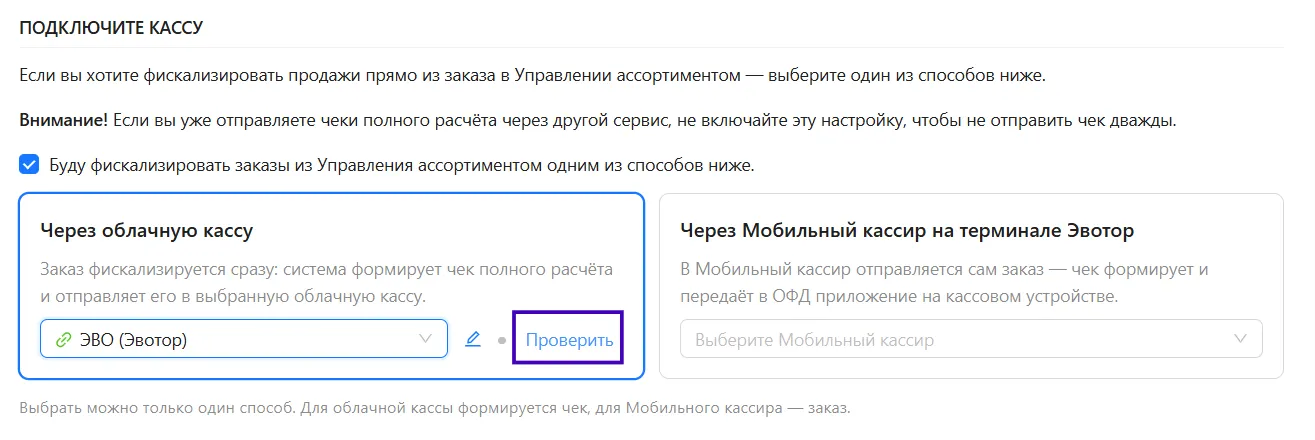
4. Дождитесь, пока круг изменит цвет с серого (Не проверено) на зеленый (Проверка пройдена).
