







Сборка и выдача заказов на терминале Эвотор — без компьютера
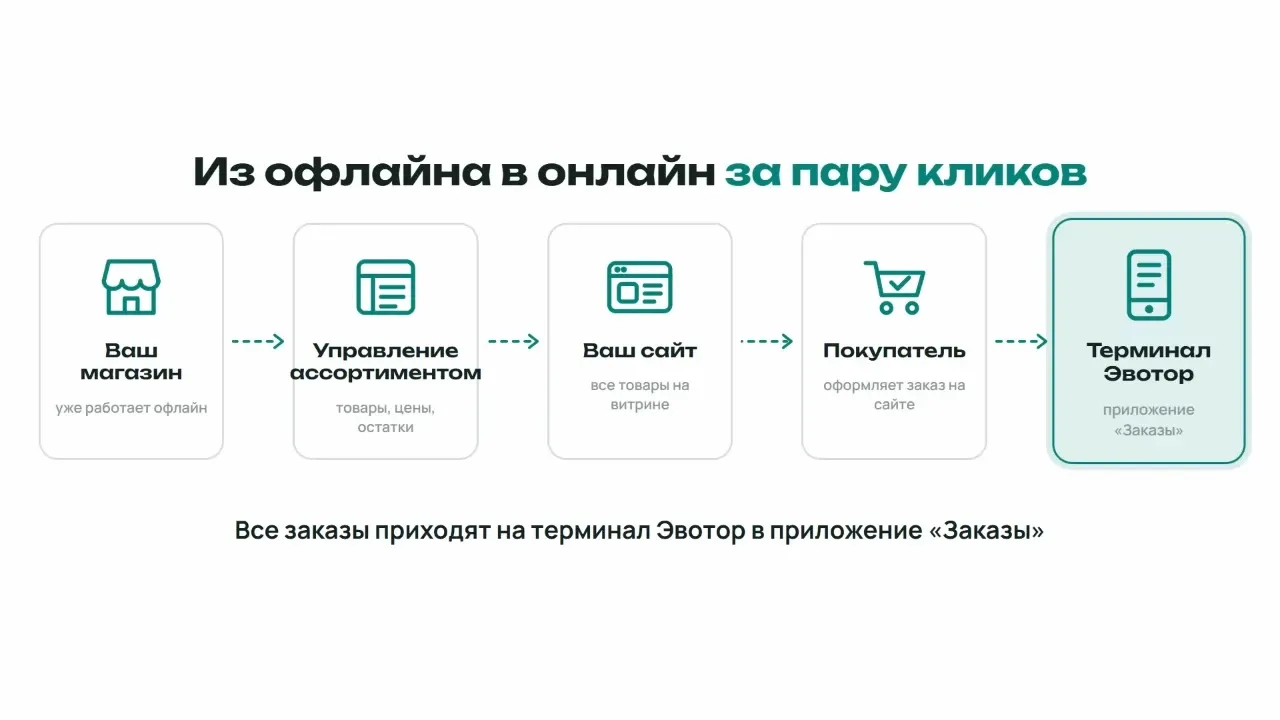
Заказы из Управления ассортиментом можно собирать и выдавать прямо на кассе Эвотор. Компьютер не нужен: продавец видит заказ на терминале, собирает его сканером, отдаёт покупателю и тут же пробивает чек.
Для этого подключите в маркете Эвотор приложение «Заказы» (подробнее — в разделе «Подключение»). На терминал приходят все заказы из личного кабинета Управления ассортиментом: и с подключённых сайтов, и созданные вручную.
Что даёт приложение
- Все заказы под рукой на кассе. Заказы с сайтов и ручные заказы из личного кабинета — в одном списке на терминале. Нужный заказ легко найти по номеру, телефону или имени покупателя.
- Быстрая сборка без ошибок. Продавец отмечает товары сканером или кнопками — как удобнее. Видно, сколько уже собрано и чего не хватает.
- Маркированные товары по правилам. Марки сканируются при сборке и сохраняются в заказе, а при выдаче попадают в чек.
- Заказ можно поменять на месте. Нет товара или покупатель передумал — замените позицию, удалите её или добавьте новую прямо на терминале. Изменения сохраняются в Управлении ассортиментом и на сайте InSales.
- Весовые товары. Вводите фактический вес при сборке — сумма заказа пересчитается автоматически.
- Частичный выкуп. Покупатель забирает не всё — отметьте, что он оставляет, и выдайте остальное. Невыданное сохранится в истории заказа.
- Чек сразу при выдаче. Касса пробивает чек только на то, что покупатель забрал, — без ручного переноса товаров.
Подключение
1. Подключите в маркете Эвотор:
- приложение «Заказы» — если у вас уже есть Управление ассортиментом;
- комплект приложений «Онлайн-торговля» (Управление ассортиментом + «Заказы») — если Управления ассортиментом ещё нет.
2. Установите приложения на терминалы Эвотор, на которых будете работать с заказами.
Внимание! Если чеки полного расчёта по заказам пробиваются на кассе Эвотор, не отправляйте фискальные чеки по этим заказам другими способами (например, через облачную кассу) — иначе чек задвоится.
Реестр заказов
Откройте на терминале приложение «Заказы». На главном экране — реестр заказов. В нём удобно работать с заказами: нужный заказ легко найти с помощью поиска и фильтров.
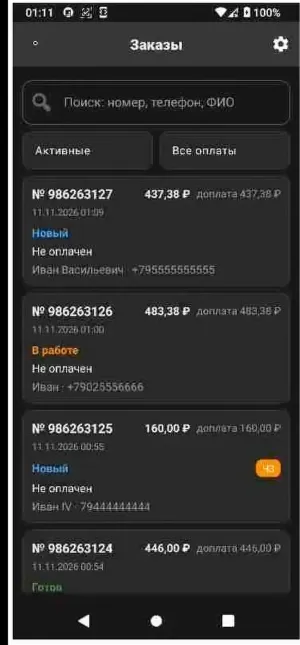
- Поиск — по номеру заказа, телефону или ФИО покупателя.
- Фильтр по статусу — по умолчанию показаны активные заказы; можно выбрать, например, только новые.
- Фильтр по оплате: все заказы, оплаченные, предоплаченные (сумма оплаты больше или меньше суммы заказа), неоплаченные.
Сборка заказа
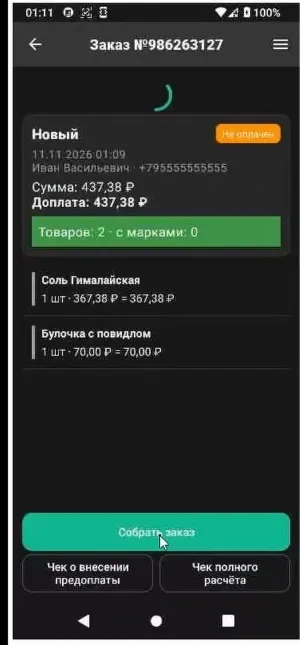
1. Откройте заказ в реестре и нажмите Собрать заказ.
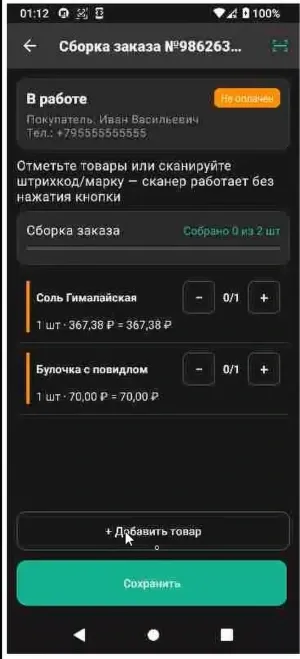
2. Отметьте собранные товары — как вам удобнее:
- сканером — отсканируйте штрихкод или марку, позиция отметится сама, кнопку сканера нажимать не нужно;
- вручную — кнопками − и + у позиции.
Маркированный товар без марки не собрать: если отсканировать штрихкод, приложение попросит отсканировать марку. Отсканированные марки сохраняются в заказе и при выдаче передаются в чек.
Сверху видно, сколько уже собрано, например «Собрано 2 из 3 шт».
3. Если состав заказа нужно поменять:
- добавить товар — нажмите + Добавить товар, найдите его по названию или штрихкоду и выберите в списке;
- заменить товар — нажмите и удерживайте позицию, которую нужно заменить. В открывшемся окне выберите новый товар. В заказе старая позиция будет зачёркнута, а новая появится в списке;
- удалить товар или уменьшить количество — оставьте у позиции количество 0 или меньше, чем в заказе. При завершении сборки приложение предупредит об этом (см. шаг 5).
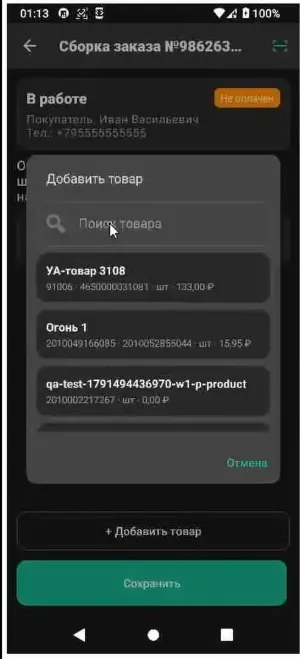
4. Весовой товар. Для весовой позиции нажмите Вес и введите фактический вес в килограммах. Сумма позиции пересчитается.
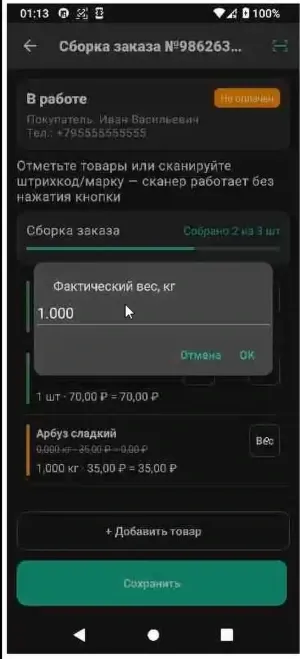
5. Завершите сборку:
- Сохранить — сохранить собранное и вернуться к заказу позже;
- Заказ собран — сборка закончена.
Если собрано не всё, после нажатия Заказ собран приложение предупредит, что заказ собран не полностью, и подсветит недоложенные товары. Выберите:
- Завершить сборку — недоложенные позиции будут зачёркнуты в заказе, то есть удалены;
- Вернуться и доложить — чтобы дособрать заказ.
Все изменения сохраняются в Управлении ассортиментом. Если у вас сайт на InSales, они появятся и там.
Выдача заказа покупателю
1. Когда покупатель пришёл, откройте собранный заказ. Откроется экран Выдача заказа: все собранные позиции уже отмечены к выдаче.
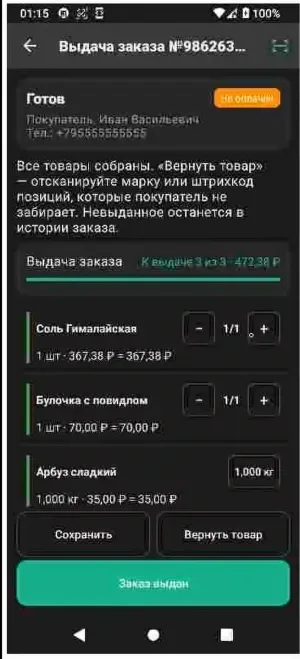
2. Если покупатель что-то не забирает — нажмите Вернуть товар и отсканируйте марку или штрихкод этой позиции (или уменьшите количество кнопкой −). Невыданное сохранится в истории заказа.
3. Нажмите Заказ выдан.
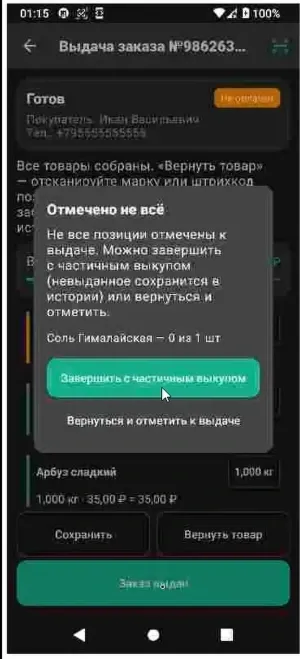
4. Если к выдаче отмечены не все позиции, приложение покажет предупреждение «Отмечено не всё» и список невыданных товаров. Выберите:
- Завершить с частичным выкупом — покупатель забирает только отмеченное;
- Вернуться и отметить к выдаче — чтобы поправить состав.
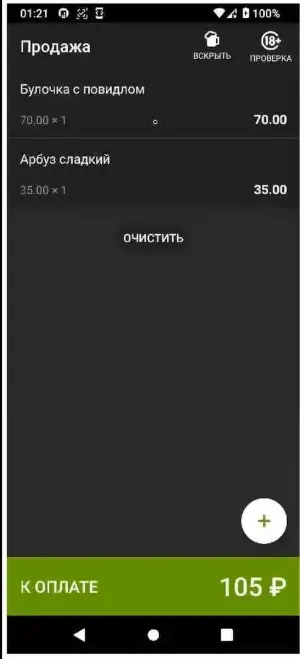
5. Откроется обычный экран продажи Эвотор с позициями, которые забирает покупатель. Проведите оплату и пробейте чек как обычно.
Частые вопросы
Нет: заказ приходит на терминал, там же его собирают, выдают и пробивают чек.
Отметьте невыданные позиции через «Вернуть товар» и завершите выдачу с частичным выкупом — чек пробьётся только на выданное.
При сборке нажмите «Вес» и введите фактический вес — сумма пересчитается.
Все заказы из личного кабинета Управления ассортиментом: с подключённых сайтов и созданные вручную.
